
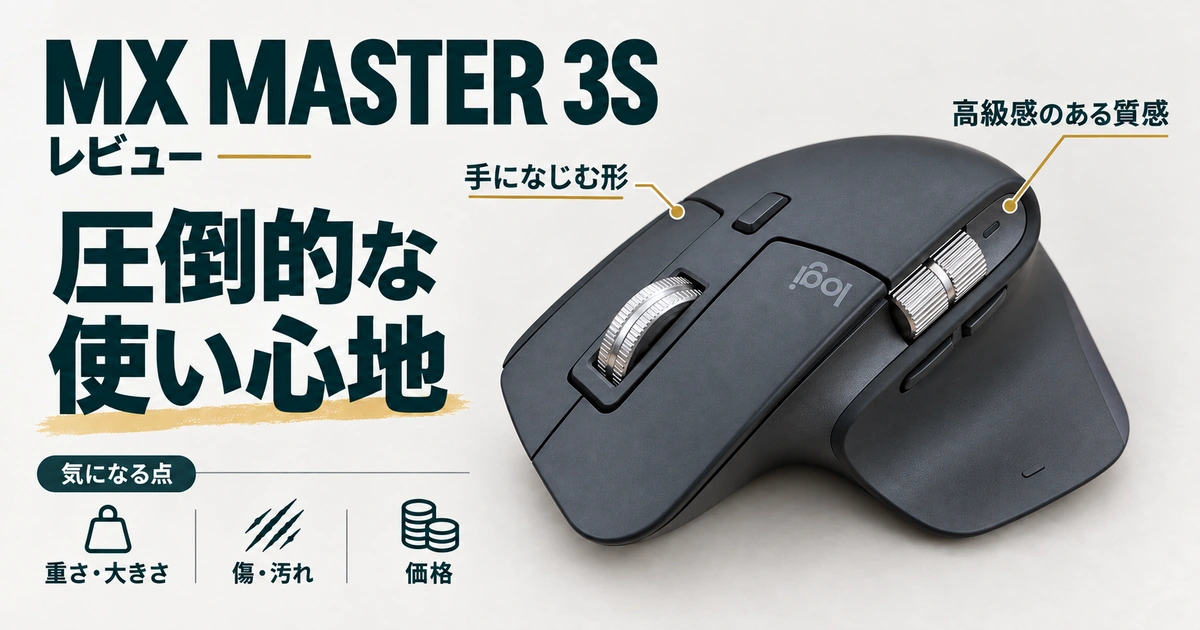
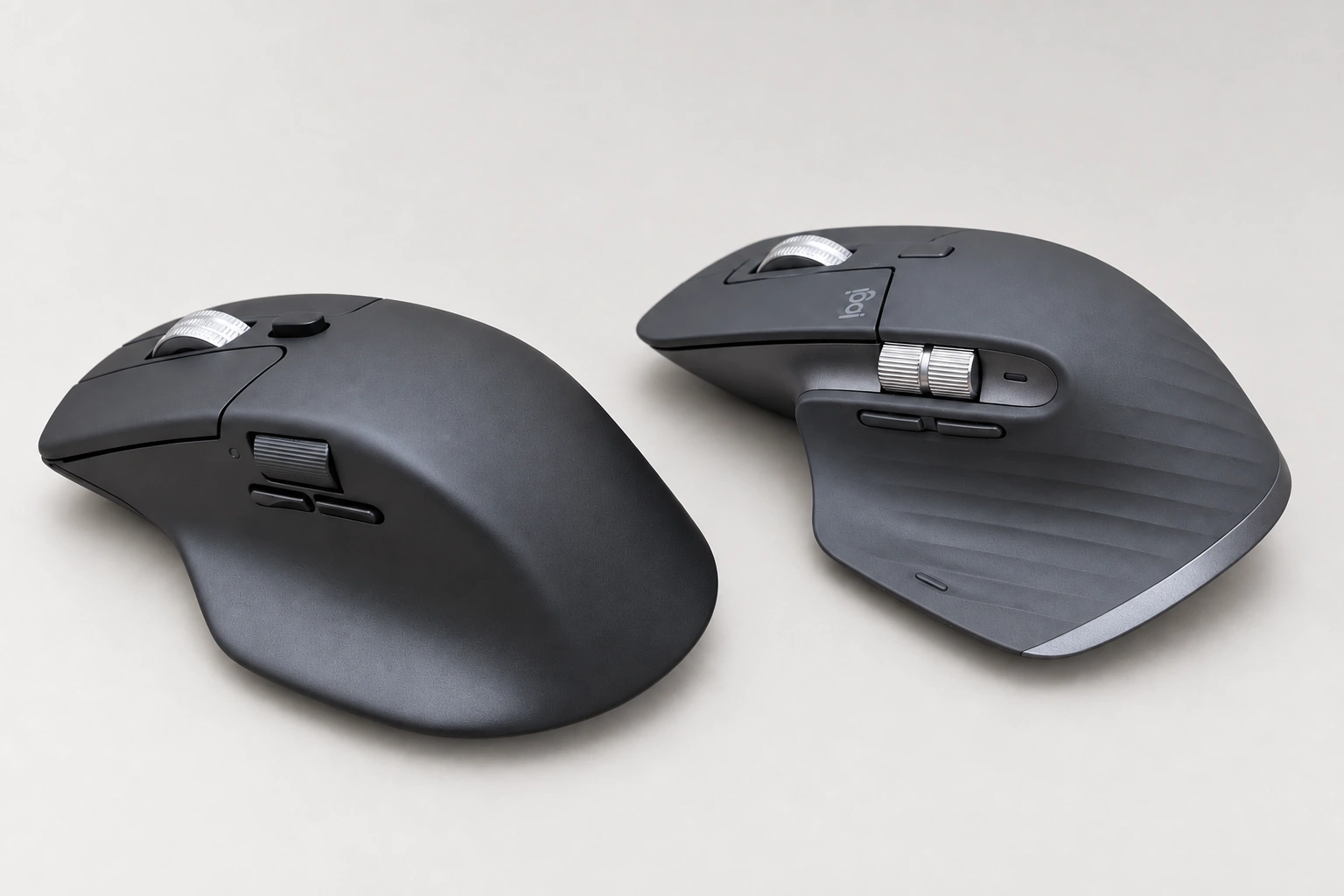
ロジクールの「MX MASTER 3S」は、これまで色々なマウスを使ってきたなかでも、圧倒的に使い心地がよくて気に入っていたマウスです。
高級感のある質感で持っているだけでも所有欲が満たされ、日々の仕事のモチベーションまで上がるほど気に入っていました。僕は2022年10月に購入し、買い替えるまで毎日の仕事で使っていました。
ただ、使っているうちに個体の左クリックの反応が悪くなり、買い替えが必要に。その際、「マウスにしてはやっぱり高いし、もう少し手ごろなものはないかな」と考え、現在はKeychron M6を使っています。乗り換えたM6も悪くない選択でしたが、「次はまたMX MASTERに戻るかもしれないな」と思うほど、3Sの使い心地は印象に残っています。
圧倒的な使い心地や質感の高さ、ボタンの操作性を重視するなら、3Sは今でも検討する価値のあるマウスです。 この記事では、実際に仕事で使って満足していた点や持ち歩き・外観に関する不満、買い替えた理由と今から選ぶ際の注意点をまとめます。
| 評価項目 | 実際に仕事で使って感じたこと |
|---|---|
| 使い心地・質感 | これまで使ったマウスのなかでも圧倒的によく、高級感があり仕事のモチベーションまで上がった |
| ボタン操作 | 手になじむ形で、サイドの「進む・戻る」ボタンもM6より押しやすいと感じた |
| 気になった点 | 持ち歩くには重くて大きいこと、筐体の傷や汚れが目立って取れにくいと感じたこと |
| 買い替えの理由 | 左クリックの不調と、マウスとしては高価なため少し手ごろな候補を探したこと |

 ポチップ
ポチップ


MX MASTER 3Sを使ってよかったところ
これまで使ったマウスのなかでも、圧倒的に使い心地がよかった
これまで色々なマウスを使ってきましたが、そのなかでも3Sの使い心地は圧倒的でした。多機能だからというだけでなく、マウスそのものの形が手になじむところが一番の魅力です。
左クリックの調子が悪くなって買い替えを考えたときも、「この使い心地と形は、なかなか代わりが見つからない」と感じたほど。買い替えが必要になっても、この使いやすさは捨てがたい部分でした。
マウスは、センサーの数値やボタンの数といったスペック表だけでは選びにくい道具だと思います。僕にとっての3Sは、そうしたスペック以前に、持ったときのしっくりくる感触がとても合っていたマウスでした。
もちろん、これは僕の手との相性です。店頭で試せるなら、握った状態で親指が各ボタンまで無理なく届くかも確かめると、より選びやすいと思います。
高級感のある質感で、仕事のモチベーションまで上がった
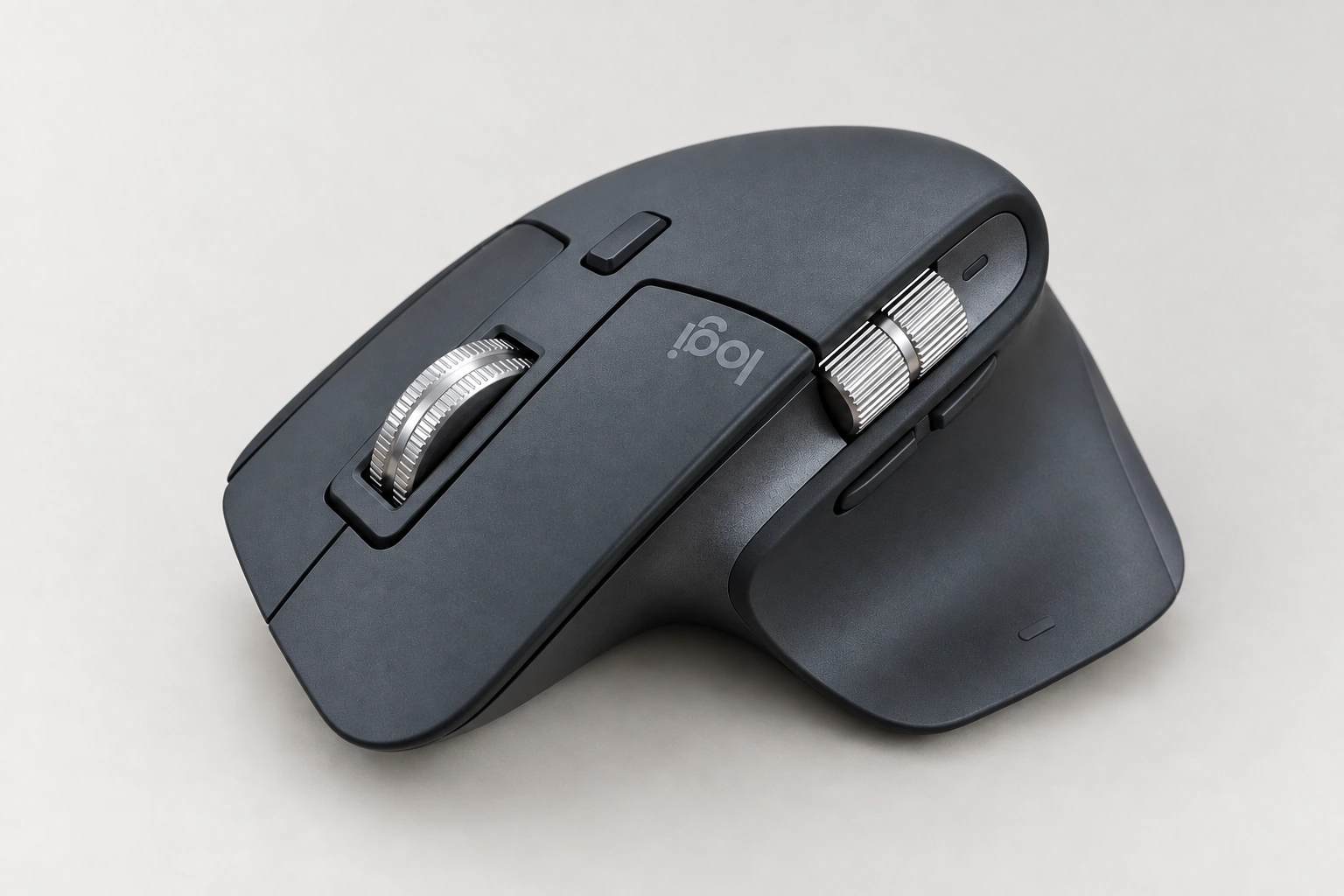
もうひとつ使っていて満足度が高かったのが、筐体の高級感ある質感です。
高級感のある質感で所有欲が満たされ、日々の仕事に向かうモチベーションまで上がるほど気に入っていました。
毎日仕事で触れる道具だからこそ、「いい道具を使っている」と感じられる質感の良さは、気持ちよく作業を続けるうえで想像以上に大きな魅力だったと感じています。
サイドの「進む・戻る」ボタンが押しやすい
M6へ乗り換えてみて違いを感じたのが、親指で操作する「進む・戻る」ボタンの押しやすさでした。
M6のボタンは3Sに比べるとやや小さめで、出っ張りも控えめです。3Sのスムーズな押し心地に慣れていた僕には、少し押しづらく感じました。
同じ位置に同じ機能のボタンがあっても、押しやすさの感覚まで同じではありません。 この部分は、実際に両方を使ってみてはっきりと気づいた違いです。
ブラウザでの調べ物や資料確認でページを行き来することが多い人なら、サイドボタンの押しやすさは大切なチェックポイントです。ボタンの数だけでなく、普段の持ち方で無理なく押し込めるかを見ておくのをおすすめします。
機能面では、スクロールの自動切り替えに注目
3Sの特徴のひとつが、MagSpeedというスクロールホイールです。
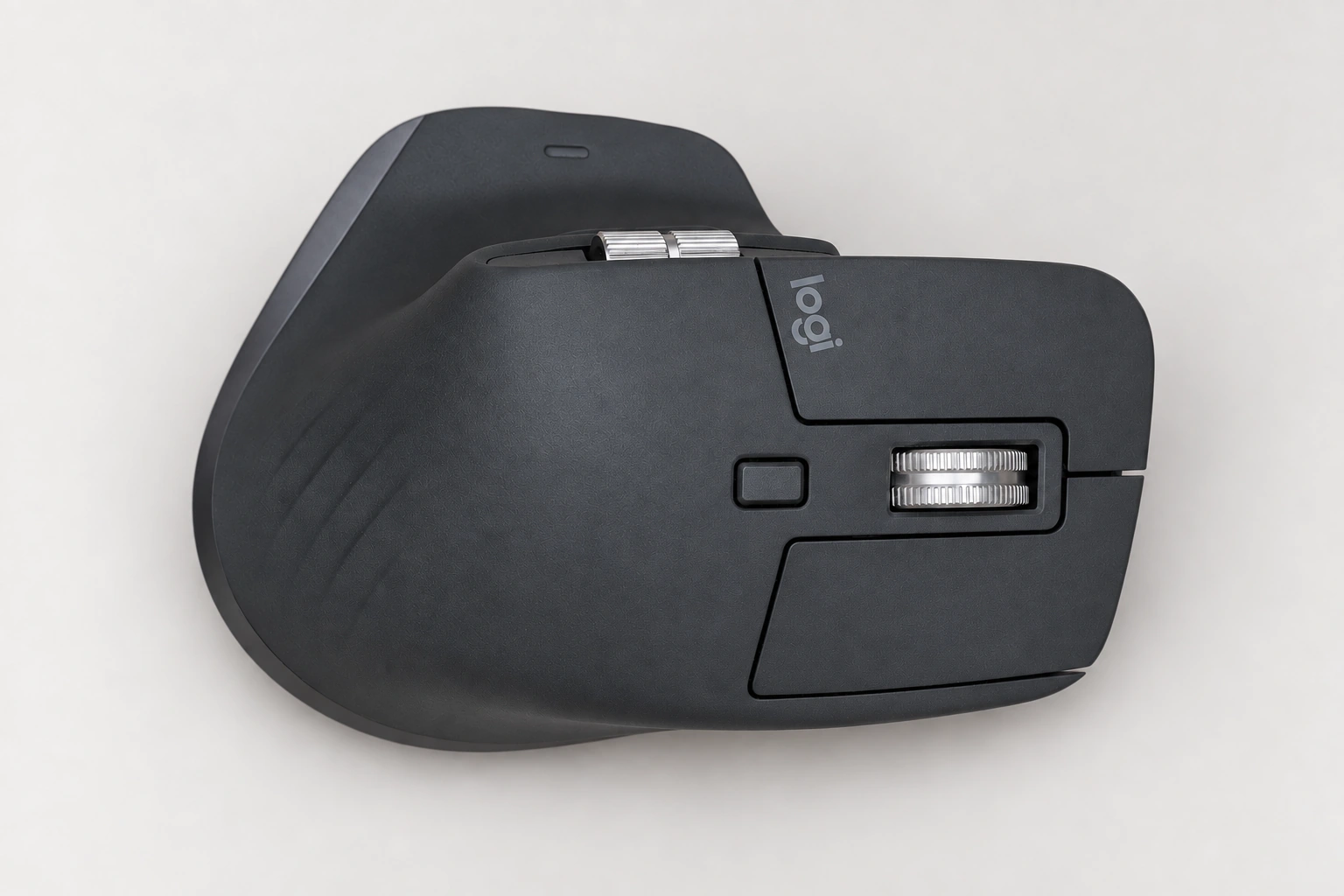
ゆっくり回すと、一段ずつ区切りを感じながら動かすモード。速く回すと、ホイールが滑らかに回り続ける高速スクロールへ自動で切り替わります。上部のボタンで手動切り替えも可能です。
長い資料を一気に移動するときと、読みたい箇所の近くで少しずつ動かすときで、直感的に使い分けられる仕組みです。自動切り替えの感度は、設定アプリのLogi Options+で調整できます。
また、親指側には横スクロール用のホイールがあり、Logi Options+ではボタンやホイールの動作をアプリ別に細かく割り当てることもできます。 公式:スクロールとLogi Options+の設定
主な仕様
| 項目 | MX MASTER 3Sの仕様 |
|---|---|
| サイズ | 幅84.3 × 奥行124.9 × 高さ51mm |
| 重量 | 141g(電池を含む) |
| ボタン | 7個 |
| センサー | 最大8,000DPI |
| 接続 | Bluetooth/Logi Bolt |
| 充電 | USB-C |
| クリック | 静音クリックを採用 |
メーカー公称値です。レシーバーや充電ケーブルの同梱有無は、後述する販売モデルによって異なります。 公式:MX MASTER 3Sの製品仕様
ポチップ
気になったことと、買い替えを考えた理由
持ち歩くには少し重くて大きく感じる
3Sの本体重量は公称141gあり、サイズも幅84.3×奥行124.9×高さ51mmとしっかりしています。 公式:MX MASTER 3Sの重量
手になじむ使い心地にはとても満足していたのですが、持ち歩くにはちょっと重くて大きいと感じていました。
持ち運びを想定している人や携帯性を重視する人は、カバンに入れたときのサイズ感や重さも考慮しておいたほうがよいでしょう。
筐体の傷や汚れが目立ち、取れにくいと感じた
もうひとつ不満として感じたのは、筐体の材質的に傷や汚れが目立ち、一度つくと取れにくいと感じたことです。
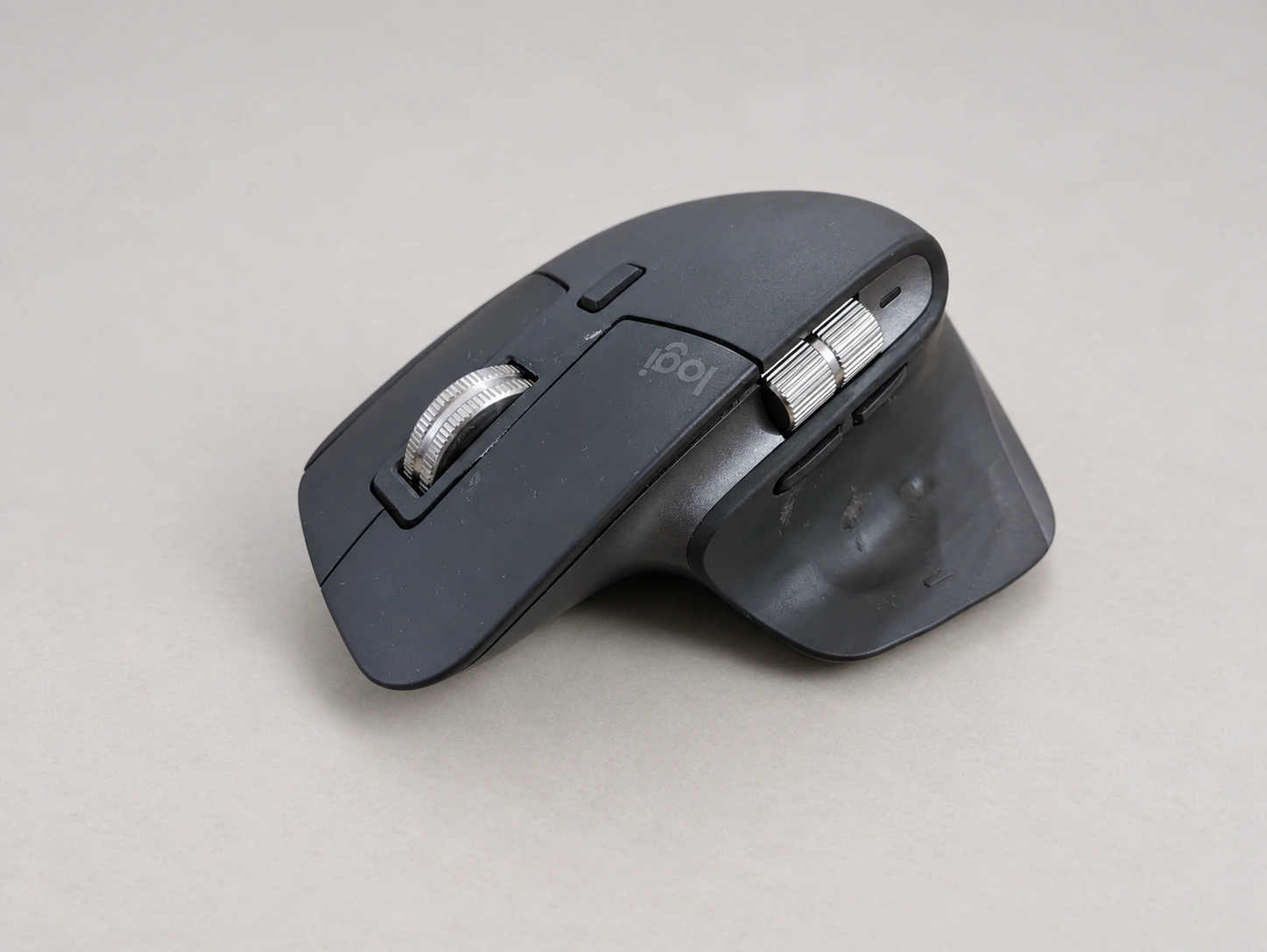
毎日仕事で使い込んでいると、表面の傷や汚れが目立ちやすく、取れにくいと感じました。
道具としての使い心地は抜群ですが、マウスの外観を常にきれいな状態のまま保ちたいと考えている人は、留意しておきたいポイントです。
左クリックの不調と、買い替え時に意識した価格のハードル
僕が買い替えることになった直接のきっかけは、使っていた個体の左クリックが効きづらくなったことです。
とても気に入って使っていただけに、クリックの不調で買い替えを考えなければならなくなったのは残念でした。
ただ、いざ買い替えるとなったときに改めて感じたのが、「なんだかんだマウスにしては高いな」ということです。高価格帯のハイエンドマウスだけに、もう一度同じものを買うには少し躊躇があり、「もう少し手ごろな価格で良いものはないかな」と考えました。これが、手ごろな代替候補としてKeychron M6を選んだ理由です。
購入する際は、本体価格だけでなく保証期間も確認しておくのが安心です。同じ3Sでも、販売型番によって保証期間が異なるものがあります。 公式:Bluetooth editionの型番別保証
Keychron M6に乗り換えて感じた違い
手ごろな選択肢として購入したKeychron M6ですが、持ったときに手になじみ、軽くて取り回しやすい点や普段の仕事に問題なく使えている点など、決して悪い選択ではありませんでした。無限スクロールも快適です。
一方で、質感やボタンの操作感には違いを感じました。M6は筐体やクリックの感触にプラスチックっぽさがあります。また、サイドボタンは3Sのほうが押しやすく、M6のスクロール切り替えボタンはしっかり押し込む必要がありました。
軽さや手ごろさを取るならM6も有力ですが、質感や使い心地の上質さは3Sのほうが優れている、というのが僕の率直な感想です。
 カッパパ
カッパパM6を使いながらも、「次はまたMX MASTERに戻るかもな」と思うほど、3Sの圧倒的な使い心地と高級感は強く印象に残っています。3Sに近い形や機能を求めつつ価格を抑えたいならM6も候補になりますが、全く同じ上質さを期待すると違いを感じるかもしれません。
今から3Sを買うなら、販売モデルを確認しよう
従来版とBluetooth editionでは同梱品が違う
主な国内モデルを整理すると、次のようになります。
| 販売モデル | 主な型番 | Logi Boltレシーバー | 充電ケーブル |
|---|---|---|---|
| 従来のMX MASTER 3S | MX2300GR/MX2300PG | 付属 | 付属 |
| MX MASTER 3S Bluetooth edition | MX2300CR/MX2300CRd | 別売 | 付属しない |
| MX MASTER 3S for Mac | MX2300MSG/MX2300MPG | 付属しない | USB-C to USB-Cが付属 |
表は、メーカーが案内する標準の同梱品です。 従来版の公式同梱品・Bluetooth editionの公式同梱品・for Macの国内型番・for Macの公式ケーブル仕様
ロジクールは、Bluetooth editionを従来の3Sと同じ性能の製品として案内しています。ただし、レシーバーと充電ケーブルは付属しません。レシーバー接続で使いたい人は、必要なものをそろえた合計金額で比べるとよいでしょう。 公式:Bluetooth editionの案内
また、公式案内ではMX2300CRは2年保証、MX2300CRdは1年保証です。商品名だけでなく、型番・同梱品・保証期間をセットで確認しておくと、購入後の行き違いを防げます。 公式:MX2300CR/MX2300CRdの保証期間
MX Master 4とは、追加機能と価格差で比べたい
後継のMX Master 4には、操作などを振動で伝える「触覚フィードバック」が搭載されています。 公式:MX Master 4の触覚フィードバック
この記事では、4の使用感までは比較していません。3Sの購入を考えるなら、4の追加機能が必要かと、購入時点でどれくらい価格差があるかを見たいところです。
3Sの形や機能で十分と感じ、価格にも納得できるなら、3Sを選ぶ理由はあります。一方、価格差が小さいなら、4も含めて比べたいと思います。
古いモデルだから必ず安いとは決めつけず、保証や同梱品までそろえて比較するのがおすすめです。
 ポチップ
ポチップ
まとめ:圧倒的な使い心地と質感を求めるなら、今でも選ぶ価値がある
MX MASTER 3Sは、これまで使ったマウスのなかでも圧倒的に使い心地がよく、高級感のある質感で仕事のモチベーションまで引き上げてくれたお気に入りのマウスでした。
持ち歩くには重くて大きい点や、傷や汚れが目立ちやすいと感じた点、そしてマウスとしては高価であることなど、気になる部分も確かにあります。個体の不調をきっかけに乗り換えたKeychron M6も手ごろで悪くない選択でしたが、「次はまたMX MASTERに戻るかもな」と思わせるほど、3Sの使い心地とボタンの操作性は際立っていました。
- 日々の仕事で使い、手になじむ圧倒的な使い心地を重視したい
- 所有欲を満たす高級感や、操作しやすいサイドボタンを重視したい
- 持ち歩き頻度は少なく、価格に見合う上質な作業体験を重視したい
こうした基準でマウスを探しているなら、MX MASTER 3Sは今でも十分に選ぶ価値があります。購入する際は、型番による同梱品の違いや保証期間をしっかり確認して選んでみてください。