
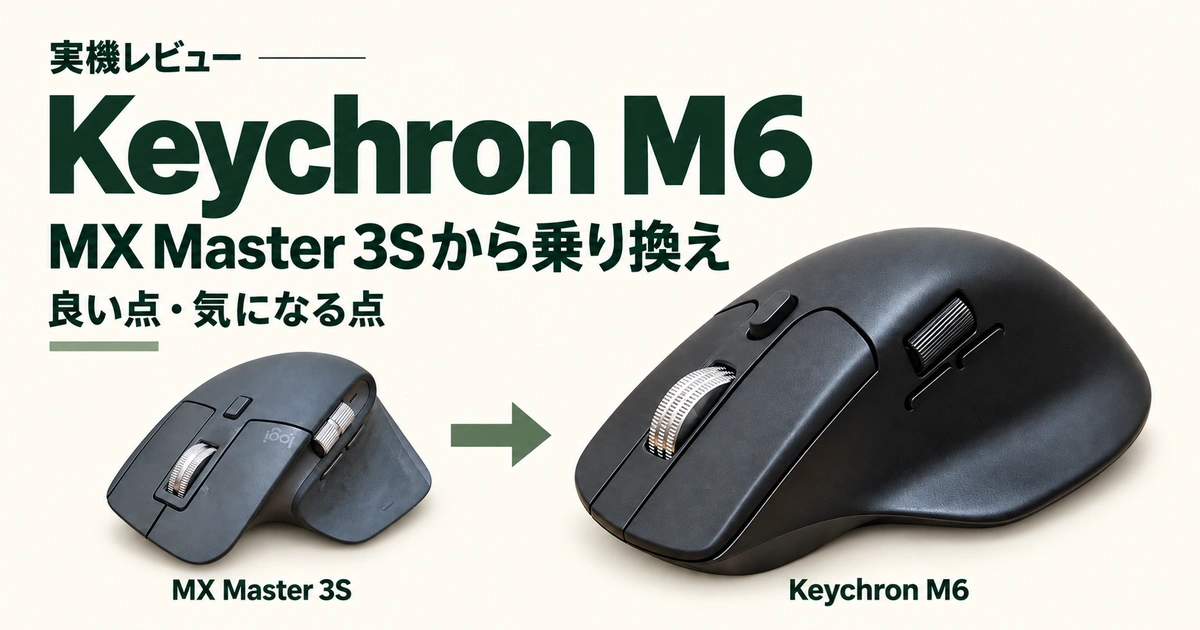
MX Master 3Sを気に入って使っていましたが、左クリックの反応が悪くなってきました。
同じMX Master 3Sへ買い替えることも考えたものの、マウスとしてはなかなか高価なため、少し躊躇してしまいます。
そこで候補に挙がったのが、エルゴノミクス形状や横スクロールホイールといった特徴がよく似ているKeychron M6でした。
実際に乗り換えてみると、手を乗せたときの感触は思いのほかMX Master 3Sに近く、約86gという軽さも相まって日々の作業が軽快になりました。その一方で、筐体の質感やボタンの押しやすさなど、価格差相応の妥協が必要な部分も見えてきました。
先に結論をお伝えすると、
「MX Master 3Sの完全な代替品ではないものの、買い替え費用を抑えつつ、似た使い勝手と軽快さを求めるなら有力な選択肢」
というのが率直な感想です。
この記事では、MX Master 3SからKeychron M6へ乗り換えて感じたリアルな違いや、購入前に知っておきたい注意点を整理してお伝えします。


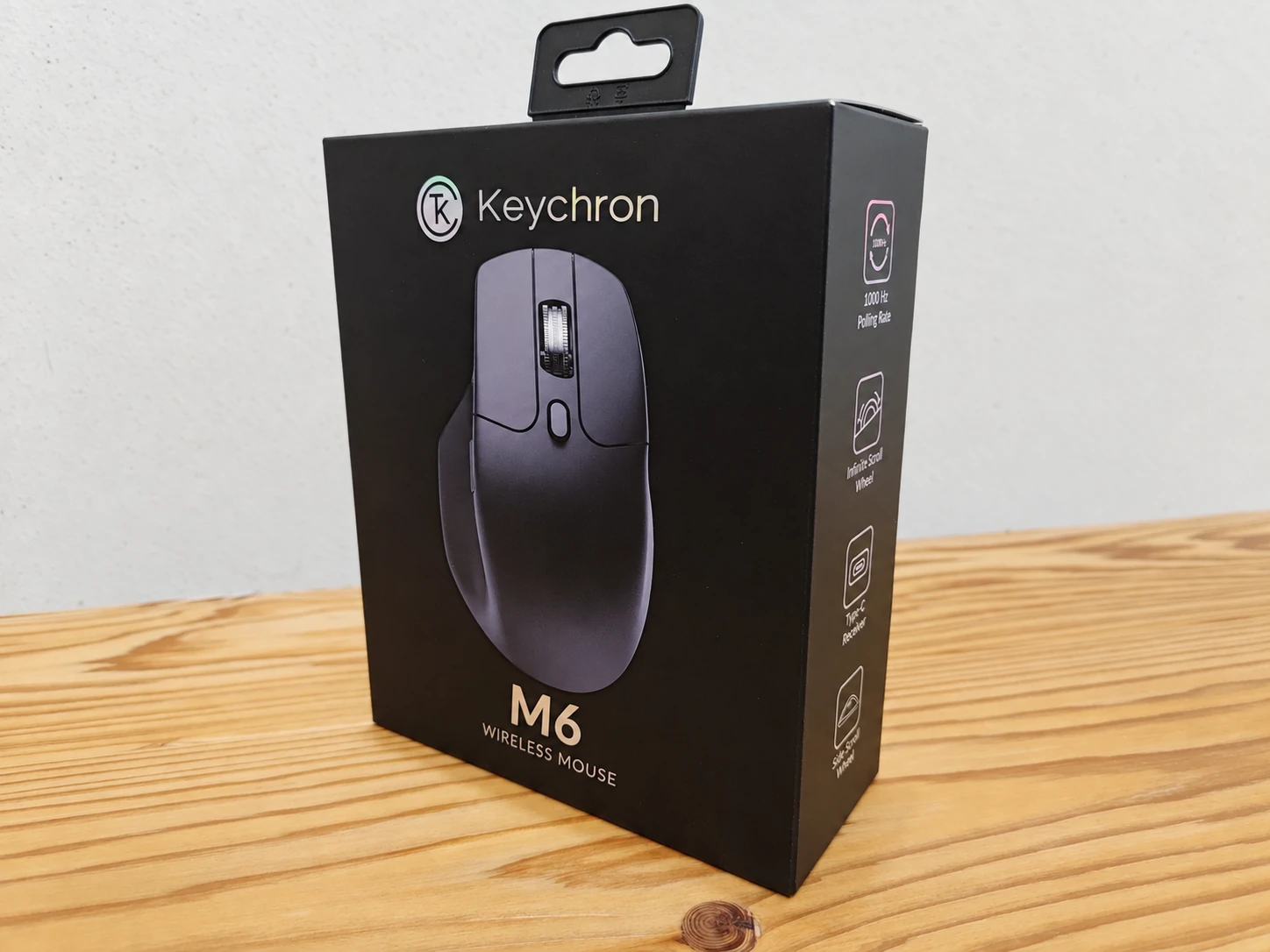
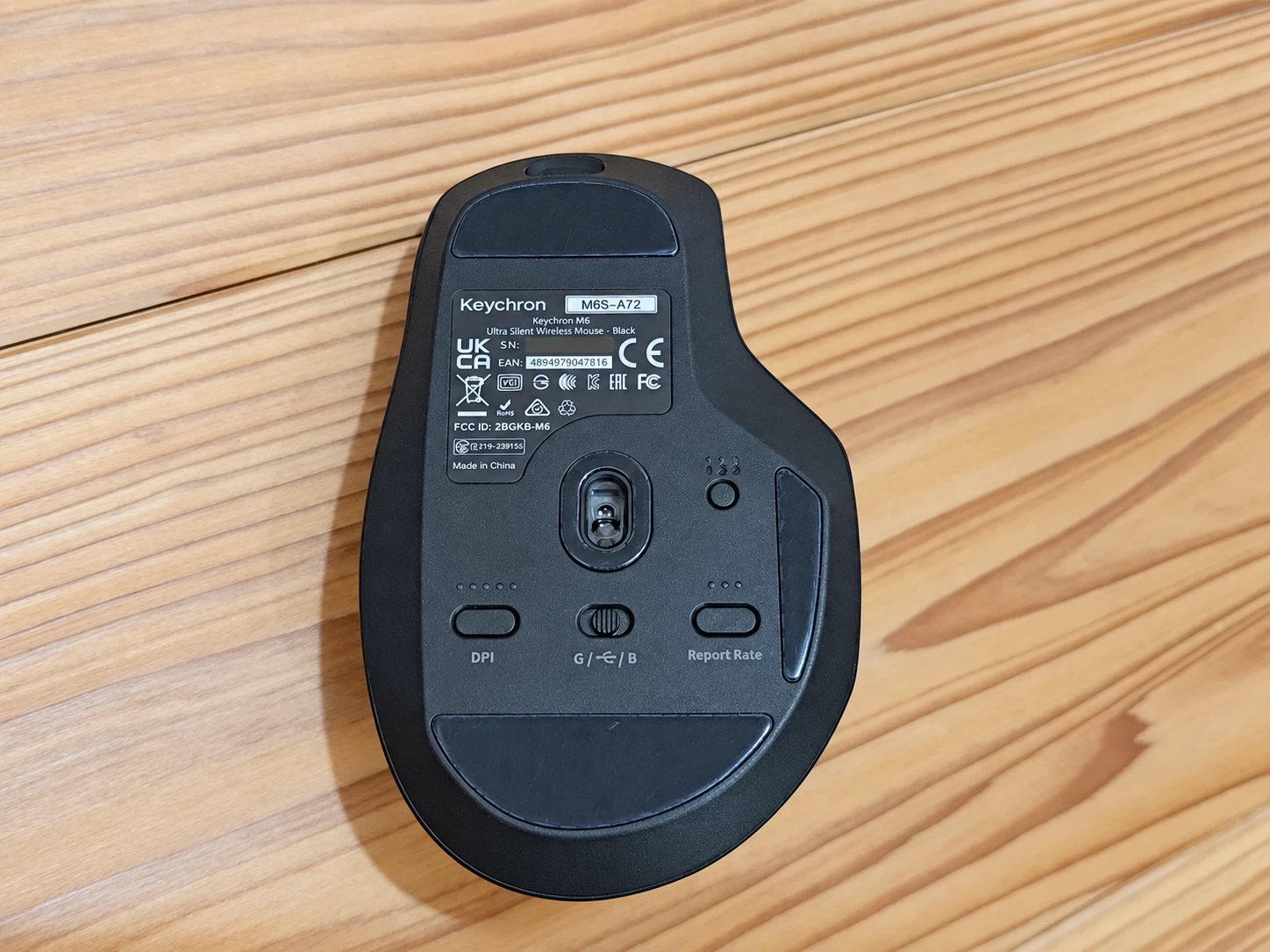
レビュー対象の型番と仕様(M6S-A72)
今回レビューするのは、国内正規販売店で扱われているPixArt 3311センサー・1Kポーリングレート・メタルホイール・オール静音スイッチ仕様(型番:M6S-A72)です(仕様詳細はSUPER KOPEK:M6商品ページを参照)。
Keychron M6とMX Master 3Sの主な違い(仕様比較)
まずは、日常の使い勝手に大きく影響する重量やスクロール機能、接続方式などを中心に比較します。
| 項目 | Keychron M6(M6S-A72) | Logicool MX Master 3S |
|---|---|---|
| 重量(公称値) | 約86g | 約141g |
| 接続方式 | Bluetooth / 2.4GHz無線 / USB有線 | Bluetooth / Logi Bolt |
| 横スクロール | ○(親指ホイール) | ○(親指ホイール) |
| 無限スクロール | ○(天面ボタンで手動切替) | ○(SmartShift / 手動切替) |
| 左右クリックスイッチ | 静音スイッチ | 静音スイッチ(Quiet Clicks) |
| センサー | PixArt 3311 | Darkfield |
| 最大DPI | 12,000 | 8,000 |
※仕様の出典:SUPER KOPEK:M6商品ページ / Logicool:MX Master 3S仕様 ※重量差(約55g)は公称値に基づく比較であり、実際の測定値ではありません。また、最大DPIの数値はトラッキング解像度の上限を示すものであり、マウスの総合的な使い心地の優劣に直結するわけではありません。
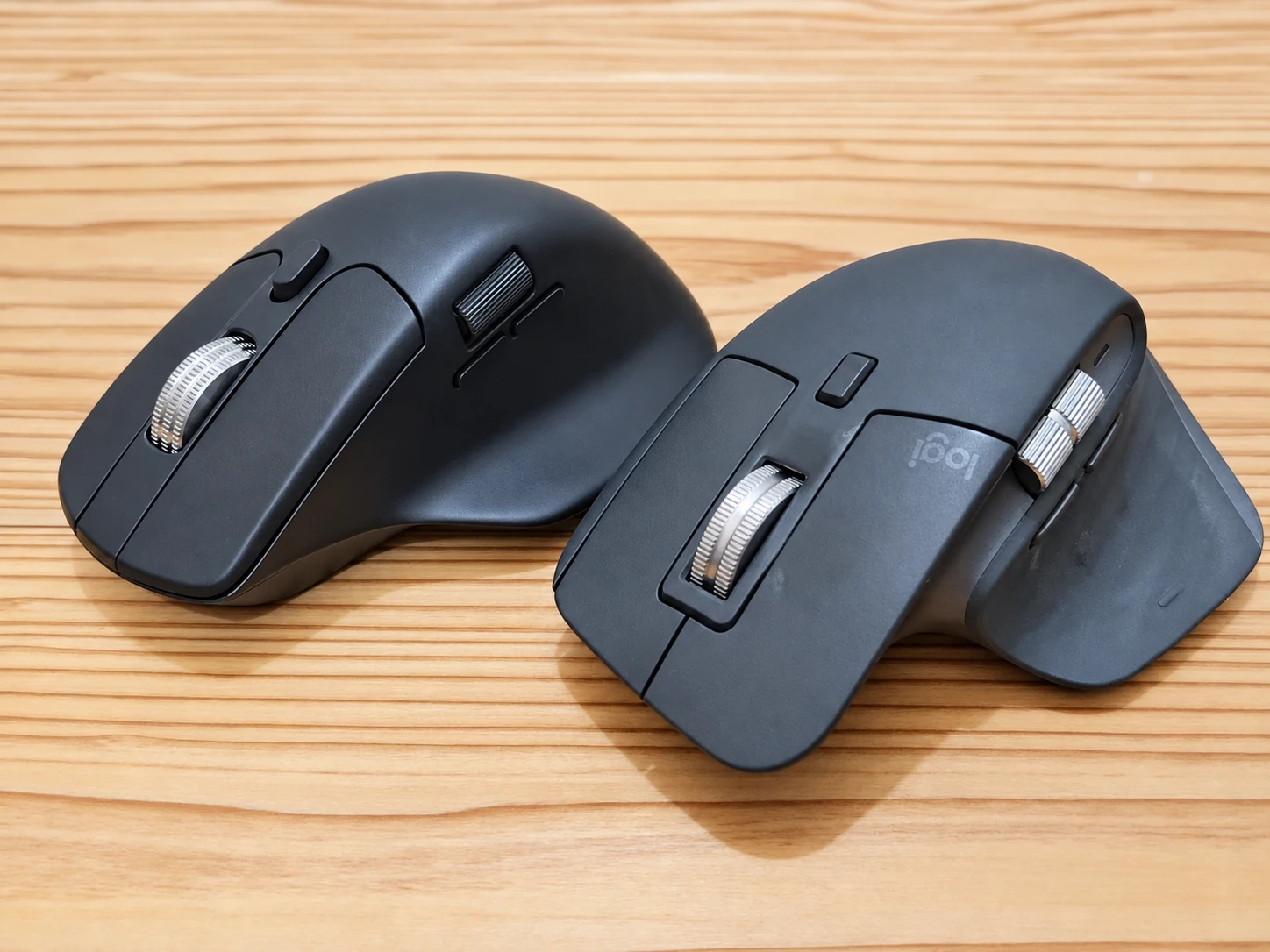
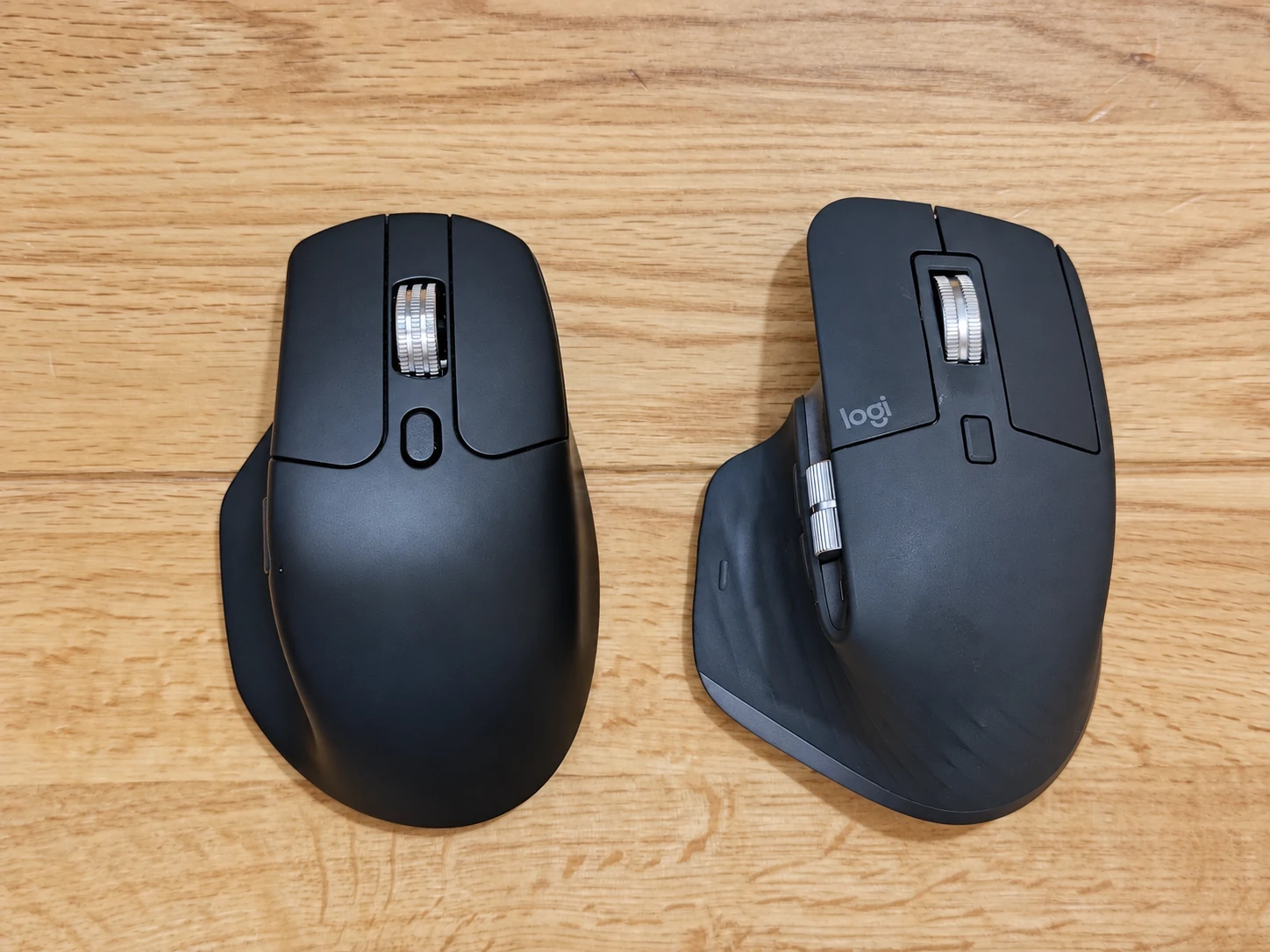
公称値の上でも約55gの重量差があり、実際に手に取った際も「軽さ」と「握ったときの細身さ」が最も際立つ違いとなりました。

 ポチップ
ポチップ
あなたに合うのはどっち?乗り換え判断チェック
仕事でMX Master 3Sを使っていて、Keychron M6(型番:M6S-A72)への乗り換えを検討している方向けの判断ガイドです。軽さや費用など「乗り換えで改善したいこと」と、スクロールや操作感など「今のマウスから残したい使い勝手」をチェックして、ご自身の用途に合うか確認してみてください。
上の項目にチェックを入れると、あなたに合ったメリットや事前に確認しておきたい注意点が表示されます。
軽さや費用の安さに魅力を感じるなら、Keychron M6は有力な乗り換え候補になります。ただし、対象型番(M6S-A72)の仕様や実際の操作感がご自身の手や用途に合うか、購入前の確認をおすすめします。
サイドボタンの押しやすさや上質な質感を重視したい場合、Keychron M6では妥協が必要になる可能性があります。軽さや価格のメリットは魅力的ですが、筆者の使用感がそのまま当てはまるとは限らないため、ボタン配置や質感の違いをよく確認して検討してみてください。
選んだ使い勝手のうち、M6では満たせない条件があります。下の理由を確認し、その機能を手放せるか考えてみてください。譲れない場合は、MX Master 3Sの継続利用や再購入が候補になります。
重視したい項目ごとのメリットと、乗り換え前に確認しておきたい注意点の一覧です。
マウスの重さを軽くしたい
MX Master 3Sの公称約141gに対し、Keychron M6(M6S-A72)は公称約86gと約55g軽量です(※実測値ではなく公称値の比較)。筆者の日常業務では取り回しが軽快になりました。なお、手の負担や疲労軽減を保証するものではありません。
購入・買い替えの費用を抑えたい
2026-10-05確認時点の表示例では、M6S-A72が税込8,800円、MX Master 3S Bluetooth editionが税込16,200〜17,820円と、購入費用を大きく抑える候補になります。これは特定時点の表示例であり全店舗の相場ではありません。価格は変動するため購入時に販売店と型番をご確認ください。
ホイールの自動切り替えを残したい
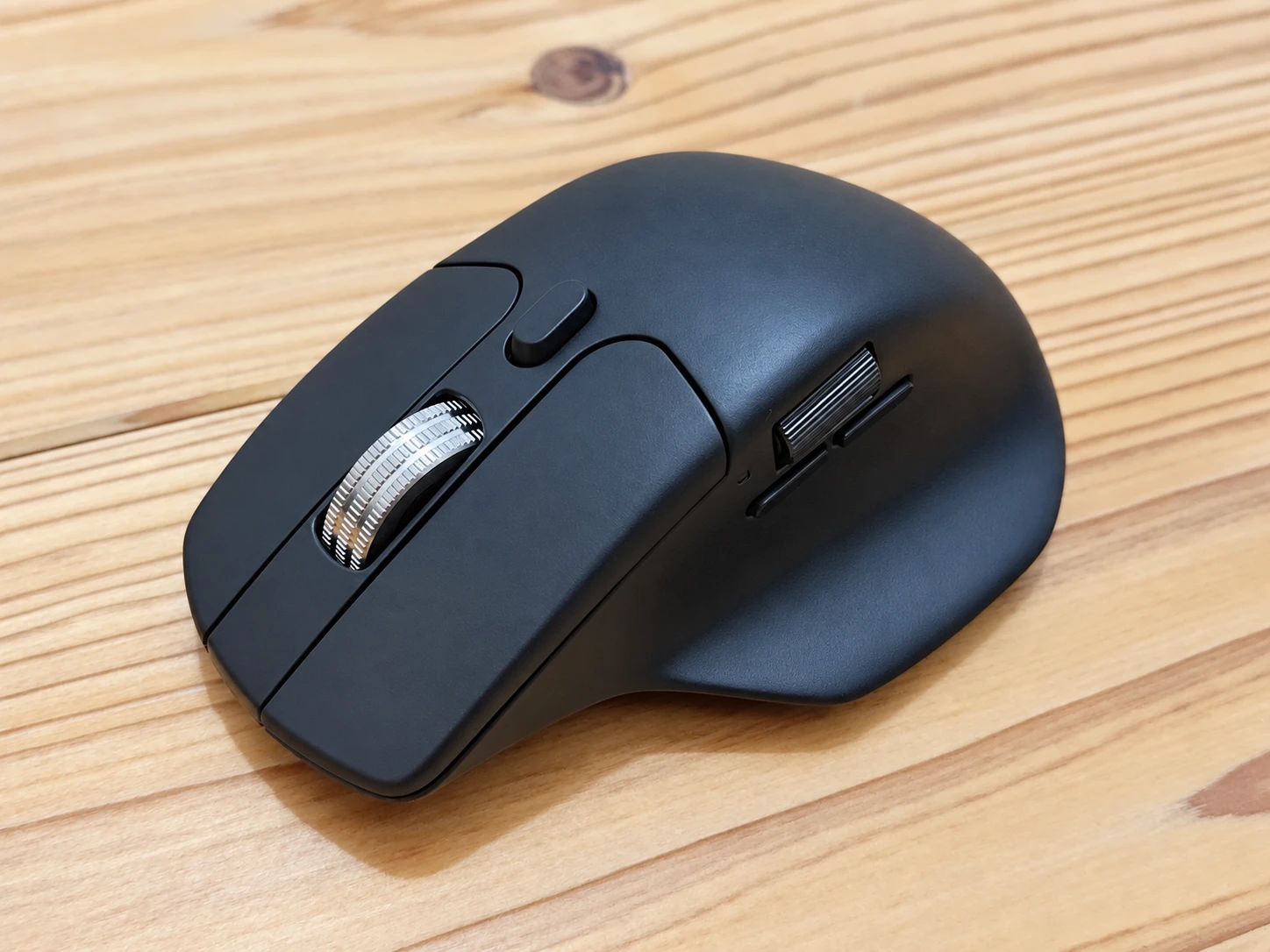
MX Master 3Sは勢いよく回すと自動で切り替わるSmartShiftに対応していますが、Keychron M6は天面のボタンによる手動切り替えのみです。自動切り替えが作業に必須な場合はM6では対応できません。また、切替ボタンが硬めに感じられたのは筆者個人の感想です。
押しやすいサイドボタンを残したい
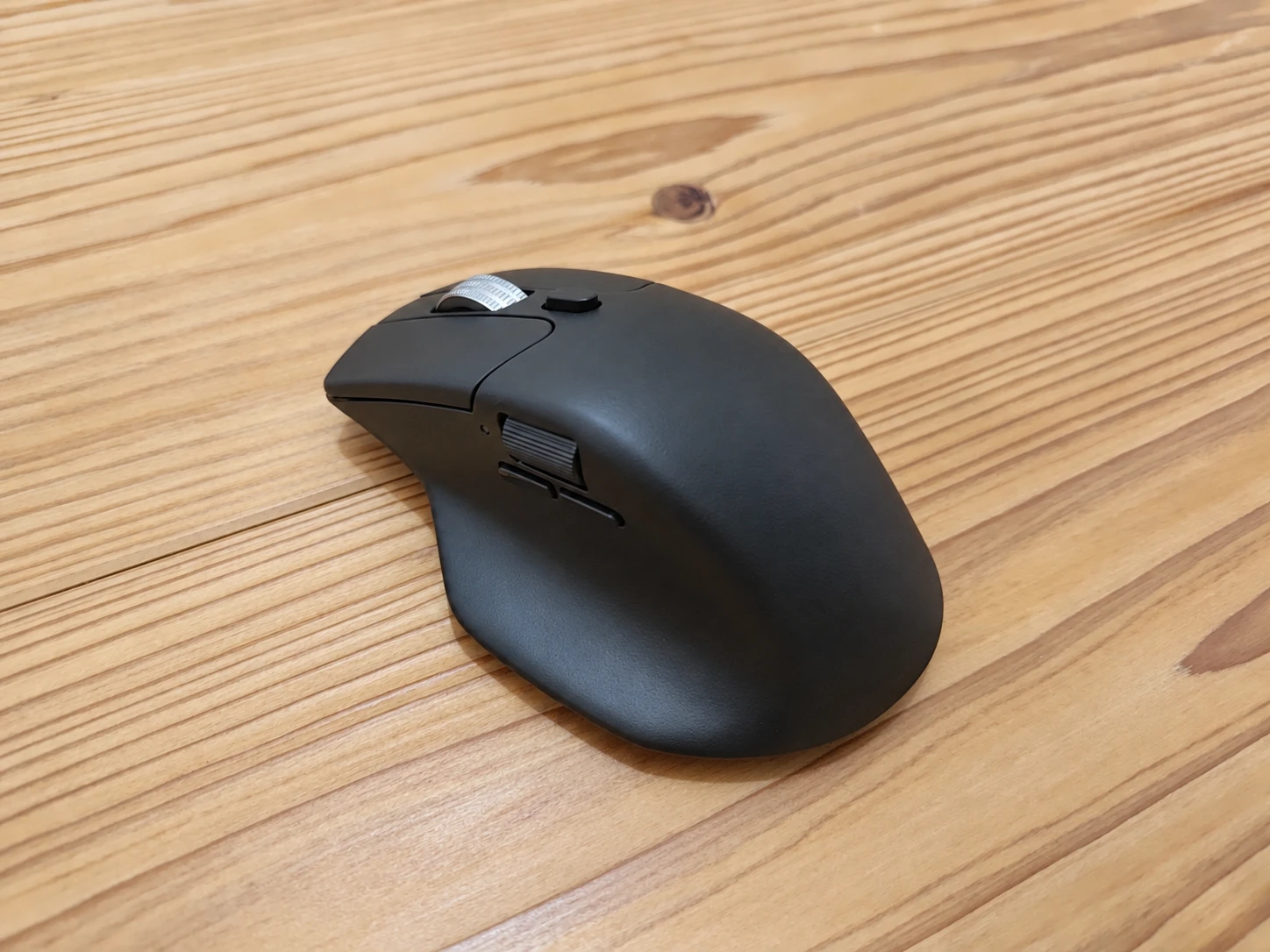
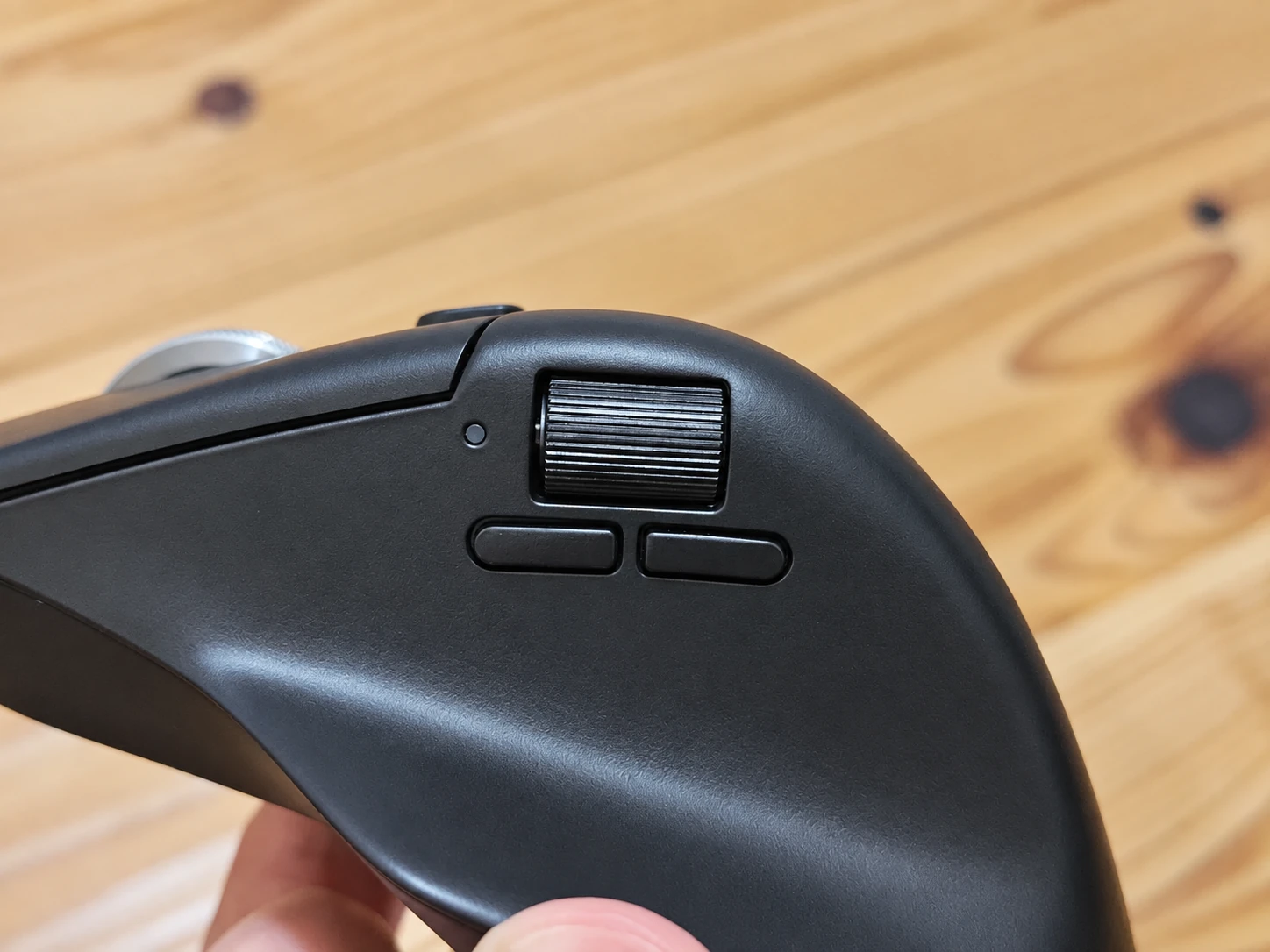
MX Master 3Sに比べ、M6のサイドボタン(進む・戻る)はサイズが小さめで出っ張りも控えめです。筆者は位置を探す感覚があり押しづらさを感じました。手の大きさや持ち方によって感触は変わるため、側面の配置写真と本文の使用感を確認材料としてご検討ください。
しっかりしたクリック感や上質な質感を残したい
MX Master 3Sの重厚なクリック感や質感に対し、M6は表面に軽いプラスチック感があり、クリック時にも軽めの感触があります。軽い素材感やクリック感という筆者の感想から耐久性の優劣は判断できませんが、質感の満足感を重視する方は事前に把握しておきたい点です。
Bluetooth接続のままボタン設定を変えたい
Keychron M6は普段の作業でのBluetooth接続に対応していますが、ブラウザ(Keychron Launcher)でボタン設定を変更する際はUSB有線または2.4GHzレシーバー接続が必要です。なお、筆者の普段のWeb作業では初期設定のままでも特に困りませんでした。
※この判断ガイドは、国内販売仕様のKeychron M6(型番:M6S-A72)の公称スペックおよび筆者の使用感に基づいて整理したものです。特定の手の大きさや用途への完全な適合を判定・保証するものではありません。
ポチップ
実際に使って良かった点
手になじむ形状と細身のフィット感
 カッパパ
カッパパM6を最初に持ったとき、手のひらから指先にかけてのなじみやすさに好印象を持ちました。
MX Master 3Sの大きな魅力は、手を自然に預けられるエルゴノミクス形状です。M6も完全に同一の形状というわけではありませんが、手を乗せたときの高さや親指を添える傾斜の角度はかなり近く感じられます。
握った感覚としてはMX Master 3Sよりも横幅が細身で、手のひら全体をどっしりと預ける感覚は少し控えめです。手の大きさや持ち方の好みによってはMX Master 3Sの包み込むようなホールド感が欲しくなるかもしれませんが、個人的には「小さなマウスに乗り換えて窮屈になった」という感覚はなく、自然に移行できました。
約86gの軽さでブラウザやシートの作業が軽快
MX Master 3Sから乗り換えて、日常作業で最も快適さを実感しているのが軽さです。
MX Master 3Sの141g(公称値)に対し、M6S-A72は約86g(公称値)と、50g以上の差があります。
MX Master 3Sのずっしりとした重厚感も好きでしたが、ブラウザでの調べ物やWordPressでの執筆、スプレッドシートの編集など、一日中マウスを動かす作業では、軽く動かしやすいM6の取り回しの良さがメリットに感じられました。
無限スクロールと横スクロールが快適に使える
MX Master 3Sを愛用していた理由の一つが、長いWebページや縦長のスプレッドシートを一気にスクロールできる「無限スクロール」と、横長の表計算で重宝する「横スクロール」でした。
M6もこの両方に対応しており、
- カチカチと手応えのある通常スクロール
- 抵抗なく滑らかに回転する無限スクロール
を切り替えて利用できます。今回レビューしている国内仕様のM6S-A72にはメタルホイールが採用されており、回転のスムーズさも良好です。仕事のワークフローを崩さずに乗り換えられたのは嬉しい点でした。
静音クリックと普段使いに十分なBluetooth接続
M6S-A72はオール静音マイクロスイッチ仕様となっており、実際の仕事中でもクリック音が気になることはありませんでした(※すべての操作音が消えるわけではありません)。
また、Bluetooth接続のペアリングもスムーズで、私自身の普段のWeb作業では遅延や途切れが気になることもありませんでした。本体底面にはDPIやレポートレート(ポーリングレート)を変更できる物理ボタンも備わっていますが、私の日常業務の範囲では、デフォルト設定のままで特に困りませんでした。
買い足し不要な充実した付属品
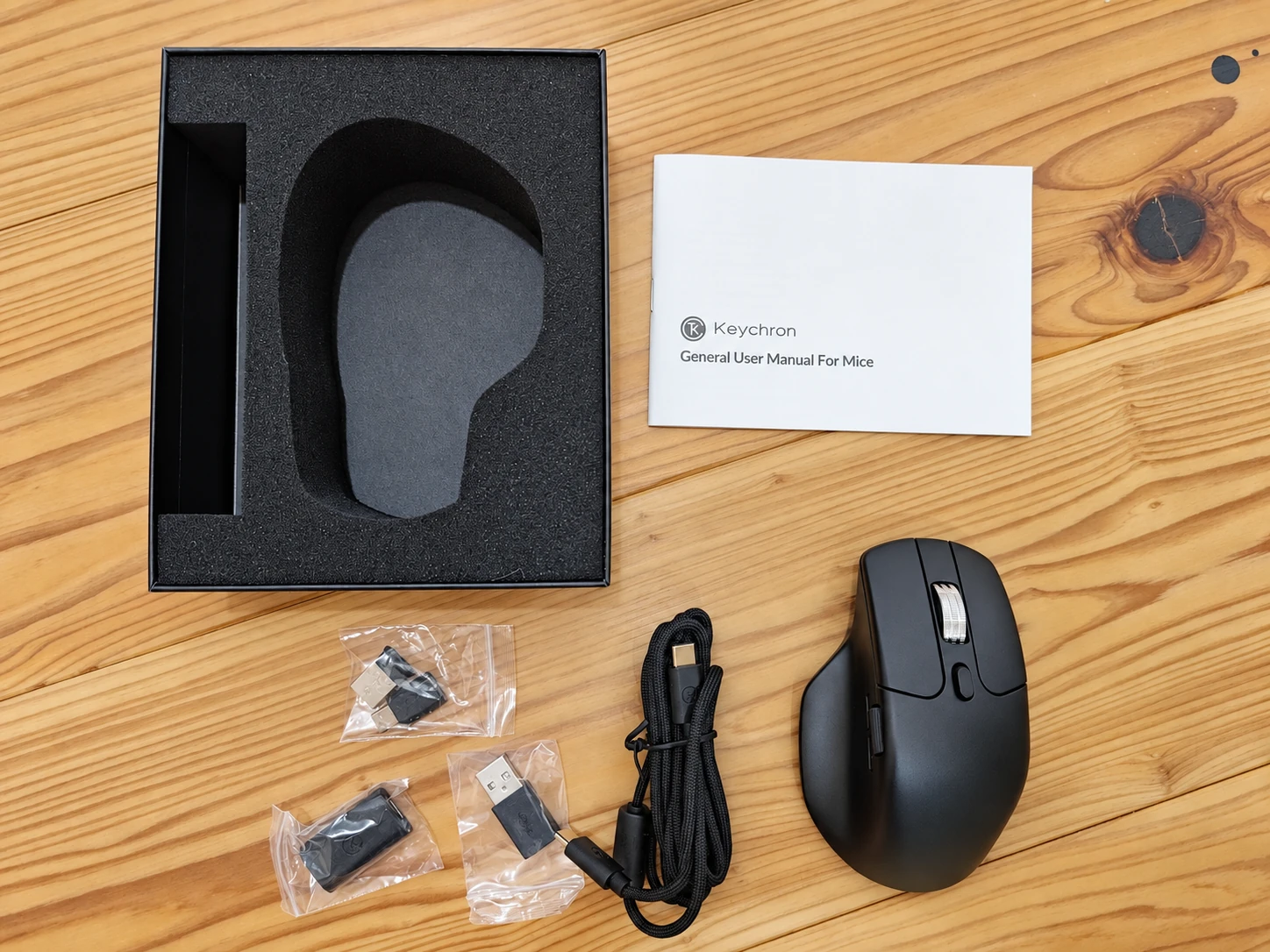
M6には、充電・有線接続用のUSB Type-Cケーブルに加え、Type-AとType-Cのそれぞれに対応した2.4GHzレシーバーや変換アダプターなどが同梱されています。
使用しているPCのポート形状に合わせて柔軟に使い分けられるため、追加で変換アダプターを買い足す必要がない点はとても親切だと感じました。
 ポチップ
ポチップ
使って気になった点・妥協が必要な部分
サイドの進む・戻るボタンが小さく出っ張りが少ない
実際に仕事で使っていて、最も気になったのが親指側にある「進む・戻る」ボタンです。
MX Master 3Sはサイドボタンが比較的大きく、親指を添えた位置から自然に押し込める配置になっています。一方、M6のサイドボタンはサイズが小さめで、筐体からの出っ張りも控えめです。
カッパパそのため、ブラウザでページを戻ろうとする際、親指を少し動かしてボタンの位置を探す感覚がありました。
手の大きさや指の長さによって押しやすさの印象は分かれそうですが、MX Master 3Sの大きなサイドボタンに慣れていた身としては、もう少し突起や大きさが欲しかったところです。
スクロールモードの切り替えボタンが硬い
ホイール直下にあるスクロールモード切り替えボタンの押し心地も、少し気になりました。
MX Master 3Sでは、ホイールを速く回したときに自動的にフリースピン(無限スクロール)へ切り替わる「SmartShift」機能が搭載されています。一方、M6は天面のボタンを押して手動で切り替える仕様です。
手動で切り替える運用自体は問題ないのですが、このボタンがやや硬く、指先でグッとしっかり押し込む必要があります。頻繁にスクロールモードを行き来する使い方をしていると、この押し込みの手間が少し気になりました。
筐体の質感やクリック感には価格相応の差がある
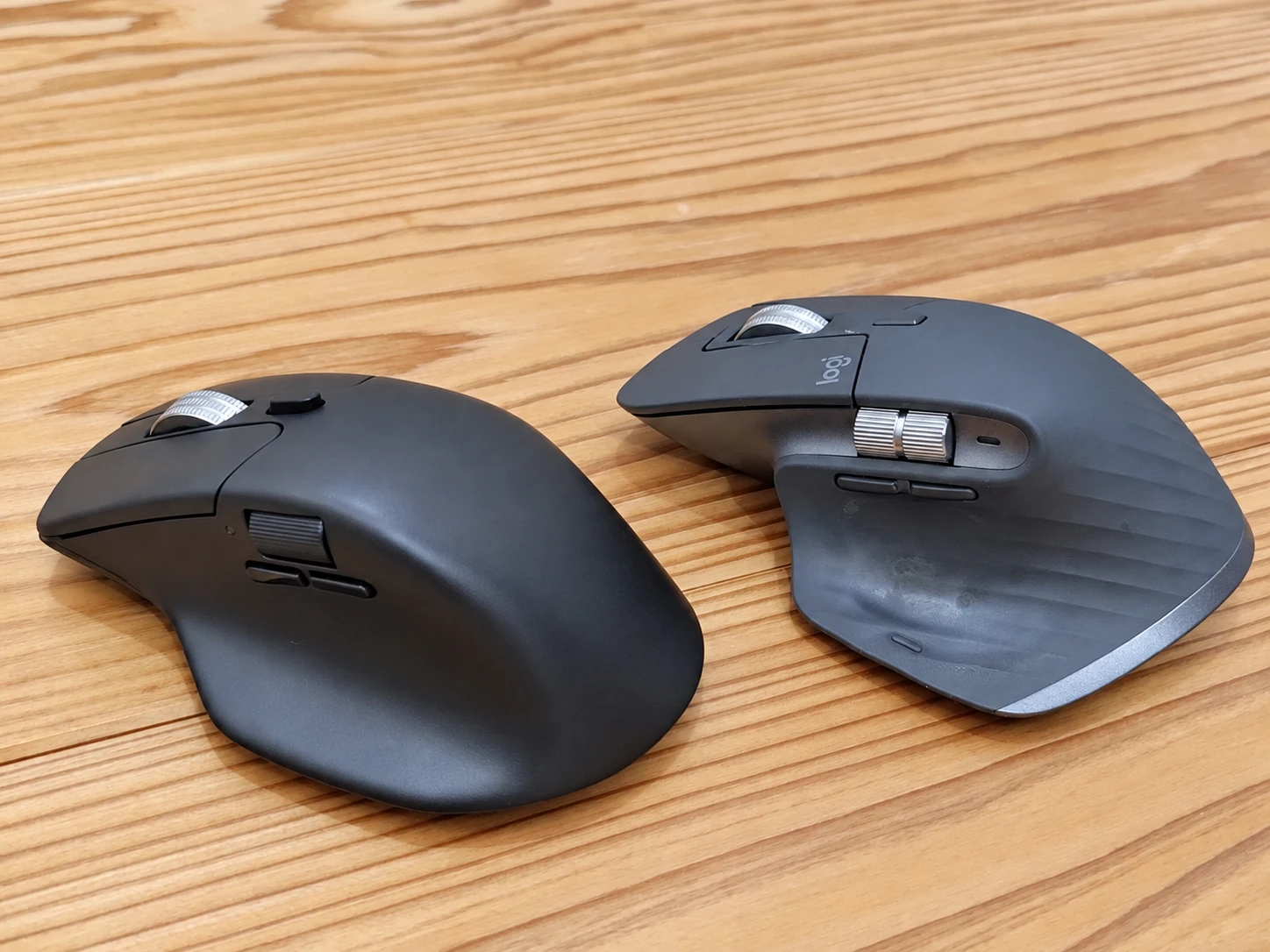
本体のビルドクオリティについては、やはり価格差相応の違いを感じます。
M6が見た目として極端に安っぽいわけではありません。ただ、実際に触るとプラスチックの感触があり、MX Master 3Sの筐体の質感とは異なります。
また、クリックした瞬間に筐体内部が少しペコッと鳴るような軽い感触があり、しっかりしたクリック感を持つMX Master 3Sと比べると、作りの重厚さには差があるというのが正直なところです。
 ポチップ
ポチップ
Keychron Launcherの設定時はBluetooth接続が使えない
M6はWebブラウザ上で動作する「Keychron Launcher」を使い、ボタンのキーマッピング変更やDPI、マクロなどの詳細設定を本体メモリに保存できます。専用ソフトを常駐させずに設定できる点は便利です。
普段Bluetoothを中心に使っている場合、「少しボタン配置を変えたい」というタイミングでケーブルやレシーバーをつなぎ直す必要があるのは、少し手間に感じました。
Keychron M6とMX Master 3Sの価格比較
参考として、2026-10-05確認時点における表示価格を比較すると、Keychron M6(M6S-A72)はSUPER KOPEK商品ページにて税込8,800円と表示されていました。一方、ロジクール公式ストアのMX Master 3S Bluetooth editionは税込16,200〜17,820円(保証期間の選択肢によって異なる)で表示されています。
※価格は確認時点の表示例であり、時期や販売店によって変動するため、実際の購入時は最新の価格をご確認ください。
約2倍近い価格差を考慮すると、M6が提供している機能と使い勝手はコストパフォーマンスの面で非常に優秀です。
まとめ:購入前には型番と仕様の確認を
MX Master 3SからKeychron M6に乗り換えてみて、「失敗した」という後悔はありません。
MX Master 3Sと同じ質感やボタンの押しやすさ、自動スクロール切り替えの洗練度までは求められませんが、約86gという軽さと手になじむ形状、そして充実したスクロール機能は日々のデスクワークを快適にしてくれています。「MX Master 3Sが高価な理由も理解しつつ、M6の軽さと価格のバランスにも大いに満足している」というのが実感です。
MX Master 3Sの完全なコピー品としてではなく、「MX Master系の操作性を引き継ぎながら、軽量・低価格に特化した別の選択肢」として捉えると、非常に納得感のあるマウスだと感じます。
なお、冒頭でも触れたとおり、Keychron M6には複数の仕様バリエーションが存在します。静音スイッチやメタルホイールの構成を希望される場合は、購入前に販売ページで型番(M6S-A72など)や製品スペックの記載を必ず確認したうえで選んでみてください。
ポチップ