
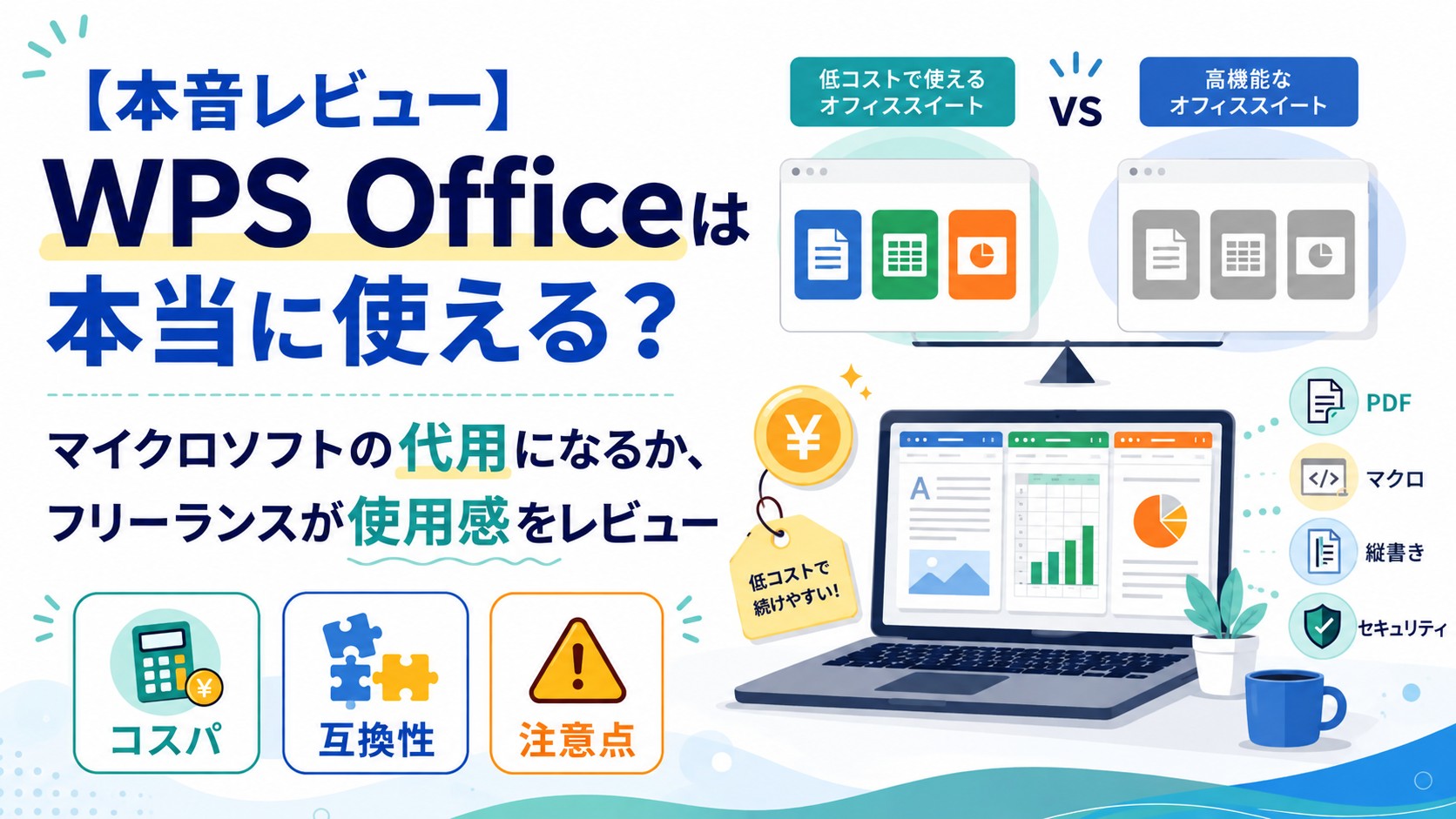
「Officeソフト、高すぎませんか?」
独立したてや副業を始めるときって、とにかく出費がかさみますよね。PC本体だけでも大きな買い物なのに、Microsoft Office(以下、本家Office)を別に用意する費用も気になります。正直、頭を抱えてしまう方も多いはずです。
そんなとき、中古PCや格安PCを見ていると目にするのが「WPS Office搭載」の文字。「オフィス付きでこの価格!」と魅力的に感じる一方で、次のような不安が頭をよぎるのではないでしょうか。
- 「安いだけで、仕事に使えない粗悪品なんじゃないの?」
- 「相手に送ったファイルが崩れたら、仕事上の信用を失ってしまう……」
- 「セキュリティや危険性はどうなんだろう? 本当に使って大丈夫?」
 カッパパ
カッパパ結論からいうと、WPS Officeは、文書作成や表計算を中心に使い、普段はGoogleドライブをメインにしながら時々Officeファイルを扱うような人には、費用を抑えやすい現実的な選択肢です。
一方、VBA(マクロ)や相手指定の機能・環境が必要な人、取引先と寸分違わぬレイアウト共有が求められる仕事なら、相手が指定する機能や環境を満たすOfficeを優先しましょう。
この記事では、フリーランスとして10年活動してきた私が、中古PCに付属していたWPS Officeを仕事で使ってきた実体験と、公式情報で確認した事実をもとに、「どこまでなら使えるのか」「どんな場合に困るのか」を本音でお伝えします。
安全性が気になる場合は、まず製品名とサポート・更新状況を確かめてください。2026年5月には一部の旧バージョンで脆弱性が公表され、公式から修正プログラムと更新方法が案内されています。
「自分の用途なら使い続けていいのか、消すべきか、それともMicrosoft Officeを買うべきか」を迷っている方は、ぜひ判断材料にしてみてください。
この記事でわかること
- WPS Officeで「仕事が成り立つ人」と「困る人」の具体的な条件
- Microsoft Officeとの互換性で実際に注意すべきポイント
- 2026年時点のセキュリティ・脆弱性の事実と、安全に使うための確認手順
- 中古PCに入っていたWPSを「使い続ける・消す・乗り換える」の判断基準


結論:WPS Officeが向く人・向かない人
WPS Officeは「安いから誰にでもおすすめ」というソフトではありません。自分がどんな作業を行い、誰とファイルをやり取りするかによって選ぶべき選択肢が変わります。
現在提供されている国内向け製品と、実際の仕事での利用条件をもとに整理すると、判断の目安は次のようになります。
- 文書作成や表計算の基本作業が中心:WPS Office 2 Personal 2026
- プレゼン資料(PowerPoint形式)も扱う:WPS Office 2 Standard 2026
- PDFの直接編集まで行いたい:WPS Office 2 Complete 2026
- VBA(マクロ)必須、指定機能の利用、厳密なレイアウト再現が必要:指定を満たすMicrosoft Office等を優先
すでに購入したPCにWPS Officeが入っている場合は、慌てて別のソフトを買い足す前に、まず「手元にあるソフトの正確な製品名」と「サポート・更新の状況」を確認するのがおすすめです。

 ポチップ
ポチップ
WPS Office 2 2026はどれを選ぶ?3製品の違い
現在、国内向けに一般販売されている個人向けの「WPS Office 2 2026シリーズ」には、主に次の3つの製品があります(2026年10月19日確認)。
| 製品名 | 主な機能・含まれるソフト | 公式価格(税込) | 向いている用途 |
|---|---|---|---|
| Personal 2026 | 文書作成(Writer)・表計算(Spreadsheets) PDF閲覧・結合・分割 | 4,190円 | 日常的な文書作成や表計算の確認が中心の人 |
| Standard 2026 | Personalの全機能+スライド作成(Presentation) | 5,690円 | PowerPoint形式の資料も作成・編集したい人 |
| Complete 2026 | Standardの全機能+PDF直接編集 | 9,480円 | PDFの直接編集まで1本で済ませたい人 |
一般購入向けのこれら3製品は、いずれも買い切り(永続ライセンス)で、1ユーザーにつきPC2台まで利用できます。
ただし、中古PCなどに最初から付属している「Standard バンドル版」や、旧製品からの無償アップグレード版は「利用可能台数がPC1台」という異なる条件になっています。「WPSならどれでも2台で使える」わけではないため注意してください。
また、公式の動作環境についても事前に確認が必要です。
- 対応OS:公式のFAQおよび各商品ページでは、Windows 11 25H2以降・日本語版が案内されています(※公式の製品紹介ページには一部24H2以降の表記も見られますので、購入検討時は最新の商品ページやFAQをご確認ください)。
- 非対応環境:Windows 11 Sモード、macOS、Chrome OSには対応していません。
- インターネット接続:インストール直後を含め、定期的なライセンス認証が行われるため、定期的にインターネット接続ができる環境が必要です(FAQ「インターネット接続がなくてもインストールが可能か」)。常時完全オフラインでの利用は想定されていません。
そもそもWPS Officeとは?国内版と中古PC付属版の見分け方
「WPS Officeって、最近出てきたよくわからないソフトじゃないの?」と感じる方もいるかもしれません。
WPS Officeは、文書作成・表計算・スライド作成などを行うオフィスソフトです。製品によって含まれるアプリや機能が異なるので、まず国内向けの製品と窓口を確かめましょう。
国内窓口はWPS株式会社
以前は「KINGSOFT Office」などの名称でキングソフト株式会社が国内販売を行っていましたが、事業譲渡に伴い、2026年3月24日正午をもって同社での販売は終了しました(キングソフト販売移管告知)。
現在は、WPS株式会社が日本国内向け製品の販売およびユーザーサポートを行っています。
日本国内向けのサポートを受けるには、公式ドメイン(wps365.jp)で案内されている製品やサポート窓口を利用する必要があります。海外サイト(wps.com)で契約したサブスクリプション等は、国内窓口では解約や返金などの対応ができません(海外サイトに関する公式案内)。海外サイト自体が偽物というわけではありませんが、窓口や契約体系が異なる点には注意しておきましょう。
付属品も正式な製品名を確かめる
中古PCを購入したときに付属してくるWPS Officeは、新品で単体購入するものと何が違うのでしょうか。
付属品のうち、現在「WPS Office 2 Standard バンドル版」という正式名で案内されている製品は、基本的なプログラムやソフトの機能自体は市販のStandard 2026と同等です。ただし、以下の違いがあります(FAQ「Standard バンドル版」)。
- 使用できるPCは「1台のみ」
- 特別テーマの追加7書体が付属しない
- 旧製品から現行製品へ切り替えるための、シリアルによるアップグレード操作は不要
中古PCに付属するWPSが、すべてこの現行バンドル版とは限りません。旧「Standard Edition」などとは区別して、手元の正式名を確認してください。
気をつけておきたいのは、ソフトの画面上に「Professional」といった文字が表示されていたり、バージョンの数字が並んでいたりしても、それだけで正確な製品種別やライセンス形態を判断するのは難しいという点です。
手元にあるソフトがどのようなライセンスなのかを知るには、付属のライセンスカード、PC購入時の納品明細、またはWPSマイページに表示される「正式な製品名」をしっかり照合することが大切です。
WPS Officeは危険?2026年時点の注意点
ネットで検索すると「危険性」といった単語が出てくるため、不安に感じる方も少なくありません。
安全性を考える上では、「どこの国のソフトか」といったイメージだけで決めつけるのではなく、正規の窓口から入手しているか、現在サポートされている製品か、適切なセキュリティ更新が行われているかを具体的に確認することが重要です。
入手先・サポート対象を確認
不審なサイトからダウンロードした出所不明なファイルや、海外向けの無料版などを利用すると、正規の国内サポートを受けられません。
利用する際は、国内正規の販売先から入手した製品であること、そしてメーカーが案内するサポート対象の環境(動作要件を満たすWindows環境など)で利用しているかを確認しましょう。
なお、メーカー公式の案内として、Windows 11の公式動作要件を満たしていないPCについてはサポート対象外と明記されています。中古PCの購入時には、そのPC自体がWindows 11の正規要件を満たしているかも意識しておきたいポイントです。
2026年公表の脆弱性と対策
ソフトウェアである以上、どのような製品であってもセキュリティ上の問題(脆弱性)が見つかることがあります。
WPS Officeにおいても、2026年5月に脆弱性情報(JVN#14434132)が公表されました。これは、PC内のローカル一般ユーザーから高い権限(SYSTEM権限)で任意のプログラムが実行されてしまう可能性があるというものです。
- 公表された主な対象:WPS Office 2 2020年版(11.2.0.10707以前)、2025年版(11.2.0.10715以前)など
- メーカーの対策:修正版(バージョン 11.2.0.10721)へのアップデートが案内されました(WPS株式会社の告知)
古いバージョンのまま放置して使い続けるのはセキュリティ上好ましくありません。手元の製品が対象かを公式案内で照合し、対象製品はWPSマイページから案内される修正済みプログラムへ更新してください。製品名の確認を先に行い、バージョン番号の大小だけで更新済みと判断しないようにしましょう。
2020年シリーズの終了と更新条件
また、過去に広く流通していた「WPS Office 2 2020年シリーズ」(Personal Edition、Standard Edition、PDF Plus等)は、2026年7月28日をもって製品更新・操作案内・技術サポートなどのサポートサービスが終了しました(2020年シリーズ提供終了の告知)。
これに伴い、対象ユーザー向けに現行の2026シリーズへの無償アップグレードが案内されています(受付期限:2027年3月31日まで)。
- Personal Edition → Personal 2026
- Standard Edition → Standard 2026
- PDF Plus → Complete 2026
ただし、更新後の利用可能台数は「1台」です。旧WPS OfficeからOffice 2へアップグレードしたシリアルは対象外で、終了告知ではKINGSOFTオンラインショップ限定版の単一ソフトも除外されています。対象製品は現在のFAQで照合してください。
現行のStandard バンドル版はこのシリアル更新作業が不要です。対象の旧製品から切り替える場合は、アップグレード案内とプログラムの切り替え手順に従って進めましょう。
中古PCに入っていたWPSはいらない?消してよい?
「中古PCを買ったら最初から入っていたけれど、使わないなら消してしまっても大丈夫?」という疑問を持つ方もいるでしょう。
使う予定がないなら削除しても問題ない
結論として、普段の作業がGoogleドキュメントやWebブラウザ上で完全に完結しており、外部から送られてくるOfficeファイルを開く機会も一切ないということであれば、WPSを残しておく必要はありません。再利用に備える情報やファイルを保管したうえで、アンインストールを選べます。
使わないソフト、特に更新を受け取れない古い状態のまま放置しておくくらいなら、すっきりと整理してしまうのもひとつの選択肢です。
一方で、「時々クライアントからWordやExcelのファイルが送られてくることがある」という場合は、手元のWPSがサポート対象かを確認した上で残しておくことをおすすめします。いざというときに手元ですぐファイルを開ける環境があるのは心強いからです。
私自身、中古で手に入れたメインPC(ThinkStation P520)に入っていたWPSを時々のOfficeファイルの確認に役立てており、「消そう」と思ったことは一度もありません。
公式のアンインストール手順
もし削除する場合は、Windowsの標準機能から安全にアンインストールできます(公式切り替え手順)。
- Windowsの「スタート」ボタンを右クリックし、「インストールされているアプリ」(または「設定」>「アプリと機能」)を開きます。
- アプリの一覧から「WPS Office」を探します。
- 右側のメニュー(「…」アイコンなど)から「アンインストール」を選択し、画面の指示に従って削除を実行します。
※もし将来ふたたび使う可能性があるなら、手元にあるライセンスカードやシリアル番号の控え、作成したデータファイルは大切に保管しておきましょう。また、PCに身に覚えのないソフトが入っていたとしても、まずアプリ名と入手元を確認してください。WPS Officeという名前だけで、購入時の付属品なのか別の経路で入ったものなのかは判断できません。
Microsoft Officeとの互換性は?仕事で確認したいこと
「安いのも安全対策もわかったけれど、実際のところ本家Microsoft Officeのファイルはちゃんと開けるの?」
ここが仕事で使う上での一番の関心事ですよね。公式には同じファイル形式(.docx、.xlsx、.pptxなど)の閲覧・編集・保存に対応しているとされていますが、仕事で扱う上ではいくつか知っておくべき境界線があります。
同じ形式でも完全再現とは限らない
公式はMicrosoft Officeと同じ拡張子での閲覧・編集・保存を案内しています。ただし、ファイルを開けることと、相手の環境で表示や処理が同じになることは分けて確認したいところです。
自分一人で見て完結する文書なら多少の体裁の差は問題になりませんが、取引先やクライアントへ送り返すファイルの場合、保存した後に相手の指定環境で崩れがないか、事前の確認を怠らないことが仕事上の信用を守る鉄則です。
Word(Writer)のフォントと表示
Writerは文書作成用のアプリです。請求書や議事録などを扱う場合も、必要な表示や体裁が保たれているかは実際のファイルで確認しましょう。
フォントに関しては、現行のStandard 2026などの公式仕様において「基本11書体(29種類)」が収録されており、HG系フォント(HG創英角ゴシック、HG丸ゴシックなど)もラインナップに含まれています(Standard 2026概要)。
ただし、相手が特殊な専用フォントを指定して作成した文書や、細かな改ページ位置・余白のバランスが指定されている文書では、環境によって行の折り返しなどが微妙にズレる可能性があります。編集可能なWordファイルを返す仕事なら、保存後のファイルを相手の指定環境で確認してください。PDFで受け渡せる場合は、書き出したPDFの表示を確認して共有する方法もあります。
Excel(Spreadsheets)のVBA制限
表計算ソフトのSpreadsheetsは、日常的な見積書の作成やデータ入力、一般的な計算作業には十分役立ちます。
ただし、最大の注意点は「VBA(マクロ)に対応していない」ことです。
現在日本国内で展開されている個人向け製品には、VBA対応のエディションはありません(FAQ「VBAを利用できますか?」)。そのため、会社や取引先から送られてきた「マクロが組み込まれた自動集計Excel」などを開いても、プログラムを動作させることはできません。
業務上VBAが不可欠な方は、VBAの実行に対応した、相手指定の環境を用意してください。また、日常的に使う数式や集計表がある場合も、受け渡しを行う実ファイルを使って意図どおりに計算・表示されるかをあらかじめ確かめておくのが安全です。
PowerPoint(Presentation)で困った経験
プレゼン資料の作成やスライドの確認も基本的には行えますが、デザインや配置のシビアなスライドを扱う際は注意が必要です。
私自身、実際に使っていて次のような経験がありました。
カッパパAIツールで自動生成したPowerPointファイルをWPSで開いた際、フォントが意図しないものに置き換わってしまい、テキストボックスから文字が外へはみ出してしまったことがありました。
この現象の細かな原因や発生頻度、他ソフトとの厳密な比較までは検証できていませんが、少なくとも、ファイルを開けた後も表示の確認が必要だと感じた出来事でした。
客先でプロジェクターに投影する重要なプレゼン資料や、相手に納品するスライドを作成する場合は、保存後のファイルを、実際に使うPowerPoint等の指定環境で確認することをおすすめします。PDFで受け渡せる仕事なら、書き出したPDFの表示を確認して共有する方法も選べます。

WPS Officeで使えるオールインワンモードとPDF機能
本家Officeとの互換性だけでなく、WPS Officeならではの公式機能として知っておきたいのが「オールインワンモード」と「PDF機能」です。
1つのウィンドウで作業できるオールインワンモード
WPS Officeは、文書作成(Writer)、表計算(Spreadsheets)、プレゼン(Presentation)、PDFファイルを、それぞれ別ウィンドウではなく1つのウィンドウ内の「タブ」でまとめて表示・切り替えができる「オールインワンモード」を搭載しています。
Webブラウザで複数のサイトをタブで切り替えるのと同じ感覚で、「原稿の文書を見ながら、別のタブで表計算の数字を確認する」といった作業がデスクトップ上でスムーズに行えます。画面が複数のウィンドウで散らかりにくいのは実用的な利点です。
標準で使えるPDFの閲覧・結合・分割
もうひとつの大きな特徴がPDF機能の充実です。
一般購入向けの3製品(Personal、Standard、Complete)いずれにも、PDFの「閲覧」に加えて、複数ファイルを1つにまとめる「結合」、必要なページだけを抜き出す「分割」機能が標準で備わっています(個人向け製品ページ)。
「バラバラに届いた複数の請求書PDFを1つにまとめて保管したい」「書類の特定ページだけを抽出してメールで送りたい」といった日常の事務作業が、追加ソフトを用意することなく行えます。
なお、PDFを直接編集したい場合は、最上位版の「Complete 2026」が必要になります。StandardやPersonalでは直接編集までは対応していないため、目的に応じて選んでください。
「Googleドキュメント」で十分じゃない?私の使い分け
「最近はGoogleドキュメントやスプレッドシートが無料で使えるし、わざわざオフィスソフトを入れなくても困らないのでは?」
そう考える方も多いと思います。
実を言うと、Webフリーランスとして活動している私自身、普段の仕事はほぼGoogleドライブで完結しています。
では、なぜ私が今もWPS Officeを手放さずに使い続けているのかというと、「時々クライアントとの資料のやりとりでOfficeファイルを使うから」です。
Officeファイルを受け取ったとき、PC上で開いて確認できるWPSがあると助かっています。ただし、WPSで開けば必ず表示が合うというわけではないので、重要な資料では、前の章で挙げた点を確かめることをおすすめします。
- 普段の作業や共有:Googleドライブ(ドキュメント・スプレッドシート)で効率的に進める
- 取引先とのファイルの受け渡し・確認:PC上のWPS Officeで開く
このように、普段はGoogleドライブ、Officeファイルが必要なときはWPS、という使い分けが私の仕事には合っています。
WPSもインストール直後を含め、定期的な認証にはネット接続が必要です(公式FAQ)。完全にネットにつながらない環境を前提に選ぶ場合は、この条件を確かめてください。
なお、私がメイン作業環境として使っている中古のデスクトップPC(ThinkStation P520)の導入レビューについては、以下の記事でも詳しくまとめています。
あなたはどっちを選ぶ?WPSとMicrosoft Officeの判断基準
「結局のところ、自分は今のままWPSを使うべき? それともMicrosoft Officeを買うべき?」と迷っている方のために、判断基準を表にまとめました。
| あなたの状況・仕事の条件 | 判断の方向と理由 |
|---|---|
| Googleドライブ等で完結し、Officeファイルを扱う必要がない | 現在の環境のままで十分。追加購入を急ぐ必要はありません。 |
| Officeファイルを時々扱い、必要な表示や機能を相手と確認できる | 手元のサポート対象WPSを継続利用、または導入を検討。既存ライセンスを確認した上で判断しましょう。 |
| VBA(マクロ)の使用や、相手指定の機能・環境が必須 | 指定を満たすMicrosoft Office等を優先。WPSはVBAに対応していません。 |
| 取引先への納品で、寸分違わぬ厳密なレイアウト再現や印刷が必要 | 相手指定の環境(Microsoft Office等)を優先。その上で、納品前に実機での表示・印刷確認を行いましょう。 |
「フリーランスだから全員これ」「企業案件だから絶対ダメ」と極端に考える必要はありません。大切なのは、自分が扱うファイルの性質と、相手とのやり取りに必要な条件を冷静に見極めることです。
もし自分の用途に照らし合わせて「WPS Officeの機能で十分カバーできる」と判断できたなら、まずは手元の環境を整えて作業をスタートしてみてはいかがでしょうか。
ポチップ
WPS Officeの評判をどう見る?使って感じた良い点と注意点
ネット上にはWPS Officeに関するさまざまな評判や口コミが存在しますが、実際に仕事で使ってきた立場から、その評価のポイントを整理してみます。
実際に使って感じた「良い点」
- 時々のファイル確認用として過不足なく役立つ:Googleドライブ中心で仕事をしているWebフリーランスの現場において、時々クライアントとOfficeファイルをやりとりするときに、WPSがあると助かっています。
- 使う場面があるので残している:Officeファイルのやりとりで役立っているので、WPSを消そうと思ったことはありません。
使う前に知っておきたい「注意点」
- スライドや複雑なレイアウトのズレ:AI生成PowerPointの文字はみ出しを経験したように、環境に依存するフォントや複雑な配置を持つ資料では、開いたときに手作業での微調整が必要になることがあります。
- VBAが必要な業務には向かない:国内公式FAQに記載された制限です。必要な自動処理がVBAで作られている場合は、その実行に対応した環境が必要です。
「一般的なWebフリーランスの用途なら十分」というのが私の実感ですが、これはあくまで「Googleドライブを主軸にしつつ、時々Officeファイルを扱う」という私の仕事スタイルに基づいた評価です。自分の業務内容と照らし合わせながら、無理のない選択をしてください。
WPS Officeを導入する前に知っておきたいFAQ
最後に、導入や運用にあたってよくある疑問をQ&A形式でまとめました。
Q. 無料版と有料版の違いは?
A. 現在の国内正規窓口では、無料版や体験版の提供は行われていません。
日本国内で製品を取り扱うWPS株式会社では、現在無料版や体験版の配布を行っていません(FAQ「無料版オフィス」)。
公式FAQでは、無料ダウンロードできるものは運営会社が異なる海外製品で、国内サポートの対象外と案内しています。海外版は利用規約や課金体系が異なり、日本国内のサポート窓口では解約・返金などの対応が受けられません。日本語の公式サポートや安心感を重視する場合は、国内向けの正規品(WPS Office 2 2026シリーズ等)を選びましょう。
Q. 中古PCに入っていたWPSは、別のPCに移行できる?
A. ライセンスの種類によって条件が異なります。事前に購入元や窓口へ確認してください。
一般購入向けの製品(Personal / Standard / Complete 2026)であれば、1ユーザーにつきPC2台まで利用可能です。
一方、中古PCにあらかじめ付属している「Standard バンドル版」や、旧製品からの無償アップグレード版は、「利用可能台数がPC1台」に制限されています。
WPSマイページには「認証解除」の操作手順が用意されていますが、「認証解除ができること」と「規約上、別のPCへ自由にライセンスを載せ替えてよいか」は別の問題です。付属版ライセンスの移行可否については、PCを購入した販売店や国内公式サポート窓口に事前確認することをおすすめします。