
Geminiと楽しく会話していたのに、急に画面が固まって「エラーが発生しました」なんて表示が出たら、ドキッとしますよね。「えっ、変な質問しちゃったかな?」「スマホ壊れた?」なんて不安になる気持ち、痛いほどわかります。
でも、安心してください。そのエラー、別にあなたが怒らせたわけじゃありません。
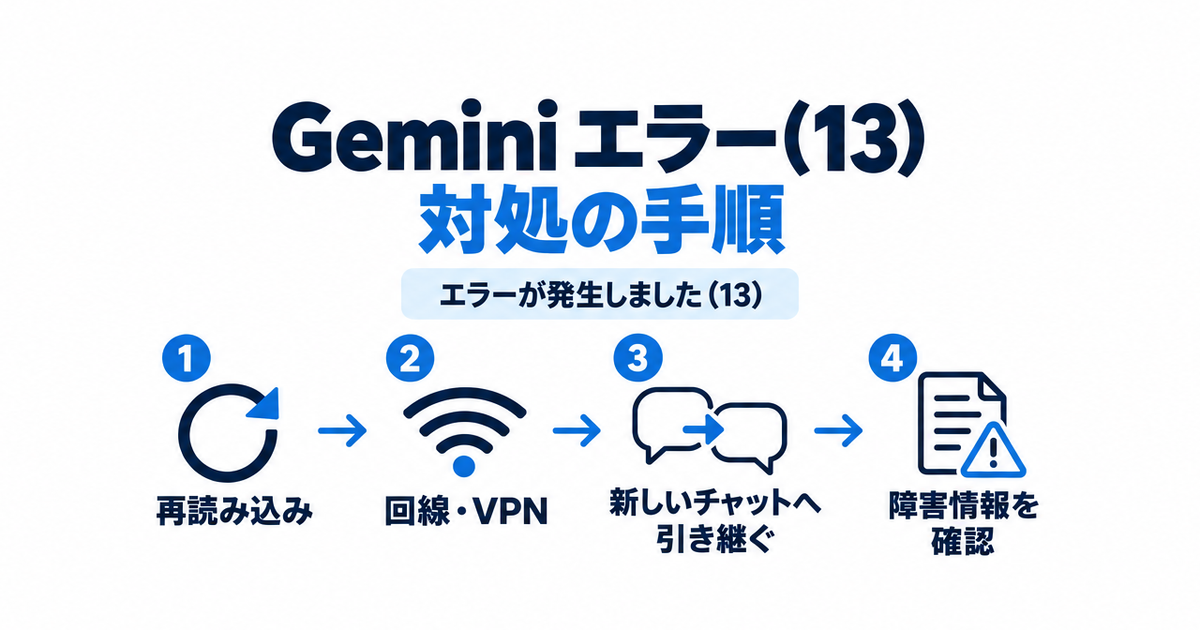
実はそのメッセージの後ろについている謎の数字 (13) や (3) は、エンジニアが原因を特定するための「エラーコード」なんです。 (13) が出たら、①再読み込みして同じ内容を送り直す → ②Wi-Fiとモバイル通信の切り替えやVPNのオフを試す → ③だめなら新しいチャットに引き継ぐの順に試してみてください。新しいチャットでも直らなければ、Google側の障害かもしれないので、公式の障害情報を確認してください(確かめ方は本文で紹介します)。
この記事では、頻発するこの2つのエラーの考えられる原因と、作業を再開するために試す手順を、専門用語なしで分かりやすく解説します。
この記事でわかること
- エラー (13) が出たときに試す順番と、(3) との違い
- 議論を途切れさせないための「プロ直伝・引き継ぎテクニック」
- 無駄な再読み込みを避けて、ストレスなくGeminiを使うコツ


そのエラー、(13)と(3)で疑うところが違います。30秒で解説
結論から言うと、(13) と (3) は、最初に疑うところが違います。とはいえ、コードだけで原因を決めつけず、上の順番で切り分けていくのが近道です。まずは画面に出ている数字をよく見てみましょう。
ざっくり言うと、こんな感じです。
- エラー (13) = 表示だけでは原因を特定できない。「脳のスタミナ切れ」(筆者の見立て)のことも、Google側の障害(公式記録あり)のこともある
- エラー (3) = 「回線のトラブル」(通信障害)
つまり、(13) は、筆者の見立てではGemini側の「もうこれ以上覚えられないよ〜!」という悲鳴のこともあれば、Google側のトラブルのこともあり、(3) はあなたとGeminiを繋ぐインターネット回線が「もしもーし、聞こえますかー?」と途切れている状態です。
原因が違えば、当然治し方も変わります。これを混同して、ネットが切れているだけなのに一生懸命チャットを作り直したり、逆に会話が重くなっているのに同じチャットで粘り続けたりするのは、時間と体力の無駄遣いになってしまいます。
それぞれの症状に合わせて、正しいお薬(対処法)を選んでいきましょう。
 カッパパ
カッパパ僕も最初は「エラー」って文字だけでビビってブラウザを再起動しまくってたけど、数字を見るようになってからは「はいはい、今は13ね、次いこ次!」って冷静に対処できるようになったよ。敵を知れば怖くないってやつだね!
エラー(13)の原因と対策|表示だけでは原因を特定できません
長い会話の途中で (13) と表示されたら、Geminiが「もうこれ以上、話を覚えきれません!」とギブアップしているのではないか、と筆者は考えています(ただし、この関係は未確認です)。(13) という表示だけでは、原因までは分かりません。実際に2026年5月には、Google WorkspaceのGeminiで、会話中に (13) が出る障害がGoogleの公式の障害情報に記録されています(公式記録では、当時の回避策は案内されていませんでした)。何をしても直らないときは、こうした公式の障害情報を確認してみてください。
筆者の見立て:「コンテキストウィンドウ」の限界
Geminiは、あなたが今入力した言葉だけでなく、それまでの会話履歴、アップロードした画像、さらにはGemini自身が返した回答まで、そのチャット内の すべてのやり取り を「トークン」という単位に変換して、一時的に記憶しています 。
この記憶用のバケツが溢れてしまうことが、エラー(13)の原因の一つではないか、と筆者は考えています 。なお、(13) と会話の長さの関係について、Googleの公式な説明は見つかっていません。特に以下のような使い方をしていると、すぐにバケツがいっぱいになってしまいます。
- 長時間のチャット: ひとつのチャットルームで、話題を変えながら延々と会話を続けている 。
- 巨大なデータの投入: 何万文字もあるテキストや長いプログラムコードを貼り付けて、「これを読んで」とお願いした直後 。
- 複雑な議論: 前提条件がコロコロ変わるような、複雑なやり取りを繰り返している 。
Geminiは新しい情報を入れるために古い記憶を整理しようとしますが、限界を超えると整合性が保てなくなり、エラーにつながるのではないか、というのが筆者の見立てです 。 まずは再読み込みして、同じ内容をもう一度送ってみてください。下の追記のとおり、これで続けられることが増えています。だめなら、Wi-Fiとモバイル通信の切り替えやVPNのオフも試してみましょう(エラー(3)の対策と同じです)。それでもだめなら、次の方法に進みましょう。
【解決策】「新しいチャット」+「引き継ぎ技」で対処
再読み込みや回線の切り替えでもだめなら、対処法はシンプルです。今のチャットルームを潔く諦めて、左上のメニューから「新しいチャット」を開くこと 。
「えっ、今までの会話が消えちゃうのは困る!」
そう思いますよね。そこで、これまでの議論をスムーズに新しいチャットに引き継ぐための「魔法のプロンプト」を紹介します。これをコピーして、新しいチャットの最初に貼り付けてみてください 。
💡 プロ直伝:引き継ぎ用プロンプト
以下のテキストをコピーし、【 】 の部分を自分の状況に合わせて書き換えてから、新しいチャットに送信してください。
Plaintext
(ここに議論のテーマを記入)についての議論を引き継ぎます。

直前のチャットでは【エラー(13)】が出て中断しました。
ここまでの決定事項は【~~~】で、
現在抱えている課題は【~~~】です。

これを踏まえて、次の質問に回答してください。
こうやって「これまでのあらすじ」を最初に渡してあげることで、Geminiは文脈を理解した状態でスムーズに再スタートを切ることができます。
カッパパ人間だって「あれもこれも全部覚えて!」って言われたらパンクするよね。エラー(13)で新しいチャットに切り替えるときは、「働きすぎさせちゃったかな。休憩させてあげよう」くらいの気持ちでいるのがコツだよ。
エラー(3)の原因と対策|ネット回線が「迷子」になっています
もし表示された数字が (3) だったら、少し安心してください。これはGeminiの頭脳の問題ではなく、あなたとGeminiをつなぐ「通信回線(道路)」のトラブルだからです。
なぜ起こる?サーバーまでの道が途切れる理由
これは、あなたの端末から送ったメッセージがGoogleのサーバーに届く前、あるいは返事が戻ってくる途中で迷子になってしまった状態です。
特に、以下のようなシチュエーションでよく発生します。
- 移動中のスマホ: 電車や地下鉄など、電波が不安定な場所で使っている。
- 不安定なWi-Fi: カフェやコンビニのフリーWi-Fiなど、接続が切れやすい環境。
- 「門番」によるブロック: VPNアプリや広告ブロックアプリ、あるいは会社のセキュリティソフトが、Geminiへの通信を「怪しいアクセス」と判断して遮断している。
- 重すぎる荷物: 超高画質の画像や重いファイルを送ろうとして、アップロードに時間がかかりすぎ、タイムアウトしてしまった。
【解決策】通信環境の「切り替え」が特効薬
こちらは「やり直せば直る」可能性が高いエラーです。まずは以下のステップを試してみてください。
- 基本のリロード:ブラウザの更新ボタンを押すか、アプリを再起動してみてください。これだけで直ることも多いです。
- 通信の切り替え(これが最強!):もしWi-Fiを使っているならWi-Fiをオフにして、スマホのモバイル通信(4G/5G)に切り替えてみてください。逆にモバイル通信なら、安定したWi-Fiに繋いでみます。これで直るケースが圧倒的に多いです。
- VPN・アプリの一時停止:VPNやセキュリティアプリを使っている場合は、一度オフにして接続できるか試してみましょう。
- ファイルの軽量化:画像を送信しようとしてエラーが出た場合は、画像のサイズを小さくするか、一旦テキストだけで送ってみてください。
カッパパ僕の場合、カフェのWi-Fiで作業してるとよく(3)が出るんだよね。そんな時は即座にスマホのテザリングに切り替えてるよ。エラー(3)は「Geminiが嫌がってる」わけじゃなくて、単に「声が届いてない」だけだから、回線を変えればケロッと直るよ!
【まとめ】どっちのエラーか迷ったらこの表をチェック!
最後に、エラー(13)と(3)の違いをパッと見て判断できるチェックリストを置いておきます。
画面にエラーが出たら、まずはカッコの中の数字を見て、ここに戻ってきてください。
| エラーコード | 考えられる原因 | 最優先のアクション | やってはいけないこと |
| (13) | 表示だけでは特定できない (筆者の見立て:会話が長すぎる/公式記録:Google側の障害) | 再読み込み → 回線・VPNの確認 → 「新しいチャット」へ引き継ぐ → それでもだめなら公式の障害情報を確認 | 同じ操作を何度も繰り返して粘る (直らなければ次の手へ) |
| (3) | 通信トラブル (ネットが不安定) | Wi-Fi / モバイル通信 を切り替えてリロードする | 「自分のスマホが壊れた」と落ち込む (回線の問題です) |
この違いさえ理解しておけば、無駄に更新ボタンを連打してイライラすることもなくなりますよ!
よくある質問(FAQ)
最後に、Geminiのエラーに関してよく寄せられる質問にお答えします。
Q. エラー(13)が出たら、古い会話を削除すれば直りますか?
同じチャットの中で履歴を削除しても、元に戻るとは限りません。再読み込みや回線の確認でもだめなら、「新しいチャット」への引き継ぎを試してください。新しいチャットでも出るときは、Google側の障害かもしれないので、公式の障害情報を確認しましょう。
Q. スマホアプリ版だけでエラーが出るのはなぜ?
スマホは移動しながら使うことが多いため、Wi-Fiと4G/5Gの切り替わりのタイミングなどで通信が不安定になりやすく、エラー(3) が発生しやすい傾向にあります。移動中は一度立ち止まるか、通信が安定した場所で再度試してみてください。
Q. 有料プラン(Google AI Proなど)ならエラー(13)は出ませんか?
残念ながら、有料プラン(Google AI Plus・Pro・Ultra)にすればエラー(13)を防げる、という根拠は確認できていません。プランに関係なく、まずは本文の手順で切り分けてみてください。
Q. エラーコードが出ないで単に「エラーが発生しました」となる場合は?
数字が出ない場合も、まずは「通信環境の確認(エラー3と同じ対策)」を試してください。それでも直らない場合は、Google側のサーバー障害の可能性があります。X(旧Twitter)などで「Gemini エラー」と検索して、他の人にも起きているか確認してみましょう。