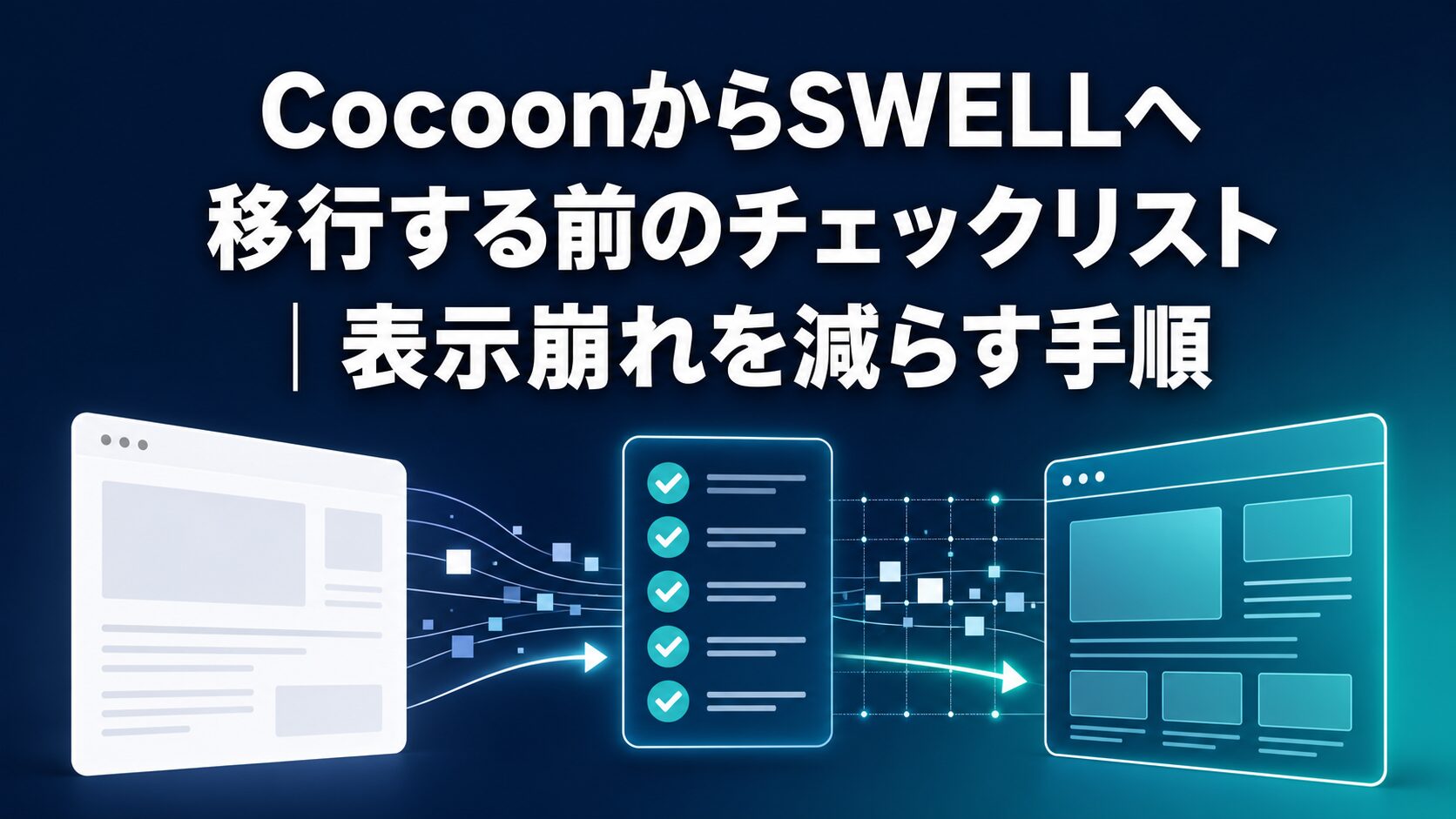
CocoonからSWELLへ移行するときは、既存記事の表示や商品リンクをどこまで直すのか、先に把握しておきたいですよね。
購入前にCocoon固有の装飾や商品リンクを洗い出し、バックアップと修正時間を用意しましょう。購入後はサポートプラグインを入手し、代表ページをテストしてから本番へ切り替えます。
この記事では、修正対象の見つけ方と、変更前後に確認する順番を整理します。
機能や費用からSWELLに変えるか迷っている方は、こちらの比較記事も参考にしてください。



結論:CocoonからSWELLへ変える前に修正範囲を数える
テーマを変更する前に確認したいのは、記事の総数だけではありません。
次の項目を、どのページでどれだけ使っているかを確認します。
- Cocoon固有のブロックや装飾
- Cocoonのショートコード
- Amazon・楽天の商品リンク
- ヘッダー、フッター、メニュー、ウィジェット
- 追加CSSや子テーマのコード
- 広告、ASPリンク、GA4・GTM
- SEOタイトルやメタディスクリプションの保存場所
記事が多くても、標準的な見出し・段落・画像が中心なら確認範囲を絞りやすくなります。反対に、記事数が少なくてもCocoon固有の装飾やショートコードを多用していれば、手動修正が増える可能性があります。
| 現在の状態 | 判断の目安 |
|---|---|
| 記事数が少なく、固有装飾も少ない | バックアップと確認ページを決めて移行準備を進める |
| 商品リンクやショートコードを多用している | 使用箇所を抽出し、修正順序を決めてから移行する |
| 現在のCocoon運用で困っていない | 修正時間を確保できるまでCocoonを続ける |
| テーマ変更だけでSEOや速度が上がると期待している | 購入・移行を急がず、解決したい問題を明確にする |
SWELLへ変更すべきかではなく、変更によって減らしたい作業と、変更後に必要な修正を比べて判断します。
Cocoon用の乗り換えサポートプラグインでできること
SWELL公式は、旧テーマの装飾やショートコードを使用した記事が大きく崩れる問題を抑えるため、テーマ別の乗り換えサポートプラグインを案内しています。
Cocoon用プラグインでは、一部のテキスト装飾、ボックス、ボタン、吹き出し、カラム、ショートコードなどを維持、またはSWELL側の機能へ変換できます。
出典:CocoonからSWELLへ乗り換えるためのサポート用プラグイン(2026年8月1日時点)
ただし、役割は「移行作業をなくすこと」ではありません。
移行直後の表示崩れを一時的に抑え、流入や収益への影響が大きいページから少しずつ修正できるようにすることです。
すべての機能を維持できるわけではない
SWELL公式ページでは、掲載されていない装飾やショートコードは、基本的にサポート外または未検証と案内されています。
そのため、サポートプラグインを有効化できたことを、移行完了とは扱いません。
代表ページを実際に開き、表示とリンクを確認する必要があります。
Cocoonはすぐ削除しない
サポートプラグインは旧テーマのファイルやデータを一部読み込むため、公式は利用中の旧テーマをインストールしたままにするよう案内しています。
移行直後にCocoonを削除すると、サポート中の表示へ影響する可能性があります。
記事修正後はプラグインを外せる状態を目指す
2つのテーマの機能を共存させるため、公式ページではサイトが重くなる可能性にも触れ、全記事の修正後はサポートプラグインを無効化することを推奨しています。
一時的に表示できている状態ではなく、Cocoon固有部分を修正し、サポートプラグインなしでも成立する状態を移行完了と考えます。
自動移行できない・手動確認が必要なもの
Amazon・楽天の商品リンクと未対応ショートコード
SWELL公式は、Cocoon用サポートプラグインで対応しきれない例として、次のショートコードを挙げています。
- Amazon商品リンク
- 楽天商品リンク
- ナビリスト系
- サイトマップ
ショートコードが変換されず、文字列のままページに表示される場合もあります。
Amazon・楽天リンクがある記事は、見た目だけでなく、商品情報、リンク先、広告表記、クリックできるかまで確認します。
収益記事を後回しにすると、ページは表示されていても購入導線が機能していない期間が発生します。公開後のアクセス数ではなく、流入と収益への影響が大きい記事から確認してください。
ヘッダー・フッターなどサイト全体の設定
WordPressで新しいテーマを有効化すると、そのテーマの外観と機能がサイトへ適用されます。
出典:Work with themes – WordPress.org(2026年8月1日時点)
SWELLには、色、ヘッダー、フッター、サイドバー、スマホメニュー、記事内パーツなどの設定項目があります。Cocoonで設定した見た目が、同じ配置で自動再現されるとは考えない方が安全です。
変更前に、少なくとも次の画面を画像またはメモで残します。
- トップページ
- PC・スマートフォンのヘッダー
- グローバルメニューとスマホメニュー
- フッター
- サイドバーとウィジェット
- 記事ページの目次、関連記事、プロフィール
- カテゴリー、検索、404ページ
追加CSS・子テーマ・独自コード
Cocoon子テーマや追加CSSへ書いたコードは、Cocoon側のHTML構造やクラス名を前提にしている場合があります。
コードをそのままSWELLへ移しても、効かない、別の場所へ影響する、同じ機能と重複する可能性があります。
変更前にコードを保存したうえで、必要性を1件ずつ判断します。すべてを最初から新テーマへコピーしない方が、問題の原因を切り分けやすくなります。
広告・アクセス解析・SEO設定
テーマ変更時は、本文の見た目以外にも次を確認します。
- Google AdSenseなどの広告コード
- ASPリンクと広告表記
- Google AnalyticsとGoogle Tag Manager
- Search Consoleの確認方法
- SEOタイトルとメタディスクリプション
- OGP画像やSNS設定
これらがテーマ、子テーマ、プラグイン、本文のどこに保存されているかはサイトによって異なります。
変更前に設置場所を記録し、移行後は画面表示だけでなく、テストイベントやリンク遷移まで確認します。
SWELLへ変更する前の10項目チェックリスト
1. ファイルとデータベースをバックアップした
復元できるバックアップを用意します。ファイルだけでなく、投稿、設定、ウィジェットなどを含むデータベースも対象です。
WordPress公式ドキュメントも、問題が起きた場合に復元できるよう、変更作業前のバックアップを案内しています。
出典:Updating WordPress – Back up WordPress(2026年8月1日時点)
バックアップファイルを作っただけで終わらず、保存場所と復元方法も確認します。
2. テスト環境またはライブプレビューを用意した
可能であれば、ステージングや複製環境で先に確認します。
WordPressにはインストール済みテーマのライブプレビューがありますが、プラグイン、キャッシュ、ログイン状態などを含む公開環境の完全な動作確認にはなりません。初期確認として使い、代表ページのテストと組み合わせます。
プレビューが空白になるなど異常がある場合は、そのまま有効化しません。
3. Cocoon側のカスタマイズを記録した
- Cocoon親テーマ・子テーマのバージョン
- 追加CSS
- functions.phpなどの変更
- Cocoon設定
- ウィジェット
- メニュー
- 独自コードの設置場所
設定名だけでなく、現在の画面を画像で残すと移行後に比較しやすくなります。
4. Cocoon固有の装飾とショートコードを洗い出した
すべての記事を目視する前に、代表的なショートコードやブロック名を検索します。
使用記事数と、流入・収益への重要度を一覧にしてください。
5. Amazon・楽天リンクのある記事を抽出した
サポート対象外として明示されているため、変更後すぐ確認できるようURLを控えます。
クリック数や売上がある記事を最優先にします。
6. サイト全体の見た目を保存した
ヘッダー、フッター、メニュー、ウィジェット、トップページ、スマホ表示を記録します。
完全に同じデザインへ戻すためではなく、必要な情報やリンクが消えていないかを比較するためです。
7. 広告と計測の設置場所を記録した
広告コード、ASPリンク、GA4、GTMがどこから出力されているかを確認します。
テーマ変更後に二重送信や未送信が起きていないかをテストできるよう、変更前のイベント名と発火条件も控えます。
8. SEO情報の保存元を確認した
SEOタイトルやメタディスクリプションを、Cocoon、SEOプラグイン、別のカスタムフィールドのどこで管理しているかを確認します。
保存元が分からないままテーマを変更すると、公開ページ上で情報が消えてから気づく可能性があります。
9. 機能が重複するプラグインを控えた
キャッシュ、高速化、目次、画像遅延読み込み、SEO、広告など、SWELLと機能が重なる可能性があるプラグインを一覧にします。
ただし、テーマ変更と同時にすべて無効化しません。1件ずつ確認し、問題が起きたときに原因を追える状態にします。
10. 変更後に確認するURLを決めた
最低限、次のページを確認対象にします。
- トップページ
- 検索流入が多い記事
- ASP・Amazon・楽天リンクがある記事
- Cocoon固有装飾を多用した記事
- 固定ページと問い合わせページ
- カテゴリー、検索、404ページ
確認URLを先に決めておけば、テーマ変更後に管理画面の設定だけへ時間を使いすぎずに済みます。
CocoonからSWELLへ移行する安全な順番
1. バックアップと復元方法を確認する
ファイルとデータベースを保存し、問題が起きた場合にどの手順で戻すかを決めます。
2. SWELL本体と必要なら子テーマをインストールする
SWELL公式では、WordPress管理画面の「外観」からテーマZIPをアップロードしてインストールする手順を案内しています。子テーマも同様にインストールできます。
出典:WordPressテーマ「SWELL」をインストールする方法(2026年8月1日時点)
この段階では、確認準備が終わるまで公開サイトでの有効化を急ぎません。
3. Cocoon用乗り換えサポートプラグインを準備する
購入前に、公開されているサポート範囲を見ながら、自分の記事で使っている装飾やショートコードを確認します。プラグイン自体は購入者限定の会員マイページで配布されているため、SWELL購入後に入手し、テスト環境などで表示を確認してください(2026年10月23日確認)。
会員サイト内の配布URLやクローズド情報を、記事や第三者へ共有しないでください。
4. 代表ページをプレビューまたはテスト環境で確認する
トップページだけでなく、商品リンク、ショートコード、吹き出し、表、ボタンを使用した記事を確認します。
5. テーマを有効化する
作業時間と確認担当を確保し、問題が起きた場合に戻せる状態で有効化します。
6. SWELLの基本設定を必要最小限行う
最初からデザインを完成させようとせず、ヘッダー、メニュー、本文、フッター、スマホ表示など、閲覧に必要な項目から設定します。
設定項目は更新で変わる可能性があるため、公開時点のSWELL公式設定マニュアルを確認してください。
7. キャッシュを消してログアウト状態でも確認する
管理者だけ正常に見えている場合があります。PCとスマートフォン、ログアウト状態で代表ページを開きます。
8. 流入・収益への影響が大きいページから修正する
おすすめの優先順は次のとおりです。
- 問い合わせ・申込み・商品リンクがあるページ
- 検索流入の多いページ
- トップページと主要固定ページ
- Cocoon固有機能を多用したページ
- その他の低流入ページ
記事番号や公開日の古さだけで順番を決めず、問題が残った場合の影響で判断します。
テーマ変更後に優先して確認するページと機能
最優先で確認するもの
- トップページ
- PC・スマホのメニュー
- 検索流入上位の記事
- ASP・Amazon・楽天リンク
- 問い合わせフォーム
- 広告表記とリンク属性
- GA4・GTMイベント
リンクは表示されているだけでなく、遷移先まで確認します。計測はテストクリックを行い、同じ操作で重複発火していないかも確認してください。
次に確認するもの
- カテゴリー・タグページ
- サイト内検索
- 404ページ
- 目次と関連記事
- プロフィールと吹き出し
- 表、ボタン、カラム
- OGP画像とSNS共有表示
段階的に修正するもの
低流入記事は、Cocoon固有機能の使用量で分類すると進めやすくなります。
- 修正不要
- 軽微な装飾修正
- 商品リンク・ショートコード修正
- セクション単位の作り直し
修正した記事URLと対応内容を記録し、サポートプラグインを無効化できる状態へ近づけます。
今移行する人・準備してから移行する人・Cocoonを続ける人
今移行しやすい人
- 記事数が少ない
- Cocoon固有装飾やショートコードが少ない
- バックアップと確認時間を確保できる
- SWELLへ変えて減らしたい作業が明確
- 問題発生時に復元または相談できる
準備してから移行する人
- Amazon・楽天リンクを多く使用している
- Cocoon固有の装飾やショートコードが多い
- 検索流入や収益がある記事を多数運営している
- 追加CSSや子テーマをカスタマイズしている
- テスト環境や修正日程をまだ用意できていない
Cocoonを続ける人
- 現在のCocoon運用で困っていない
- 既存記事の確認時間を確保できない
- 初期費用をかけず記事制作を優先したい
- テーマ変更だけで検索順位や速度が上がることを期待している
移行しない判断も失敗ではありません。
テーマ変更で解決したい問題がなく、修正時間だけが増えるなら、Cocoonを続ける方が合理的です。
SWELLを購入済みの方は、このページの「CocoonからSWELLへ移行する安全な順番」に沿って、バックアップとテストから進めてください。
まだ購入していない方で、SWELLの機能が今の困りごとに合い、修正範囲と作業時間を確認できた方には、SWELLへの移行をおすすめします。購入条件を確認してから、プラグインの準備とテストへ進みましょう。
SWELL公式の通常価格は17,600円(税込)の買い切りです。商品送付後のキャンセル・返品・返金には対応していません。
出典:公式販売ページ・利用規約(2026年10月23日確認)
エックスサーバーを利用中の方、またはWordPressクイックスタートで新規契約する方は、同社経由で16,720円で購入できます。サーバー料金は別途です(2026年10月23日確認)。
私の使用感や購入前の注意点を詳しく知りたい方は、こちらのレビューも参考にしてください。

よくある質問
サポートプラグインを使えば記事修正は不要ですか?
不要にはなりません。
SWELL公式も、すべての機能を維持できるわけではなく、掲載されていない機能はサポート外または未検証と案内しています。
プラグインは移行直後の崩れを抑える一時支援として使い、代表ページの確認と段階的な手動修正を行います。
Cocoonはすぐ削除してよいですか?
サポートプラグイン利用中は削除しません。
公式ページでは、旧テーマのファイルやデータを一部読み込むため、旧テーマをインストールしたまま利用するよう案内しています。
Amazon・楽天の商品リンクは引き継げますか?
自動移行できる前提にしないでください。
Cocoon用サポートプラグインの公式ページでは、Amazon・楽天商品リンクのショートコードがサポート対象外として例示されています。使用記事を事前に抽出し、移行後すぐリンクと表示を確認します。
テーマを変えるとSEOに有利になりますか?
テーマを変更しただけで検索順位が上がるとは限りません。
移行時に本文、内部リンク、メタ情報、構造化データ、表示速度、計測が変われば、検索や読者行動へ影響する可能性があります。テーマの優劣だけで判断せず、変更前後の状態を確認します。
まとめ
CocoonからSWELLへの移行は、テーマZIPをアップロードして有効化するだけでは完了しません。
重要なのは、変更前にCocoon固有機能の使用範囲を数え、流入・収益への影響が大きいページから確認することです。
乗り換えサポートプラグインは、一部の装飾やショートコードを維持して移行直後の崩れを抑えます。一方、Amazon・楽天リンクなど手動修正が必要なものもあります。
バックアップ、確認URL、修正順序を準備したうえで移行してください。
現在の運営で困っておらず、確認時間を確保できない場合は、Cocoonを続ける判断も選択肢です。
参照元
- CocoonからSWELLへ乗り換えるためのサポート用プラグイン
- 他テーマからSWELLへの乗り換えサポートプラグイン一覧
- WordPressテーマ「SWELL」をインストールする方法
- SWELLの設定マニュアル
- Work with themes – WordPress.org
- Updating WordPress – WordPress.org
参照日:2026年8月1日