
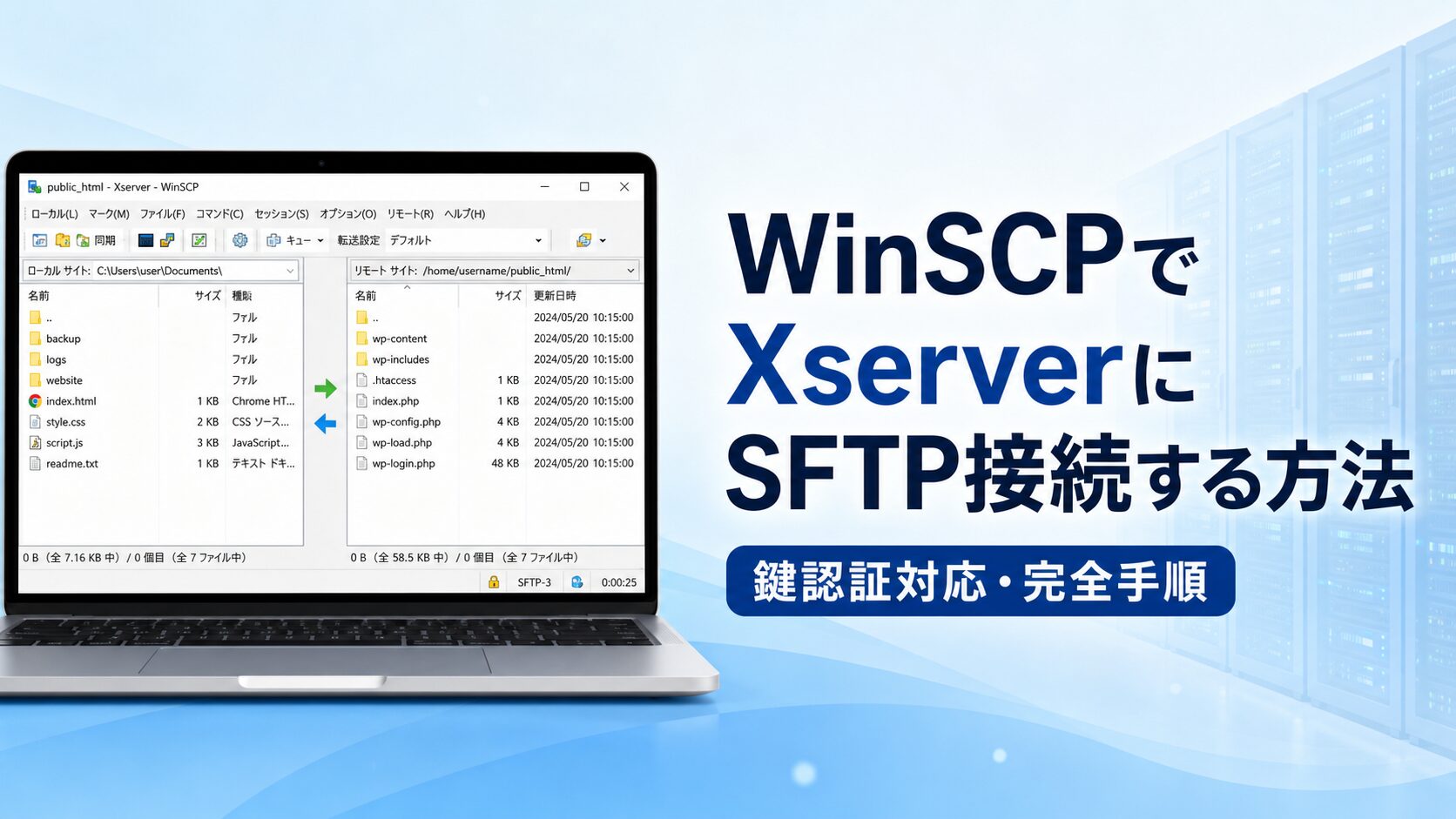
FTPより安全にXserverへファイルを転送したい場合、WinSCPを使ったSFTP接続が最適です。通信が暗号化されるため、本番サーバーでのファイル操作にも安心して使えます。この記事では、サーバーパネルの設定から鍵ファイルの変換・WinSCPの入力内容まで、つまずきやすいポイントを含めてすべて解説します。
目次


SFTPとFTPの違い:なぜSFTPを使うのか
FTPは昔からあるファイル転送の方法ですが、通信内容が暗号化されないため、パスワードやファイルの中身が盗み見されるリスクがあります。
SFTPはSSHという安全な仕組みを使って通信全体を暗号化します。公開鍵認証と組み合わせることで、パスワードだけより格段に安全に運用できます。Xserverも公式でSFTP(SSH接続)を案内しており、本番環境でのファイル操作にはSFTPを使うのが基本です。
事前に必要なもの
- Xserverのサーバーパネルにログインできること
- WinSCP(無料)がインストールされていること
- 接続先のホスト名・サーバーIDを把握していること
ステップ1:XserverのサーバーパネルでSSHを有効にする
まずXserverのサーバーパネルにログインし、SSH設定をONにします。
- サーバーパネル(https://www.xserver.ne.jp/login_server.php)にログイン
- 「SSH設定」を開く
- 「SSH接続を許可する」を ON に切り替え
- 「設定する」ボタンで保存する
ステップ2:接続情報を確認する
WinSCPに入力するために、以下の情報を手元に用意します。
スクロールできます
| 項目 | 確認場所 | 例 |
|---|---|---|
| ホスト名 | サーバーパネル「サーバー情報」 | sv***.xserver.jp |
| ユーザー名 | サーバーID(契約時メール) | xsXXXXXX |
| ポート番号 | 固定値 | 10022 |
ステップ3:秘密鍵を .ppk 形式に変換する
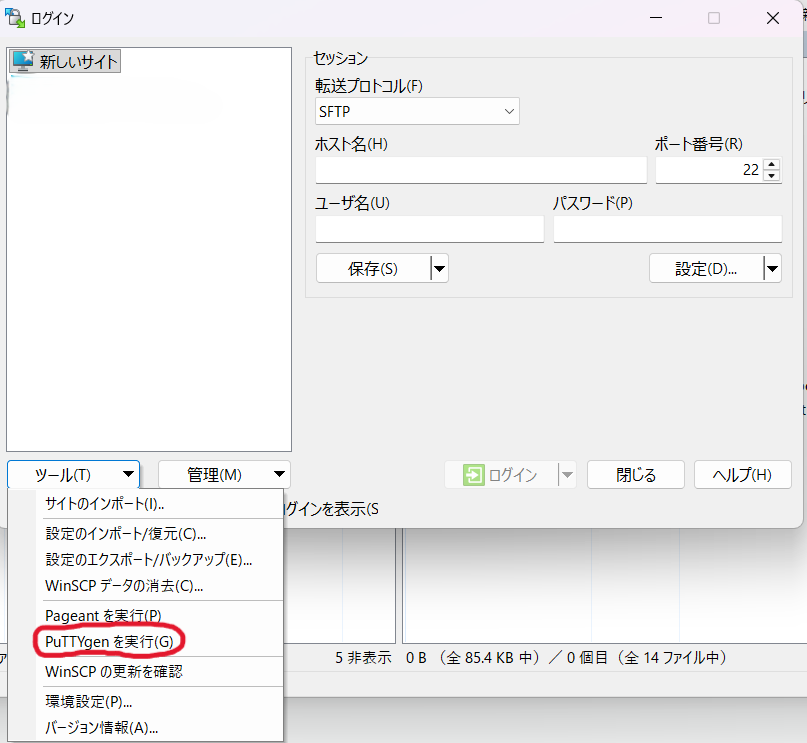
WinSCPで鍵認証を使うには、秘密鍵を .ppk 形式 に変換する必要があります。変換にはWinSCPに内蔵されている PuTTYgen を使います。
手順
- WinSCPを起動する
- ログイン画面左下の 「ツール(T)」 をクリック
- 「PuTTYgen を実行(G)」 を選択
- PuTTY Key Generator が起動したら、メニューの 「変換」→「鍵のインポート」 をクリック
- Xserverからダウンロードした秘密鍵ファイル(
.keyなど)を選択する - 「秘密鍵を保存」 をクリック
- ファイル名を
xserver.ppkなどにして保存する
保存場所のおすすめ
C:\Users\ユーザー名\Documents\ssh\xserver.ppkわかりやすい場所に保存しておくと、WinSCPで指定するときに迷いません。
ステップ4:WinSCPでセッションを設定する
WinSCPを起動し、ログイン画面で以下を入力します。
ログイン画面の入力値
| 項目 | 入力値 |
|---|---|
| 転送プロトコル | SFTP |
| ホスト名 | sv***.xserver.jp |
| ポート番号 | 10022 |
| ユーザー名 | サーバーID |
| パスワード | (空欄でも可) |
秘密鍵を指定する(詳細設定)
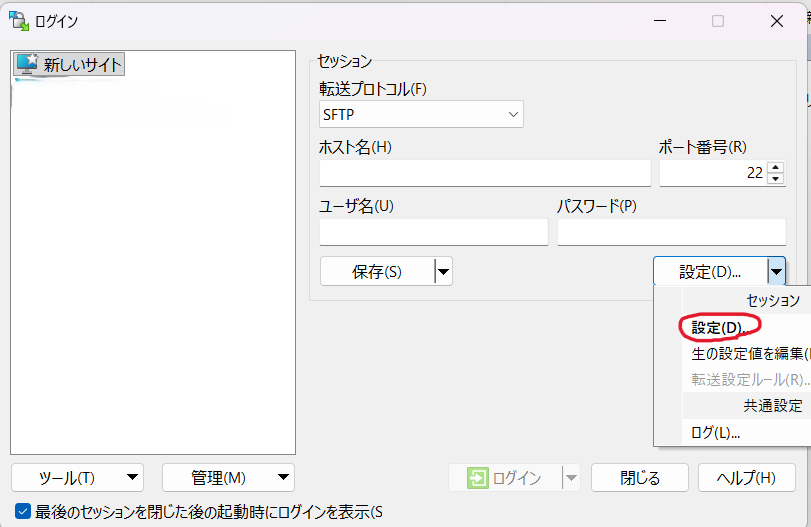
- 右側の 「設定(D)…」 ボタンをクリックし、「設定(D)」 を選択
- 左メニューから 「SSH」→「認証」 を開く
- 「秘密鍵ファイル」の欄で、先ほど保存した
.ppkファイルを指定する - 「OK」で閉じ、「ログイン」ボタンで接続する
よくある失敗と対処法
接続できないときは、次の項目を上から順番に確認してください。
スクロールできます
| 症状 | 原因 | 対処 |
|---|---|---|
| 接続できない | SSH設定がOFF | サーバーパネルでONに変更 |
| タイムアウトになる | ポートが22になっている | 10022に変更する |
| 認証エラーが出る | 秘密鍵ではなく公開鍵を指定している | .ppk(秘密鍵)を指定する |
| 「詳細設定」が見つからない | ボタン名が異なる | 「設定(D)…」ボタンを押す |
| プロトコルエラー | FTPになっている | SFTPに変更する |
まとめ:設定のポイントを3行で
- Xserverのサーバーパネルで SSH設定をONにする
- WinSCPのプロトコルは SFTP、ポートは 10022
- PuTTYgenで
.ppkに変換した 秘密鍵を「設定(D)」→「SSH認証」で指定する
一度設定を保存しておけば、次回以降はワンクリックで接続できます。WordPressのテーマや設定ファイルを直接編集したい場面で、ぜひ活用してみてください。