「Instagramから英語のメールが届いた…」 「ログインなんてしてないのに『パスワードリセット』とか書いてある…」
突然、Instagram(インスタグラム)から「We’ve made it easy to get back on Instagram」という件名や本文のメールが届いて、ドキッとしたことはありませんか?
「もしかして乗っ取り?」と不安になるかと思いますが、結論から言うと身に覚えがないなら、そのメールは無視して削除してOKです。
今回は、このメールが届く理由と、正しい対処法、そして今後安心して使うための設定についてまとめました。
1. どんなメールが届くの?
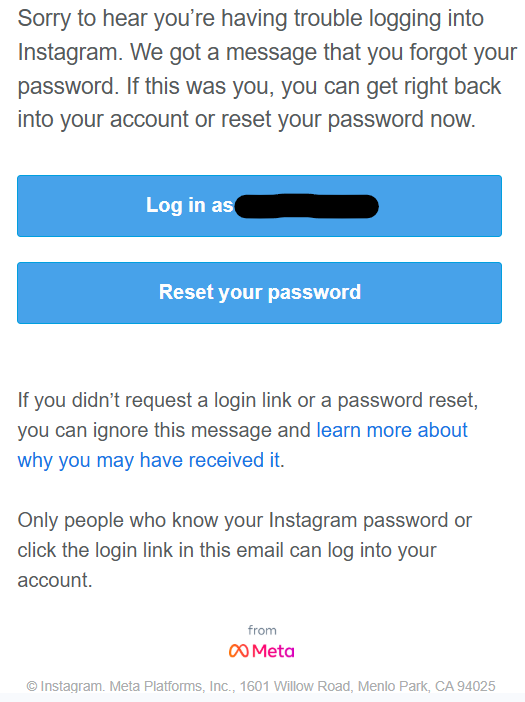
実際に届くメールには、以下のような英語のメッセージが書かれています。
Sorry to hear you’re having trouble logging into Instagram. (インスタグラムへのログインでお困りのようですね。)
We got a message that you forgot your password. (パスワードを忘れたというメッセージを受け取りました。)
そして、青い大きなボタンで以下のどちらかが表示されているはずです。
- Log in as [あなたのユーザーネーム] (〜としてログイン)
- Reset your password (パスワードをリセット)
日本語で来ることもありますが、英語だと余計に「怪しい!」「怖い!」と感じてしまいますよね。
 カッパパ
カッパパこちらは、実際に私のもとに届いたメールです。間違いなくインスタグラム公式からのメールでしたが、身に覚えがなかったので無視しました。既に二段階認証も設定していたので、特に対応はしてません。
2. なぜこのメールが届いたの?
自分が操作していないのにこのメールが届く理由は、大きく分けて2つあります。
① 誰かがユーザーネームを間違えて入力した(誤操作)
世界中の誰かが、自分のアカウントにログインしようとして、うっかりあなたと似ているユーザーネームを入力してしまい、「パスワードを忘れた」ボタンを押してしまったパターンです。
② 悪意ある第三者がログインを試みた(攻撃)
誰かがあなたのユーザーネームを使ってログインを試み、パスワードがわからないためリセットを要求したパターンです。
【重要】まだ乗っ取られてはいません!
どちらのケースでも重要なのは、「パスワードが突破されたわけではない」ということです。 家の玄関で言うなら、「誰かがチャイムを鳴らした(あるいはドアノブをガチャガチャした)」だけで、家の中に侵入されたわけではありません。
メール本文にも、実はこう書かれています。
If you didn’t request a login link or a password reset, you can ignore this message. (もしログインリンクやパスワードリセットをリクエストしていないなら、このメッセージは無視して構いません。)
3. 正しい対処法:絶対にボタンを押さない
対処法はシンプルです。
- メール内のボタンやリンクは絶対に押さない
- メールを無視する(ゴミ箱へ削除)
これだけでOKです。 ボタンを押してしまうと、逆にログイン状態になってしまったり、フィッシングサイトへ誘導されたりするリスクがあります。「身に覚えがない=無視」を徹底しましょう。
4. 本当に公式からのメール?(フィッシング詐欺の見分け方)
「無視でOK」とは言ったものの、そもそもこのメール自体がInstagram公式を装った偽物(フィッシング詐欺)である可能性もあります。
以下の点をチェックしてみてください。
送信元アドレスを確認する
公式からのメールであれば、ドメイン(@の後ろ)は以下のようになっているはずです。
- @https://www.google.com/search?q=mail.instagram.com
- @facebookmail.com
もし、フリーメール(@gmail.comなど)や、謎の文字列のアドレスから来ていたら、それは詐欺メールです。即削除してください。
アプリ内で確認する(一番確実!)
実は、Instagramのアプリ内で「公式から送られたメールの履歴」を確認できます。
- Instagramアプリを開き、プロフィール画面へ
- 右上のメニュー(三本線) > 「設定とプライバシー」
- 「アカウントセンター」 > 「パスワードとセキュリティ」
- 「最近のメール」 をタップ
ここに届いたメールの履歴がなければ、あなたの元に来たメールは偽物です。
5. 不安な人は「二段階認証」を今すぐ設定しよう
「今回は大丈夫だったけど、もしパスワードがバレたらどうしよう…」 そう不安に思う方は、今すぐ「二段階認証」を設定してください。
二段階認証をしていないと…
万が一パスワードが流出した場合、誰でも簡単にあなたのアカウントにログインできてしまいます。乗っ取られると、勝手に詐欺のストーリーを投稿されたり、友人に怪しいDMを送られたりして、自分だけでなく周りにも迷惑をかけてしまいます。
二段階認証を設定していれば!
もしパスワードが他人にバレても、あなたのスマホに届く「認証コード」がないとログインできません。 つまり、セキュリティレベルが格段に上がり、最強の盾になります。
設定方法
- 「設定とプライバシー」 > 「アカウントセンター」
- 「パスワードとセキュリティ」 > 「二段階認証」
- 認証アプリ(推奨)またはSMSを選択して設定
SMS(ショートメール)でも十分効果がありますが、「認証アプリ(Google Authenticatorなど)」を使うと、電波が悪い場所でもコードが出せる上にセキュリティもより強固なのでおすすめです。
まとめ
- 「We’ve made it easy…」のメールは、ログイン試行の通知。
- 身に覚えがなければ、ボタンは押さずに無視・削除でOK。
- 念のため送信元アドレスを確認する。
- 乗っ取りが怖いなら、「二段階認証」は必須設定!
このメールが来ても、あなたが何もしなければアカウントは守られています。焦らず落ち着いて対処してくださいね。