
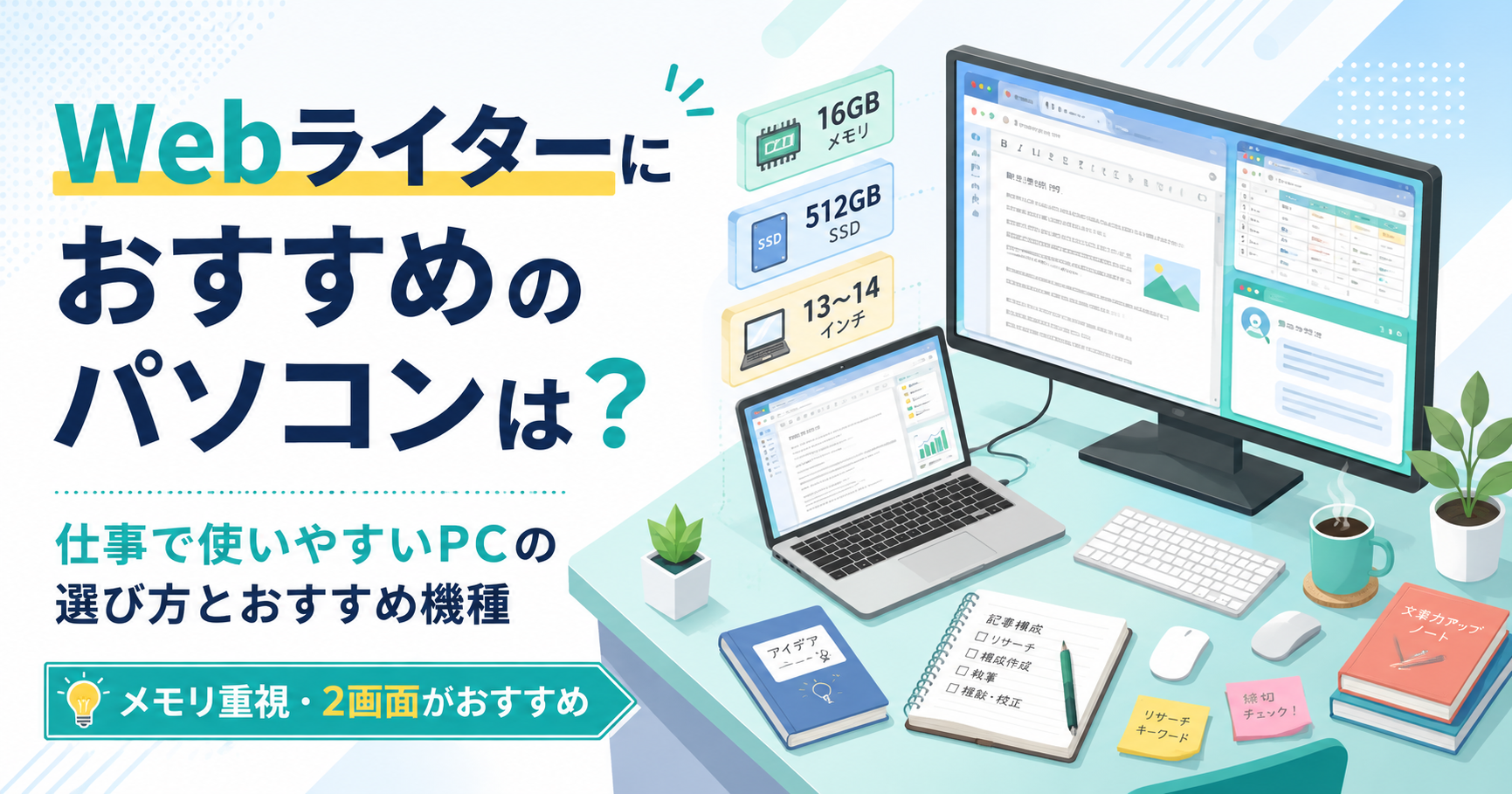
Webライターが仕事用のパソコンを1台だけ買うなら、特別な理由がなければノートPCがおすすめです。
ただし、選ぶときに「できるだけ高性能なパソコンを買おう」と考える必要はありません。
Webライティングや編集の仕事では、高性能なCPUやGPUよりも、普段の作業を止めるボトルネックをなくすことのほうが重要です。
私なら、これから仕事用PCを選ぶ場合は次の条件をひとつの基準にします。
| 項目 | 基準 |
|---|---|
| PCタイプ | ノートPC |
| メモリ | 16GB以上 |
| CPU | 現行の中位クラス |
| GPU | 内蔵GPUで基本十分 |
| SSD | 512GB以上 |
| 画面 | 13〜14インチ前後 |
| 重量 | 持ち運ぶなら1.2kg前後を目安 |
| OS | Windowsを基本。Macでも可 |
| 外部出力 | 外部モニターに接続できること |
| キーボード | 自分が入力しやすいもの |
なかでも、私が最も重視したいのはメモリです。
今のWebライターは、Googleで検索しながら複数のWebサイトを開き、Googleドキュメントやスプレッドシートを使い、さらにChatGPTやGeminiなども並行して使います。
「文章を書く」という処理そのものは軽くても、仕事全体で見ると同時に多くのものを開いているからです。
また、自宅ではノートPCだけで仕事をするより、外部モニターにつないで2画面にすることを強くおすすめします。原稿を書く画面と、検索・資料・AIを見る画面を分けるだけでも、仕事の進めやすさは大きく変わります。
この記事では、単純にスペックの高いPCを紹介するのではなく、Webライターや編集者がどこにお金をかけ、どこは必要以上に追わなくていいのかという視点から選び方を考えます。


先に比較|WebライターにおすすめのノートPCをタイプ別に選ぶ
パソコン選びに絶対的な1位はありません。
そこで、Webライター向けの候補を「標準」「軽さ」「文字入力」「Mac」の4タイプに分けます。
| タイプ | 候補 | メモリ | SSD | 画面 | 重量 | 向いている人 |
|---|---|---|---|---|---|---|
| 標準Windows | mouse A4 | 16GB | 500GB | 14インチ フルHD 1920×1080 | 約1.34kg | 保証と買いやすさを重視したい |
| 軽量重視 | Acer Swift Air 14 | 16GB | 512GB | 14インチ WUXGA OLED | 約980g | 外出・取材・出張が多い |
| 文字入力重視 | ThinkPad X13 Gen 6(Intel) | 16GB / 32GB | 512GB構成あり | 13.3インチ WUXGA | 約927g〜 | キーボードと軽さを重視したい |
| Mac | MacBook Air 13インチ M5 | 16GB | 512GB | 13.6インチ | 1.23kg | macOSを使いたい |
標準的なWindowsノートならmouse A4
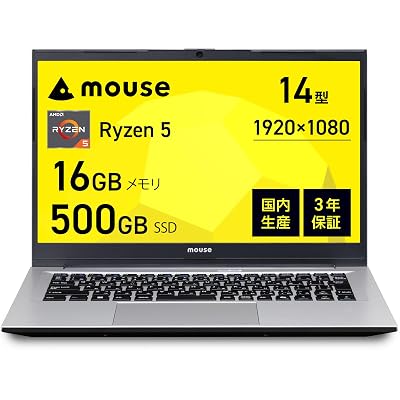
標準的なWindowsノートとして候補にしたいのが、mouse A4(A4A5U01SR1SIW1104AZ)です。
Amazonで販売されているこの構成は、Ryzen 5 7430U、16GBメモリ、500GB SSD、14インチのフルHD非光沢ディスプレイを備えています。Webライター向けPCで優先したい16GBメモリを満たし、SSDもこの記事で基準にしている512GBとほぼ同じ容量帯です。
重量は約1.34kgです。1.2kg前後という持ち歩き重視の目安より少し重いため、毎日持ち歩く軽量モデルというより、自宅中心で必要なときに持ち出す人に向いています。
マウスコンピューターの3年間センドバック修理保証と24時間365日の電話サポートが付く点も、仕事道具として選びやすい理由です。詳しい仕様はマウスコンピューター公式仕様で確認できます。
CPUは最新世代ではありませんが、この記事では上位CPUを追うことより、メモリ不足など仕事を止めるボトルネックを避けることを重視しています。その考え方に合う、価格と仕様のバランスを取りやすい候補です。
商品リンクでは、型番、16GBメモリ、500GB SSD、販売元、保証条件を確認してください。
 ポチップ
ポチップ
持ち運びが多いならAcer Swift Air 14
持ち運びを重視するなら、Acer Swift Air 14が候補です。
2026年6月発売のモデルで、16GBメモリ、512GB SSD、14インチWUXGA OLED、約980gの構成が公表されています。
14インチの画面を確保しながら約1kgに収まるため、「PCを持って外へ出る機会が多い」という人には方向性の合うモデルです。
詳しい仕様はAcerの発表ページで確認できます。
商品リンクでは、同名のSwiftシリーズと混同せず、対象型番と販売条件を確認してください。
 ポチップ
ポチップ
文字入力と軽さを重視するならThinkPad X13 Gen 6
個人的に候補へ入れたいのがThinkPad X13 Gen 6(Intel)です。
私は旧モデルのThinkPad X390を約6年間使い、長時間文字を入力する仕事道具としてキーボードを含めて満足していました。その経験から、現行候補もXシリーズを軸に選びました。
X13 Gen 6は13.3インチWUXGAで、16GBまたは32GBのメモリ、512GB SSDの構成があります。重量は構成により約927gからです。HDMIとUSB-Cに対応し、自宅の外部モニターにも接続できます。
ただし、私が実際に使ったのはX390です。X13 Gen 6のキーボードが同じ使用感だと断定するものではありません。現行仕様はLenovo公式仕様で確認できます。
商品リンクでは、16GBまたは32GBのメモリ構成と、国内で購入できる型番を確認してください。
 ポチップ
ポチップ
Macを使いたいならMacBook Air 13インチ M5
Macを使いたい人なら、2026年モデルのMacBook Air 13インチ M5が候補です。
標準で16GBユニファイドメモリ、512GB SSDを搭載し、13.6インチディスプレイ、重量1.23kgです。
Apple公称ではワイヤレスインターネット利用時のバッテリー駆動時間は最大15時間とされています。
仕様はApple公式の技術仕様で確認できます。
WordPressは主要な最新ブラウザで利用でき、ZoomもWindowsとmacOSの両方をサポートしています。そのため、Webライティングの中心業務だけを見るならMacでも仕事はできます。
ただし、クライアントからWindows専用ソフトを指定されるなど、Windows環境が必要になる可能性がある人は事前に確認しておきましょう。
商品リンクでは、M5・16GB・512GBの構成か、世代違いではないかを確認してください。
 ポチップ
ポチップ
Webライターが1台だけ買うならノートPCがおすすめ
特別な理由がなければ、Webライターが仕事用PCを1台だけ買うなら、私はノートPCをおすすめします。
Webライティング、リサーチ、WordPress、オンライン取材といった中心業務では、専用GPUを搭載した高性能なデスクトップPCを必須とは考えていません。
それなら、仕事環境そのものを持ち運べるノートPCのほうが使い方の自由度が高くなります。
もちろん、仕事場が完全に固定されているなど明確な理由があれば、デスクトップを選ぶのも問題ありません。
自宅では外部モニターにつないで2画面にする
一方、自宅で仕事をするときは、ノートPC単体ではなく外部モニターにつなぐことを強くおすすめします。
私自身、Webライターや編集者にとって2画面環境は非常に重要だと考えています。
たとえば、こんな使い方ができます。
参照する画面
- Google検索
- 参考サイト
- ChatGPT
- Gemini
- PDFや資料
入力する画面
- Googleドキュメント
- WordPress
- Googleスプレッドシート
Webライティングや編集では、「見ながら書く」という作業が非常に多くなります。
1画面だと、原稿と資料を何度も切り替えることになります。それよりも、原稿を書く画面と参照する画面を最初から分けてしまうほうが仕事を進めやすくなります。
この使い方を前提にすれば、ノートPC本体を大画面にする必要性も下がります。
自宅では外部モニターを使い、外では持ち運びやすい13〜14インチのノートPCを使う。この組み合わせが、Webライターにはかなり使いやすいと感じています。
Webライター向けPCで最も重視したいのはメモリ
Webライター向けPCで私が最も重視したいのはメモリ容量です。
CPUの型番を細かく比較するより、まずメモリを確認します。
文章を書くこと自体は軽いが、実際の仕事は軽くない
「Webライターは文章を書くだけだから、低スペックPCで十分」と考えることもできます。
確かに、文字を入力する処理そのものに大きな性能は必要ありません。
しかし、実際の仕事では文字入力だけをしているわけではありません。
私の場合でも、
- ブラウザを複数ウィンドウ開く
- Googleで検索する
- 参考サイトを複数タブで開く
- Googleドキュメントで原稿を書く
- Googleスプレッドシートを確認する
- ChatGPTを使う
- Geminiを使う
といった作業を並行して行います。
オンライン取材ならZoomも加わります。
つまりWebライターのPC負荷を考えるときは、「ひとつのアプリが重いか」だけではなく、いくつものアプリやWebページを同時に開くことを考えたほうが実態に近いでしょう。
今から買うなら16GBを基本にする
現在のWindows 11は、システム要件上は4GB RAMから動作します。
しかし、これはあくまでOSを動かすための最低要件です。MicrosoftのWindows 11システム要件を、そのまま仕事用PCの推奨スペックとして考えるべきではありません。
また、Zoomのシステム要件では、デスクトップアプリのRAMについて4GBを最低要件、16GBを推奨としています。
そのため、今からWebライター・編集者の仕事用PCを新しく購入するなら、私は次のように考えます。
- 8GB:使えなくはないが、新しく買うなら積極的には選ばない
- 16GB:Webライター・編集者の基本
- 32GB:開発や画像・動画編集、複数の重いアプリまで使う人
8GBのPCでも文章は書けます。
問題は、「文章を書けるか」ではなく、普段の仕事の進め方を制限せずに済むかです。
Googleドキュメントで原稿を書きながら複数サイトで調べ、ChatGPTやGeminiも開く。そうした使い方を考えると、これから仕事用として買うPCでは16GBを優先したいところです。
メモリ8GB・16GB・32GBの詳しい比較は、関連記事を公開した後に補足します。
ノートPCは購入後にメモリを増やせないことがある
特に注意したいのが、ノートPCのメモリです。たとえばThinkPad X13 Gen 6は、16GBまたは32GBのメモリがシステムボードにはんだ付けされ、メモリスロットがありません。
購入後にメモリを増やせないモデルの場合、「とりあえず8GBを買って、足りなければ後で増やす」という選択ができません。
長く使うつもりなら、現在必要な容量だけではなく、数年後に仕事の幅が広がる可能性まで考えて選ぶ必要があります。
私がThinkPad X390を買い替えた理由もCPUではなく8GBメモリだった
この点は、自分の経験でもかなり実感しました。
私はCore i7-8565U、8GB RAMのThinkPad X390を約6年間使いました。
6年間使っていて、CPU性能そのものには大きな不満を感じませんでした。
一方で、仕事で複数の作業を同時に進めるようになるにつれて、8GBメモリのほうが気になるようになりました。
最終的にX390から卒業した主な理由も、CPUではなく8GB RAMがボトルネックになったことです。
「Webライターなら8GBで十分」という考え方もありますが、少なくとも私は、これから長く使う仕事用PCとして8GBを選ぼうとは思いません。
CPUは上位モデルを追わなくてもいい
メモリとは反対に、CPUは必要以上に上位モデルを追わなくてもよいと考えています。
Webライターの中心作業はハイエンドCPUを必須としない
Webライターの主な仕事は、
- ブラウザでのリサーチ
- WordPress
- Google Workspace
- Zoom
- クラウド上のAIサービス
などです。
こうした用途が中心であれば、ハイエンドCPUを必須条件にする必要はありません。
実際、Webライター向けPCを扱う競合記事でも、Core i5やRyzen 5級を基準とする傾向があります。
CPUは加点方式ではなく足切り方式で考える
CPU選びは「できるだけ高性能なものを買う」という加点方式ではなく、仕事に必要な水準を下回らないようにする足切り方式で考えるのがおすすめです。
一定以上のCPU性能を確保したら、その先の予算は別の部分に回す。
たとえば、
上位CPU+8GB RAM
と
中位CPU+16GB RAM
なら、Webライター用途では後者を優先する、という考え方です。
CPU性能の差がまったく意味を持たないわけではありません。
ただ、限られた予算の中で何を優先するかと考えたとき、Webライターならメモリの優先順位を上げたほうがよいと私は考えています。
古いCPUでも意外と困らなかった
前述したX390でも、約6年間使って先に不満になったのはCPUではなくメモリでした。
現在メインで使っているThinkStation P520も、CPUはXeon W-2123で、メモリは32GBです。
編集やWebライティングを中心とする現在の仕事では、CPU性能で困る場面は意外と少ないと感じています。
もちろん、これは私の仕事内容での経験です。
それでも「CPUが古くなったらすぐ仕事にならなくなる」というより、自分の用途に必要な性能を満たしているかのほうが重要だと感じるには十分な経験でした。
GPUは基本的に気にしなくていい
Webライティングを中心に考えるなら、GPUはかなり優先順位を下げてよい項目です。
WebライティングやクラウドAIなら内蔵GPUを基本にする
リサーチ、WordPress、オンライン取材などが中心なら、専用GPUを必須条件にする必要はありません。
ChatGPTやGeminiなどのクラウド型AIを利用するからといって、それだけを理由に高性能GPU搭載PCを選ぶ必要もありません。
AI機能をアピールするNPUやCopilot+への対応についても、Webライターの基本用途では最優先条件にしません。
それより先に、
- メモリ
- 画面
- キーボード
- 重量
- カメラ
- 端子
などを確認したほうが、実際の仕事環境を考えやすいでしょう。
動画編集やローカルAIをするなら別基準
ただし、用途が広がれば話は別です。
- 動画編集
- 3D
- ローカルでの画像生成
- ローカルLLM
などを行うなら、GPU性能も含めて別の基準で選ぶ必要があります。
本記事はWebライティングや編集を中心としたPC選びなので、ここでは切り分けて考えます。
SSDは512GBを基準にし、仕事の広がりに合わせて拡張する
ストレージはSSDを前提に、512GBをひとつの基準にしています。
文章中心なら512GBを基本にする
原稿、画像、PDF、Officeファイルなどが中心であれば、私は512GBを基準にします。
256GBでも文章中心の仕事自体は成立しますが、画像や資料、アプリ、同期フォルダなども保存していくことを考えると、512GBのほうが余裕を持ちやすくなります。
現在候補として挙げたAcer Swift Air 14とMacBook Air M5には512GB、mouse A4にはほぼ同じ容量帯の500GB SSDが搭載されています。
開発・画像・動画まで行うと512GBでも足りなくなる
一方、私自身の使い方では、Webライティング以外まで仕事を広げると512GBでも余裕がなくなります。
たとえば、
- 動画素材
- AI生成画像
- 開発プロジェクト
- Codex
- Docker
- ローカル環境
などを扱う場合です。
このような使い方をするなら、「最初から何GBあるか」だけでなく、足りなくなったときにどうするかも考えておいたほうがよいでしょう。
SSD交換、空きスロット、外付けSSD、NAS、クラウドなど、容量を拡張する方法まで含めてPC環境を考えます。
持ち運ぶなら軽さは妥協しない
外へPCを持って行く機会が多い人は、軽さをかなり重視したほうがいいと思います。
個人的には1.2kg前後が一つの境目
私自身の感覚では、本体1.2kg前後が日常的に持ち歩きやすいひとつの目安です。
PCだけを持って歩くわけではありません。
ACアダプターやマウス、ケーブル、そのほかの荷物も一緒になります。
そのため、「持ち上げられるか」「カバンに入るか」ではなく、毎日のように持ち歩きたい重さかで考えたほうがよいでしょう。
私の経験上の目安は次のとおりです。
- 〜1.0kg:かなり軽い
- 1.0〜1.2kg:持ち歩きやすい
- 1.2〜1.4kg:許容範囲
- 1.5kg以上:持ち運びが多いなら慎重に考える
これは客観的な境界ではなく、あくまで私個人の使用経験をもとにした目安です。
今回挙げた候補では、Acer Swift Air 14が約980g、MacBook Air 13インチ M5が1.23kg、mouse A4が約1.34kgです。
同じ「Webライター向けPC」でも、外出頻度によって適したモデルは変わります。
キーボードはAI時代でも重要
AIが文章を書いてくれるようになれば、キーボードは以前ほど重要ではなくなると思うかもしれません。
私はそうは考えていません。
AIで本文を書く量が減っても、文字入力はなくならない
AIによって、自分で原稿本文をゼロから打つ量が減るケースはあります。
一方で、
- AIへの指示
- 修正依頼
- 検索
- 編集
- メール
- チャット
- コメント
- プロンプト
といった文字入力は残ります。
つまり、入力するものが「完成原稿」から「AIへの指示や編集作業」へ変わっただけです。
Webライターや編集者にとって、キーボードは今も重要な仕事道具だと私は考えています。
文字入力を重視するならキーボードを購入前に確認する
私はX390のキーボードに満足していたため、現行候補にもThinkPad X13 Gen 6を挙げました。ただし、キーボードの感触は仕様表だけでは判断しにくく、旧モデルと現行モデルが同じとも限りません。
「毎日長時間触る部分へお金をかける」という観点では、可能であれば店頭展示や返品条件を確認し、自分に合うか確かめたいポイントです。
自宅では外付けキーボードも使える
なお、自宅で外部モニターを使うなら、キーボードも別途用意できます。
ノートPCを持ち運び用の本体として使い、自宅では、
外部モニター+外付けキーボード+ノートPC
という形にすれば、デスクトップPCに近い仕事環境を作れます。
ノート本体の軽さと、自宅での作業性を両立しやすい使い方です。
Webライター向けPCのおすすめスペックまとめ
ここまでの内容をまとめると、これからWebライター用PCを買うなら、私は次の条件を基準にします。
| 項目 | おすすめ | 考え方 |
|---|---|---|
| PCタイプ | 1台ならノートPC | 外出にも対応しやすい |
| メモリ | 16GB以上 | 同時作業を重視 |
| CPU | 現行の中位クラス | 上位CPUを必要以上に追わない |
| GPU | 内蔵GPUで基本十分 | 動画・ローカルAIは別 |
| SSD | 512GB以上 | 追加用途が多いなら拡張方法も確認 |
| 画面 | 13〜14インチ前後 | 自宅では外部モニターを利用 |
| 重量 | 持ち運ぶなら1.2kg前後を目安 | 毎日持ち歩きたいかで考える |
| OS | Windowsを基本。Macでも可 | 使用ソフトや環境を確認 |
| 外部出力 | 外部モニター接続可能 | 2画面環境を作る |
| キーボード | 自分が入力しやすいもの | AI時代でも入力は多い |
通常のWebライティングや編集なら、まず16GBを基準にしてよいでしょう。
一方で、
- CodexやClaude Codeを使う
- 開発環境を動かす
- 画像編集ソフトを使う
- 動画編集をする
- ブラウザタブを大量に開く
- 複数のアプリを常時立ち上げる
といった使い方まで想定するなら、32GBも検討します。
条件が決まったら、Amazon・楽天などの販売ページで、メモリ容量、SSD容量、型番、世代、在庫、販売条件を確認してください。
特に同じシリーズ名でも構成や世代が異なる場合があるため、「商品名が同じだから大丈夫」と判断せず、スペックまで確認することが重要です。
商品リンクは記事前半の各候補にまとめています。自分に合うタイプへ戻り、構成と販売条件を確認してください。
PCは正しく選べば思っているより長く使える
パソコンは数年で買い替える消耗品というイメージもありますが、私は正しく選べば思っているより長く使えると感じています。
毎年買い替える必要はない
私が使っていたThinkPad X390は約6年間使い続け、先に問題になったのはCPUではなく8GBのメモリでした。
この経験からも、「一番高性能なCPUを買っておけば長く使える」という単純な話ではないと考えています。
数年間使うなら、
- 少し余裕のあるメモリ
- 仕事に十分なCPU
- 自分に合ったキーボード
- 苦にならず持ち運べる重量
など、後から不満になりやすい部分を最初に見極めることのほうが重要です。
高性能なPCではなく、長く快適に仕事できるPCを買う
Webライター用PCで重要なのは、ベンチマークの数字をできるだけ高くすることではありません。
重要なのは、仕事の邪魔になるボトルネックをなくすことです。
私の場合、6年間使ったX390で先に問題になったのはCPUではなく8GBのメモリでした。現在使っているThinkStation P520でも、編集やWebライティングを中心とした仕事ではCPU性能に困る場面は意外と少なく感じています。
だからこそ、Webライター用PCを選ぶなら、CPUやGPUの数字だけを追うのではなく、
メモリ、軽さ、キーボード、画面環境など、毎日の仕事で実際に効くところへ予算を使う
という考え方をおすすめします。
まとめ
Webライターが仕事用PCを1台だけ買うなら、特別な理由がなければノートPCがおすすめです。
迷った場合は、
16GB RAM・512GB SSD・13〜14インチ・中位クラスCPU
を基本にし、持ち運びが多ければ1.2kg前後もひとつの目安にしてみてください。
GPUは通常のWebライティングやクラウドAI中心なら優先度を下げて構いません。
そして、自宅では外部モニターへ接続し、「原稿を書く画面」と「検索・資料・AIを見る画面」を分けることをおすすめします。必要なら外付けキーボードも追加すると、ノートPCの機動力を残しながら自宅で快適に仕事できます。
PCは、ただ高性能なものを選べばよいわけではありません。
自分の仕事でどこがボトルネックになるかを考え、そこへ予算を使う。
この考え方で選べば、必要以上の性能にお金をかけず、長く仕事に使いやすい1台を選びやすくなります。
購入候補が決まったら、記事前半の商品リンクで、メモリ、SSD、型番、世代、在庫、販売条件が希望どおりかを確認してください。