
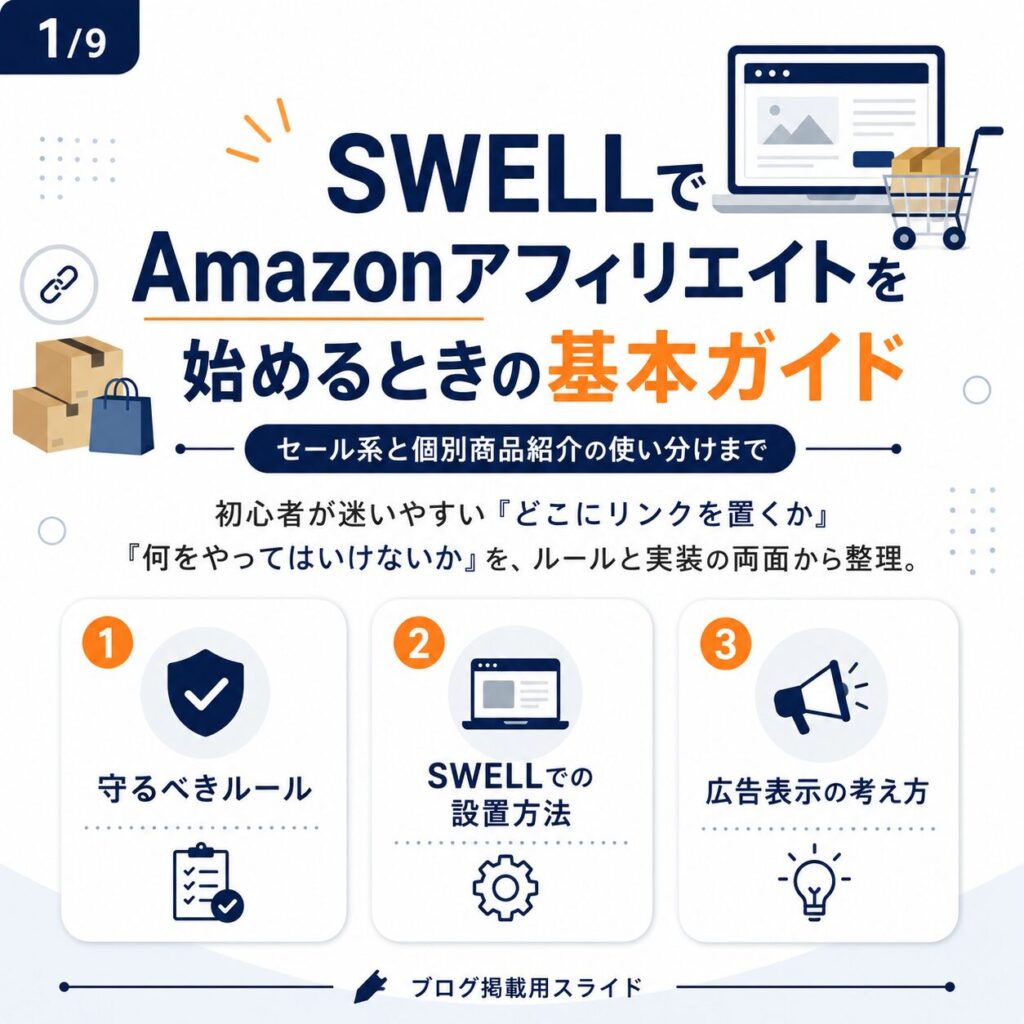
WordPressテーマ「SWELL」でAmazonアフィリエイトを運用するとき、初心者が最初に迷いやすいのは「どこにリンクを置けばいいか」「何をやってはいけないか」の2点です。
この記事では、Amazonアソシエイトの公式規約とステルスマーケティング規制(消費者庁)の両方を踏まえながら、SWELLならではの実装方法を「セール系のバナー・ボタン」と「記事中の個別商品紹介」に分けて解説します。


まず押さえておく前提:Amazonアフィリエイトの2種類のルール
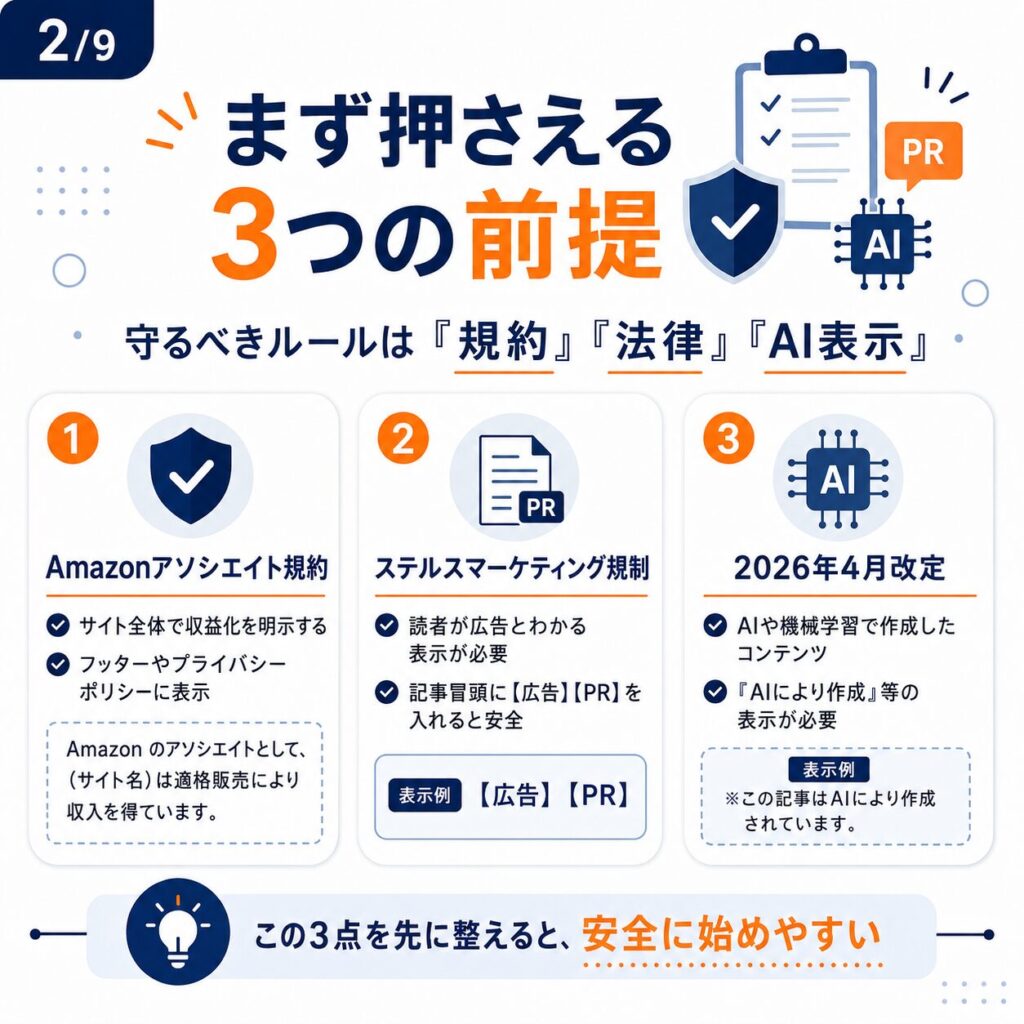
Amazonアフィリエイトを運用するうえで、守るべきルールは2系統あります。
Amazonアソシエイトの規約
Amazonアソシエイト・プログラム運営規約では、サイト全体で「Amazonのアソシエイトとして収入を得ている」旨を明示することが必要です。
必須の表示文言はこれです。
Amazon のアソシエイトとして、(サイト名/運営者名)は適格販売により収入を得ています。
フッターやプライバシーポリシー・免責事項ページなど、サイト上の目立つ場所に所定文言で表示する必要があります。
個別記事ごとの「広告」表示は、Amazon公式として義務付けられているわけではありません。
アソシエイト・セントラル – Amazonアソシエイト・プログラム運営規約
ステルスマーケティング規制(消費者庁)
一方、2023年10月施行のステルスマーケティング規制では、一般消費者が広告であると明確に判別できる表示を求めています。
実務上は、記事ごとの冒頭(ファーストビュー)に「【広告】」「【PR】」などを入れておく方が安全です。
2026年4月改定:AI作成コンテンツの表示が必須に
2026年4月の規約改定により、AIや機械学習で作成したコンテンツには「AIにより作成」等の表示が必要になりました。
セール系のバナー・ボタン(Amazon スマイルSALEなど)の設置方法
セール系の役割
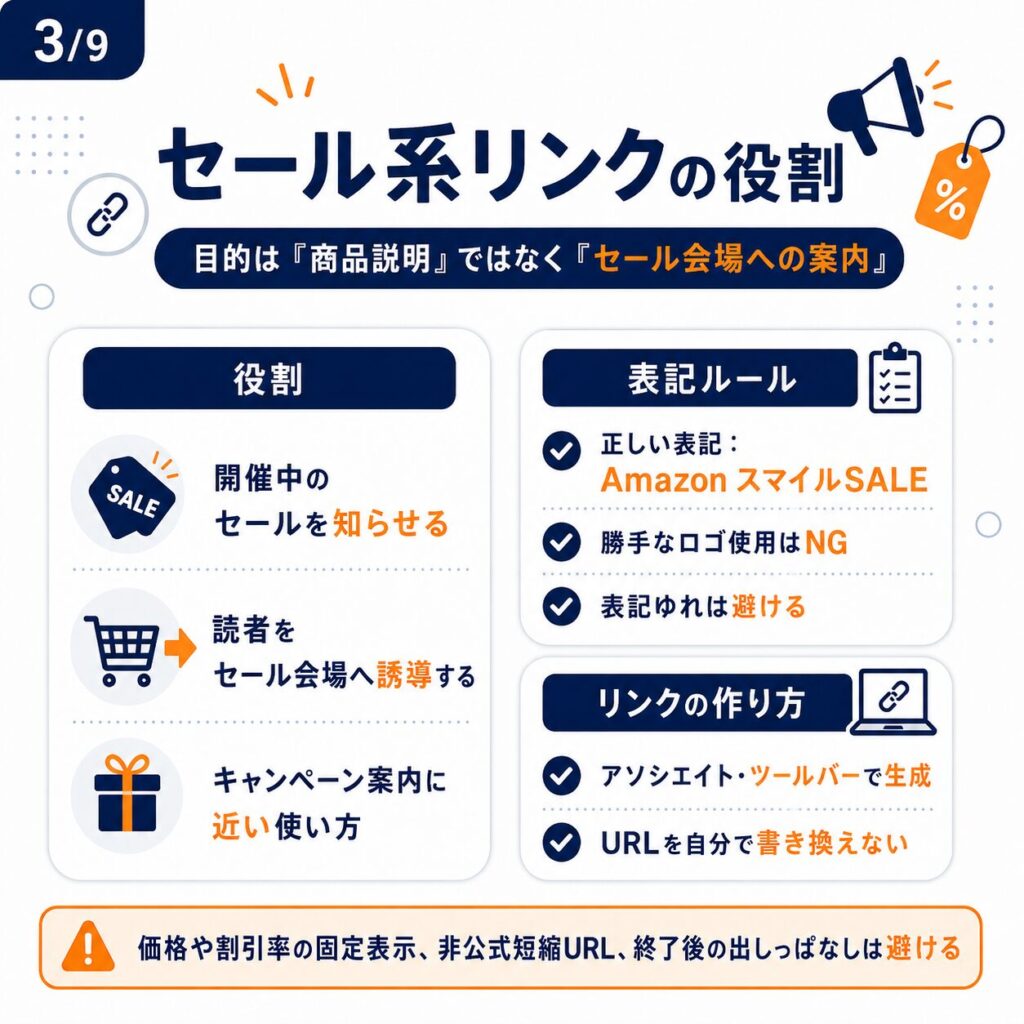
セール系の導線は、「今、Amazonでお得なイベントをやっている」ことを読者に知らせ、セール会場へ誘導するのが目的です。商品を詳しく説明するより、開催中のキャンペーン案内に近い使い方です。
正式名称と表記ルール
まず覚えておきたいのが正式名称です。
- 正しい表記:
Amazon スマイルSALE(アルファベット、半角スペース、カタカナ、英字大文字) - NGな表記例:「スマイルセール」「SmileSale」「Amazon スマイル SALE」
スマイルSALEのロゴ画像を勝手に使うことも禁止されています。
Amazon スマイルSALEにおける – 出品者様作成の発信に関するガイドライン.pdf
リンクの作り方
Amazonが提供するセール会場のページをアソシエイト・ツールバーで「リンク作成」してURLを生成します。 このとき、URLを自分で書き換えないのが基本です。
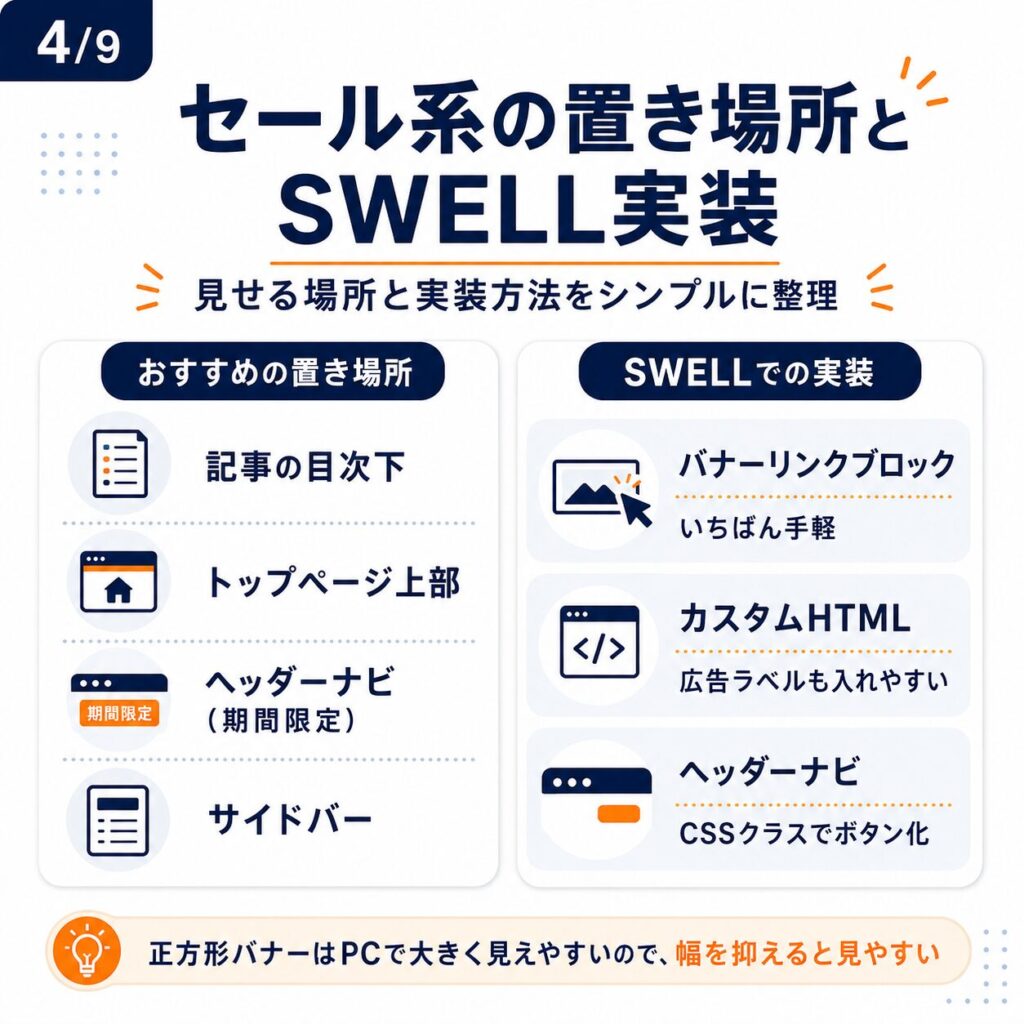
リンクの設置場所のおすすめ
| 置き場所 | おすすめ度 | 特徴 |
|---|---|---|
| 記事の目次下 | ⭐⭐⭐⭐⭐ | 記事を読み始める前に導線を見せられる |
| トップページ上部 | ⭐⭐⭐⭐ | セール告知として自然 |
| ヘッダーナビ(期間限定) | ⭐⭐⭐⭐ | 全ページで表示できる分、期間限定運用が前提 |
| サイドバー | ⭐⭐⭐ | 常時表示できるが、スマホでは下に流れやすい |
SWELLでの実装方法
バナーリンクブロックを使う(推奨)
- 記事編集画面で「+」→「バナーリンク」を選択
- 公式配布バナー画像またはオリジナル画像をアップロード
- ツールバーの「リンクアイコン」でアソシエイトリンクを設定
- 「新しいタブで開く」にチェックを入れる(外部リンクは別タブが基本)
- タイトルに「Amazon スマイルSALE開催中」などを入れる
カスタムHTMLで直接貼る場合
<!-- 広告ラベル付きバナーリンク -->
<div style="margin: 1.5em 0;">
  <p style="font-size:12px; color:#666; margin:0 0 6px;">【広告】</p>
  <a href="https://www.amazon.co.jp/...&tag=あなたのID-22"
     target="_blank" rel="noopener noreferrer">
    <img
      src="バナー画像URL"
      alt="Amazon スマイルSALE開催中"
      style="width:480px; max-width:100%; height:auto; display:block; margin:0 auto; border-radius:12px;"
    />
  </a>
</div>
正方形バナーは幅を抑える
正方形バナーをそのまま100%幅にするとPCでは大きすぎます。記事内ではwidth:480px程度、サイドバーではwidth:220px前後に抑えると見やすいです。
ヘッダーナビにセールボタンを置く場合
グローバルナビの中央付近に置くなら、カスタムリンクとして追加→CSSクラスでボタン化が最も手軽です。
- 外観 → メニューでカスタムリンクを追加し、URLにアソシエイトリンク、文言に「Amazon スマイルSALE」を入れる
- メニュー編集画面の「表示オプション」で「CSSクラス」を有効にして
sale-btnと入力 - 外観 → カスタマイズ → 追加CSSに以下を追加
/* ヘッダーのセールボタン */
.c-gnav > .menu-item.sale-btn > a {
  background: #ff9900;
  color: #fff;
  padding: 0.38em 0.95em;
  border-radius: 999px;
  font-weight: 700;
  line-height: 1;
  min-height: auto;
  display: inline-flex;
  align-items: center;
  transition: 0.25s ease;
}
.c-gnav > .menu-item.sale-btn > a .ttl {
  color: #fff;
  font-weight: 700;
  line-height: 1;
}
.c-gnav > .menu-item.sale-btn > a:hover {
  opacity: 0.9;
}
ヘッダーのセールボタンは、セール期間だけ表示して終了後は外すのが基本です。
やってはいけないこと(セール系)
- スマイルSALEのロゴ画像を拾ってきて貼る
- Amazon公式発表前にセール情報を先出しする
- 価格や割引率を本文に手打ちで固定表示する
- Amazon提供の短縮機能以外(bit.ly等)でリンクを短縮する
- セール終了後もリンクや告知を出しっぱなしにする
記事中で個別商品のAmazonアフィリエイトリンクを設置する方法
個別商品紹介の役割
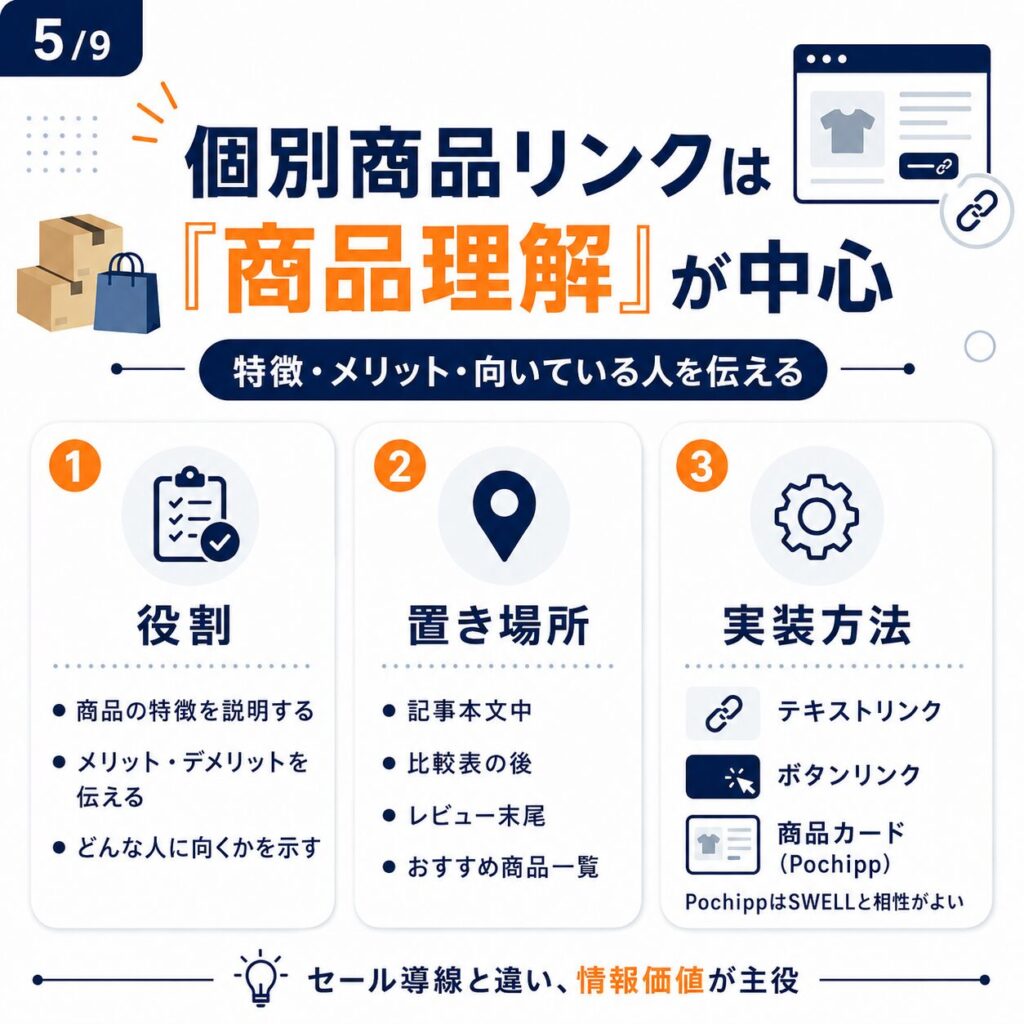
個別商品紹介は「この商品がどういいか」を読者に伝えるためのものです。セール導線と違い、商品の特徴・メリット・デメリット・どんな人に向いているかといった情報価値が中心になります。
リンクの設置場所のおすすめ
| 置き場所 | 向いているケース |
|---|---|
| 記事本文中 | レビュー・比較・解説記事 |
| 比較表の後 | 商品スペック比較をした後の購入ボタンとして |
| レビュー末尾 | 「実際に使ってみた」などの結論の後 |
| おすすめ商品一覧内 | まとめ記事・ランキング記事 |
SWELLでの実装方法
テキストリンク(最もシンプル)
記事本文中のテキストをアソシエイトリンクで飛ばす方法です。商品名やモデル名にアンカーテキストリンクを設定します。
<a href="https://www.amazon.co.jp/...&tag=あなたのID-22"
   target="_blank" rel="noopener noreferrer">商品名</a>
ボタンリンク(視認性が高い)
SWELLのボタンブロックを使うか、カスタムHTMLでボタン風に仕上げます。
<div style="text-align:center; margin:1.5em 0;">
  <a href="https://www.amazon.co.jp/...&tag=あなたのID-22"
     target="_blank" rel="noopener noreferrer"
     style="display:inline-block; background:#ff9900; color:#fff; text-decoration:none; padding:12px 24px; border-radius:999px; font-weight:700;">
    Amazonで見る
  </a>
</div>
Pochippを使った商品カード(見た目を整えたい場合)

 ポチップ
ポチップ
Amazon・楽天・Yahoo!のリンクをまとめて1枚のカードで見せられる WordPressプラグイン「Pochipp(ポチップ)」は、SWELLとの相性がいいです。
 カッパパ
カッパパ当サイトでも使っていますが、めちゃくちゃ使い勝手いいのでおすすめです!

ただし、2026年以降はPA‑APIではなくCreators API前提で考える必要があります。
- Amazonの旧API「Product Advertising API(PA‑API)」は、公式ドキュメントで2026年4月30日に非推奨(deprecation)、2026年5月15日にエンドポイント停止とアナウンスされています。
- Amazonは新しい「Creators API」を導入しており、「現在PA‑APIを使用している場合はCreators APIのMigration Guideを参照して移行するように」と公式ドキュメントで案内しています。
- Pochipp側も、Creators API用の設定タブを用意し、「PA‑API設定は残しても構わないがCreators API設定へ移行してほしい」と案内しています。Amazon PA-APIからCreators APIへの移行について | ポチップ
| Amazonリンクの方法 | 必要なもの | 備考 |
|---|---|---|
| Amazon本家 + Creators API | アソシエイト合格+Creators API申請 | 今後の本筋 |
| もしも経由 Amazon | もしもアフィリエイト登録+Amazon提携審査 | 初期運用しやすい |
| Pochipp Assist | 別途プラグイン導入でAPI制限を補完 | APIまわりの補助 |
商品画像の扱い
- Amazon商品の画像は、Amazonが提供する正規の画像URLを使うのが基本です。
- 自分でダウンロードして自サーバーにアップロードするのは禁止です。
- 価格は手打ちで固定表示しない。表示するなら、Creators API等の公式API経由で取得した最新データと、必要に応じて「取得時点」を明記する必要があります。
旧式のAmazonウィジェットについて
以前あった「商品画像・価格・ボタンが入ったカードをそのままコピペ」できる公式ウィジェットは、すでにサポート終了済みです。
また、PA‑API自体も2026年春をもって非推奨・停止予定であり、今から新しく実装するならCreators API前提にする必要があります。
やってはいけないこと(個別商品紹介)
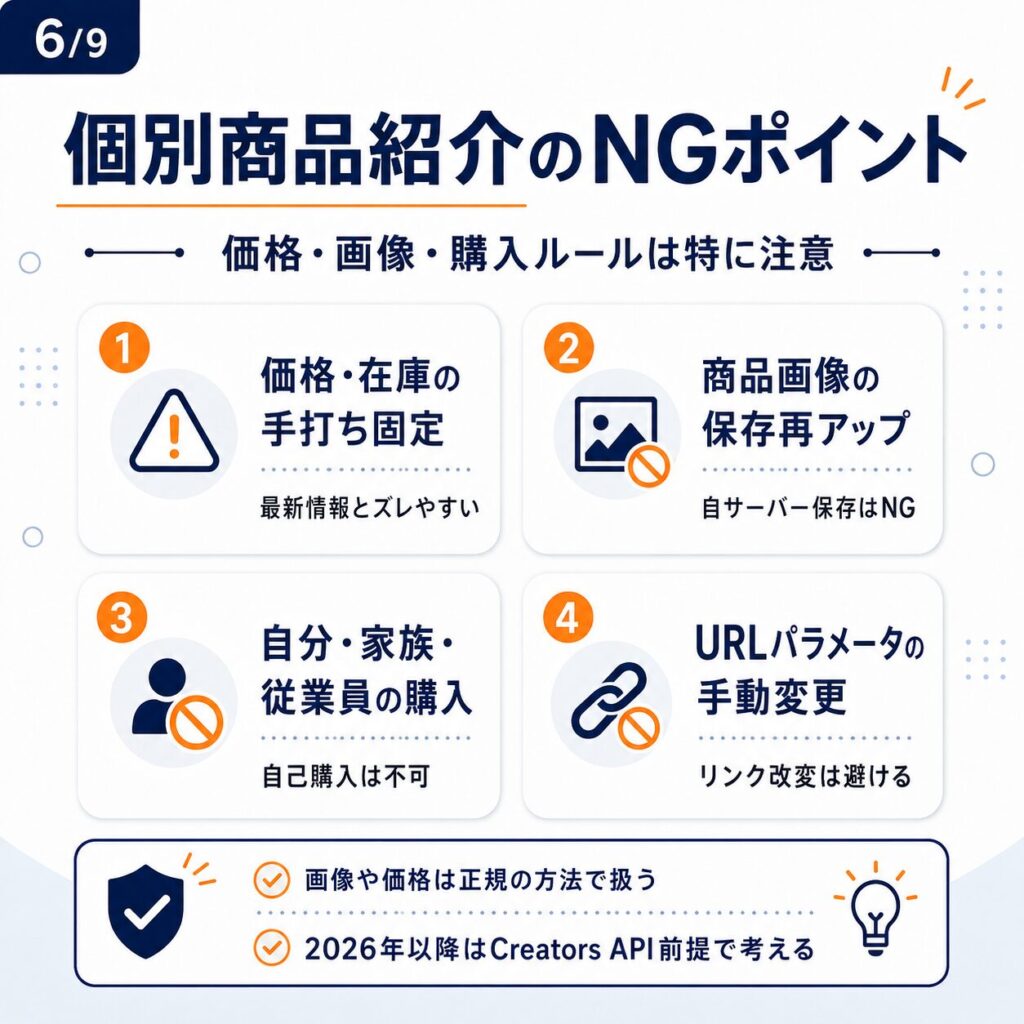
- 商品価格・在庫を手打ちで本文に書く。
- Amazon商品画像を自分のサーバーに保存して使う。
- 自分・家族・従業員が自サイトのリンク経由で購入する。
- URLパラメータを手動で書き換えたアソシエイトリンクを使う。
広告表示:セール系・個別商品それぞれの考え方
トップページ・ヘッダー
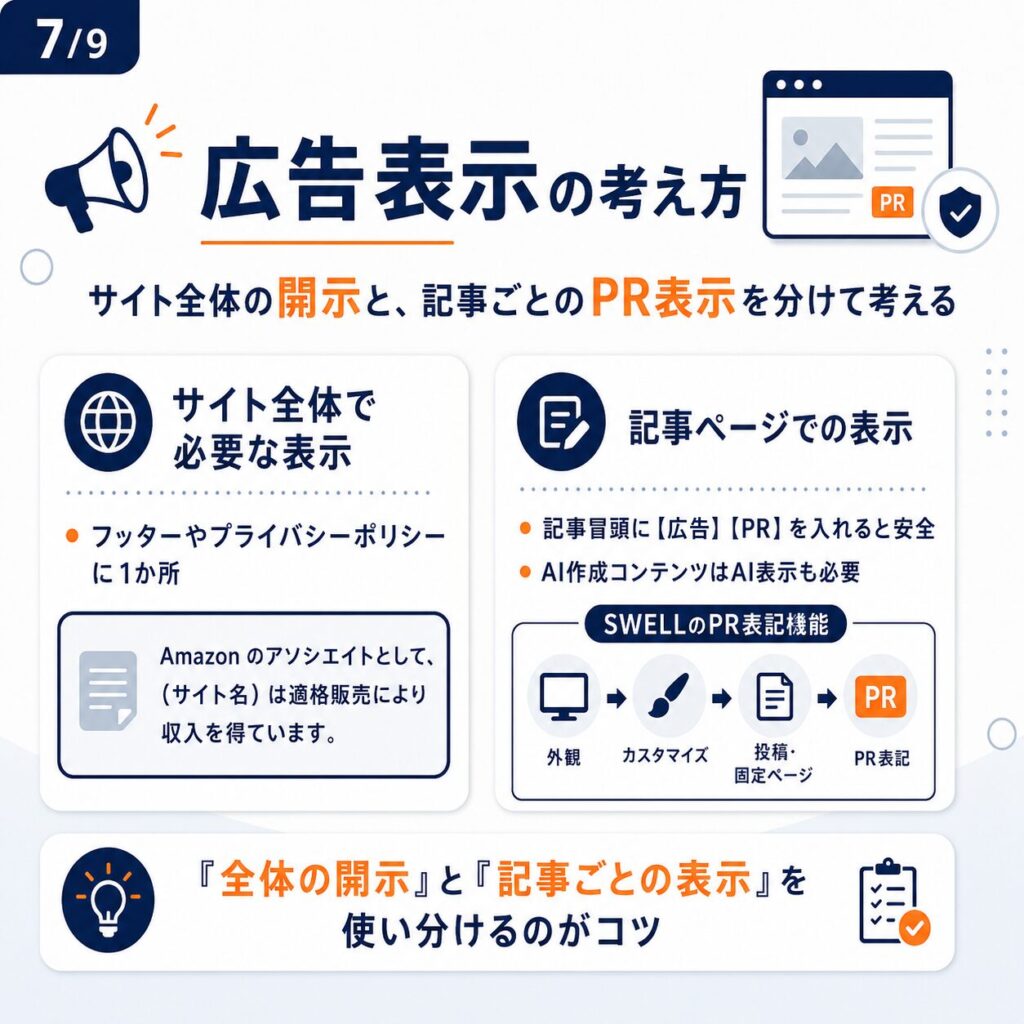
Amazon規約上、サイト全体でのアソシエイト開示が1か所あれば足ります。
トップページやヘッダーに「【広告】」を入れることは必須ではありませんが、安全寄りの運用としてボタンのラベルや直前に小さく「【広告】」と添えておくとよいでしょう。
記事(投稿ページ)の場合
ステルスマーケティング規制の観点では、記事の冒頭(ファーストビュー)に広告表示を入れておく方が安全です。
AIで作成したコンテンツには「AIにより作成」の表示も必要です(2026年4月改定)。
SWELLの「PR表記」機能で広告表示を一括挿入する
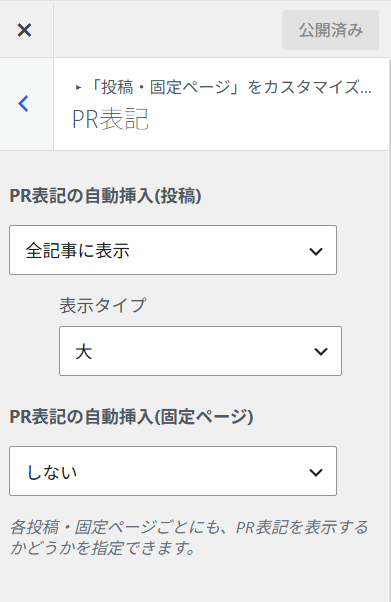
SWELLには、ステマ規制対策として投稿ページ・固定ページの上部に「広告」「PR」などの表記を自動で入れられる専用機能が用意されています。
カスタマイズから一括設定する手順
全記事にまとめて広告表記を入れたい場合は、次の操作だけでOKです。
- WordPress管理画面で
「外観」 → 「カスタマイズ」を開く。 - 「投稿・固定ページ」 → 「PR表記」を選択。
- 「PR表記の自動挿入(投稿)」を「全記事に表示」に変更する。
- 「表示タイプ」(小/大)と、「テキスト」(表示する文言)を好みに合わせて設定。
- 右上の「公開」を押して保存する。
この設定をすれば、すべての投稿ページのコンテンツ上部に、指定したPR表記(例:広告/当ページのリンクには広告が含まれます)が自動で挿入されます。
記事ごとに表示/非表示を切り替える
「全記事に表示」をベースにしつつ、一部の記事だけ非表示にしたい/逆に特定の記事だけ表示したいときは、投稿編集画面やクイック編集から個別に切り替えできます。
- 投稿編集画面の右側「SWELL設定」 → 「表示の上書き設定」 → 「PR表記」を「表示/非表示」で変更。
- 投稿一覧の「クイック編集」から「PR表記」を「表示/非表示」に切り替え。
これで、レビュー記事だけPR表記ON/日記系の記事はOFFのような切り分けも簡単です。
カテゴリー・タグページにもPR表記を入れられる
SWELLのPR表記機能は、投稿だけでなくカテゴリー・タグページにも対応しています。
カテゴリーのまとめページにアフィリエイトリンクを置く場合でも、自動でPR表記を出せるのでステマ対策がしやすいのが特徴です。
サイト全体の必須表示文
フッターやプライバシーポリシーに1か所置いてください。
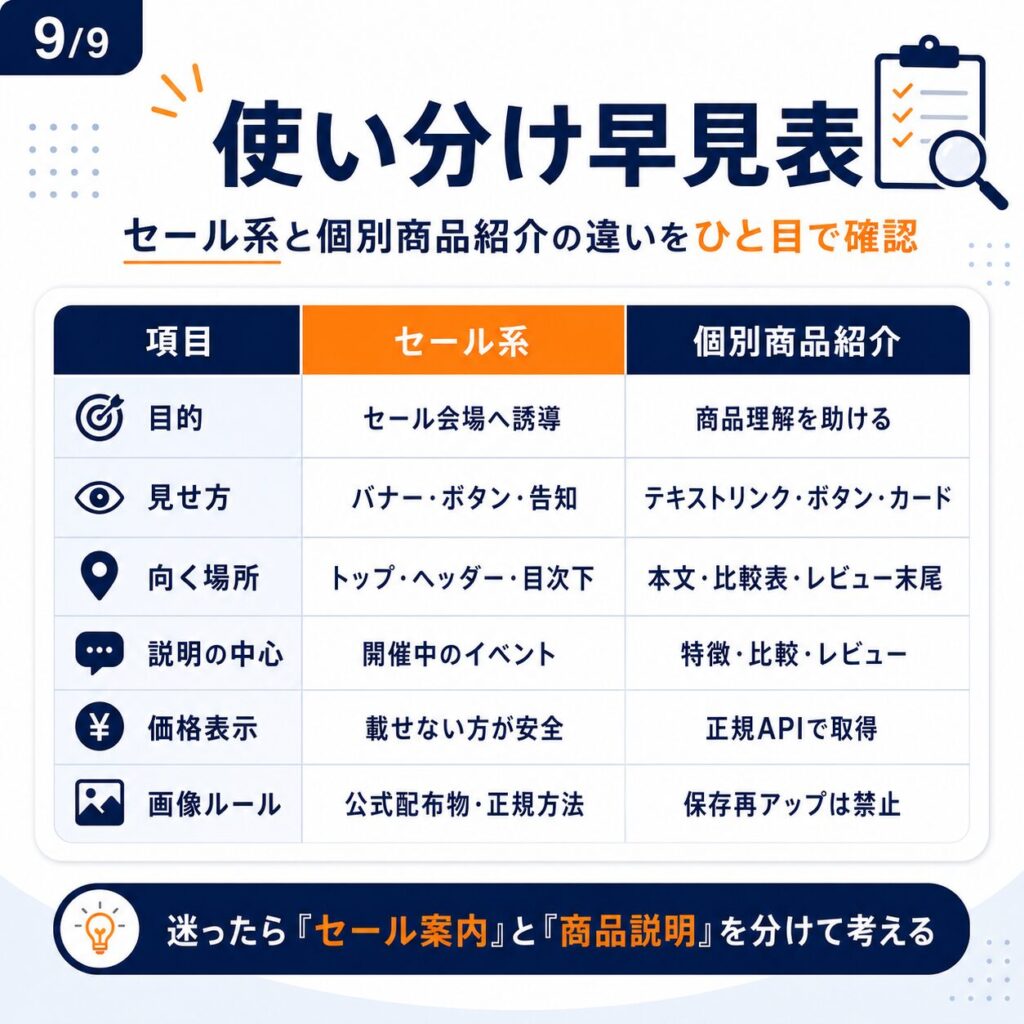
Amazon のアソシエイトとして、(サイト名)は適格販売により収入を得ています。使い分けのまとめ
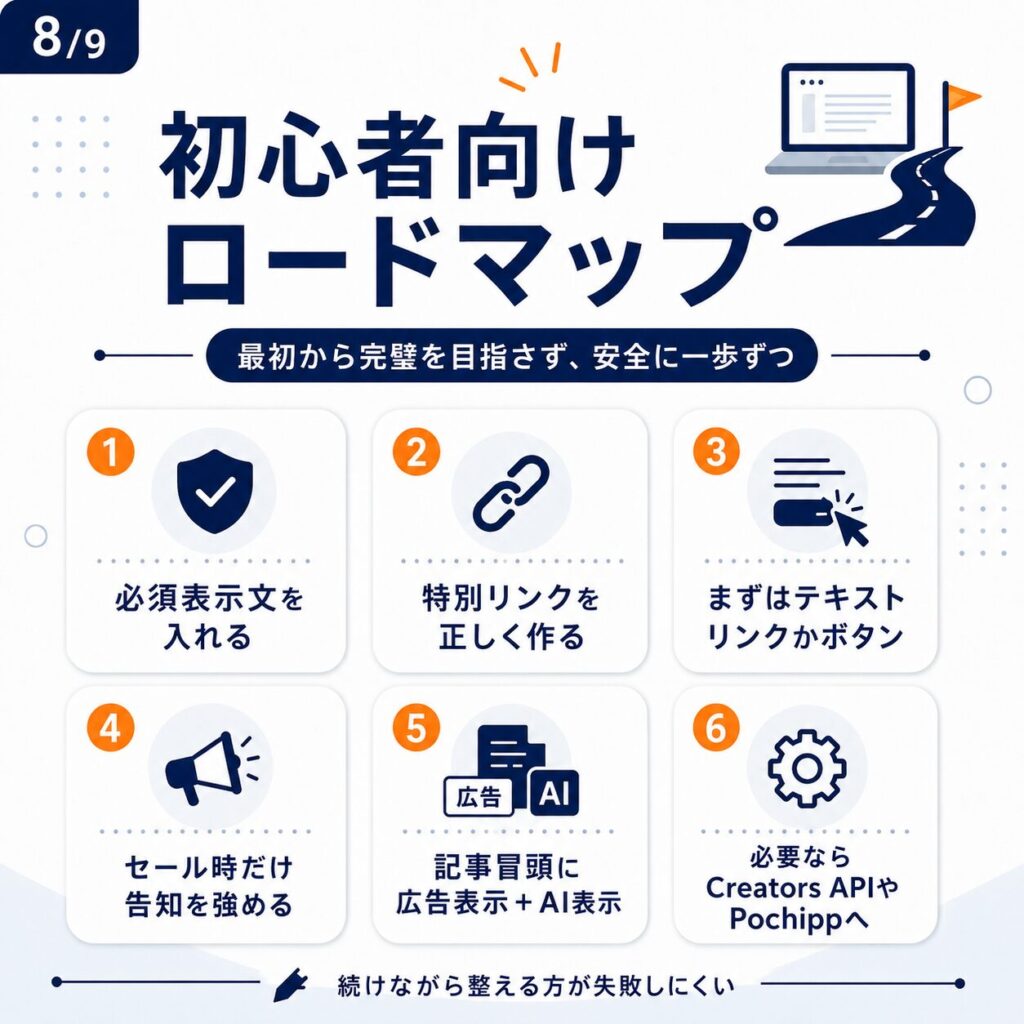
初心者向けのAmazonアフィリエイト進め方ロードマップ
最初から完璧を目指すより、安全に始めて少しずつ整えていく方が続きやすいです。
- フッターとプライバシーポリシーにアソシエイト必須表示文を入れる。
- アソシエイト・ツールバーから特別リンクを正しく生成する習慣をつける。
- まずはテキストリンクまたはボタンで記事に貼る。
- セール期間にはバナーリンクまたはテキストボタンで誘導する。
- 記事冒頭に広告開示文+AI表示を入れる。
- APIを使った商品カードを検討する場合は、PA‑APIではなくCreators APIを前提に設計する。
- プラグインを使うなら、PochippのCreators API対応設定を確認しつつ導入する。
よくある疑問
Q. アフィリエイトリンクは別タブと同タブ、どちらで開くべきか?
外部サイト(Amazon)へのリンクは別タブ(target="_blank")がおすすめです。元の記事を閉じずに済み、読者が戻りやすくなります。target="_blank"を使うときは、セキュリティのためrel="noopener noreferrer"も必ず付けてください。
Q. Amazonの商品画像はどうすれば使えるか?
旧式の画像リンク機能やウィジェットは利用できなくなっています。
今後はCreators APIなど公式API経由で画像URLを取得するか、自分で撮影した写真を使うのが安全です。
Q. Pochippはいつから使えるか?
Pochipp自体はWordPressプラグインとしてすぐ導入できます。
2026年以降、Amazon連携部分はPA‑APIではなくCreators API設定が推奨されており、Pochipp側もCreators APIタブで「認証情報ID」と「シークレット」を設定する形に移行しています。
もしもアフィリエイト経由の場合は、もしも側でAmazonとの提携審査を通す必要があります。