
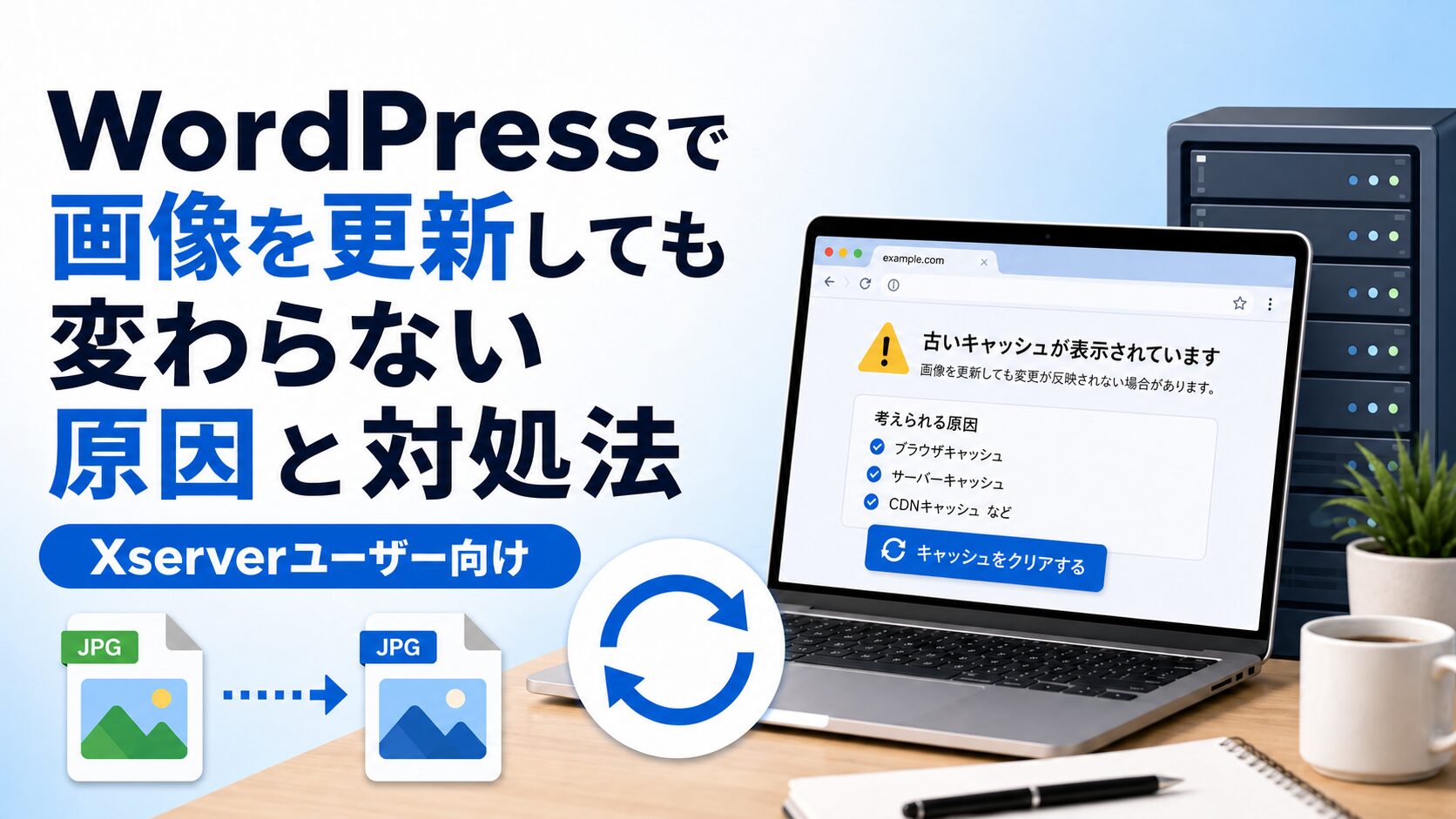
WordPressでブログ記事を更新したのに、「なぜか画像が古いまま…」と感じたことはありませんか?
実はこれ、あなたのサイトやWordPressが壊れているわけではなく、「キャッシュ」と呼ばれる仕組みが原因のほとんどの場合です。
この記事では、Xserverを使っているブログ初心者向けに、「どのキャッシュを消せばいいか」を3ステップで解説します。


WordPressを更新しても画像が変わらない!原因はキャッシュだった
キャッシュとは?なぜ古い画像が表示されるのか
「キャッシュ(Cache)」とは、一度読み込んだWebページや画像を手元に一時保存しておく仕組みのことです。
次に同じページを開いたとき、サーバーから毎回データを取りに行かなくても済むので、表示がすごく速くなります。
ただし、「保存された古いデータをそのまま出し続ける」という副作用があります。
WordPressで画像を差し替えても、キャッシュが古い画像を持ち続けていると「変わってない!」と感じるわけです。
キャッシュが関係するレイヤーは3種類ある
キャッシュには、実は複数の「場所」があります。Xserverでブログを運営している場合、以下の3つを把握しておくだけで、ほぼ全てのケースに対応できます。
| # | キャッシュの種類 | 何がキャッシュされるか |
|---|---|---|
| ① | ブラウザのキャッシュ | 自分のPCやスマホが保存 |
| ② | WordPressのキャッシュ(プラグイン) | WordPressが生成したHTMLなど |
| ③ | Xアクセラレータ(Xserver CDN) | 画像・CSS・JSなどの静的ファイル |
この記事では、上から順に確認する手順を解説します。
① ブラウザのキャッシュをクリアする方法
まず一番手軽な「ブラウザキャッシュのクリア」から試してください。多くのケースはこれだけで解決します。
Chrome(Windows)のキャッシュクリア手順
- Chromeを開く
- キーボードで
Ctrl + Shift + Deleteを押す - 「キャッシュされた画像とファイル」にチェックが入っていることを確認
- 期間を「全期間」に変更する
- 「データを削除」ボタンをクリック
これだけです。完了したら、そのままページを再読み込み(F5)してみてください。
Edge・Firefox・Safariの場合
- Edge:
Ctrl + Shift + Delete→ 「キャッシュされた画像とファイル」にチェック → 「今すぐクリア」 - Firefox:
Ctrl + Shift + Delete→ 「キャッシュ」にチェック → 「今すぐ消去」 - Safari(Mac):上部メニュー「Safari」→「履歴を消去」→「すべての履歴」を選択して実行
シークレットウィンドウで確認する方法
キャッシュをクリアしなくても、シークレットウィンドウ(プライベートモード)で開くだけで確認できます。
- Chrome:
Ctrl + Shift + N - Edge:
Ctrl + Shift + N - Firefox:
Ctrl + Shift + P - Safari:
Cmd + Shift + N
シークレットウィンドウは「キャッシュを参照しない状態」で開くので、更新が反映されているか素早くチェックしたいときに便利です。
② WordPressのキャッシュプラグインをクリアする方法
ブラウザキャッシュを消しても変わらない場合は、WordPressのキャッシュプラグインが原因の可能性があります。
LiteSpeed Cache の場合
Xserverと相性が良く、よく使われているプラグインです。
- WordPress管理画面の左メニューから「LiteSpeed Cache」をクリック
- 「ダッシュボード」→「キャッシュ管理」に進む
- 「すべてのキャッシュをパージ」をクリック
W3 Total Cache / WP Super Cache の場合
- W3 Total Cache:管理画面上部の「Performance」→「Purge All Caches」
- WP Super Cache:管理画面「設定」→「WP Super Cache」→「キャッシュを削除」
SWELLテーマを使っている場合
SWELLの場合は「SWELL設定」からキャッシュ削除するのが基本です。SWELL自身がテーマ内キャッシュ機能を持っているので、そこでまとめてクリアできます。
- WordPress管理画面にログイン
- 左メニュー「SWELL設定」をクリック
- 上部タブの「リセット」を開く
- 「キャッシュのクリア」や「キャッシュを削除」と書かれたボタンをクリック
- 完了メッセージが出たらOK
これで、SWELLがためているメニュー・ウィジェットなどのキャッシュが削除されます。

キャッシュプラグインを入れていない場合
キャッシュプラグインを一切使っていなければ、この手順はスキップしてOKです。ただし、Xserverは高速化のための「Xアクセラレータ」を標準搭載しているので、次のステップに進んでください。
③ Xserverのキャッシュ(Xアクセラレータ)をクリアする方法
Xアクセラレータとは?
Xアクセラレータとは、Xserverが提供するCDN(コンテンツ配信ネットワーク)機能です。
画像・CSS・JavaScriptなどの「静的ファイル」を、ユーザーの近くにあるサーバーからすばやく届ける仕組みで、サイトの表示速度を上げるために自動で動いています。
便利な反面、Xアクセラレータ側が古いキャッシュを持ち続けると、サーバー上の画像を更新しても、ユーザーには古い画像が配信され続けることがあります。
サーバーパネルからキャッシュを削除する手順
- Xserverサーバーパネル にログイン
- 「サイト高速化」または「サーバーキャッシュ設定」をクリック
- 一覧からキャッシュを削除したいドメインを選択
- 「キャッシュを削除する」ボタンをクリック
- 「削除が完了しました」と表示されたら完了
この操作後、数秒〜数分で最新のファイルが配信されるようになります。
Xアクセラレータ Ver.1 と Ver.2 の違い
Xアクセラレータには Ver.1 と Ver.2 があり、キャッシュの効き方が少し異なります。
| Ver.1 | Ver.2 | |
|---|---|---|
| キャッシュ対象 | 静的ファイル(画像・CSS・JS) | 静的ファイル(より広い範囲) |
| キャッシュ削除 | サーバーパネルから可能 | サーバーパネルから可能 |
| WordPress向き | △(手動管理が必要) | ◎(推奨設定あり) |
現在 Xserver で新規設定する場合は Ver.2 が推奨されています。どちらを使っているかは、サーバーパネルの「Xアクセラレータ設定」画面で確認できます。
画像更新後のベストプラクティス(チェックリスト)
WordPressで画像や記事を更新した後は、以下の順番で確認するのが一番スムーズです。
- WordPressで画像を再アップロード(または記事を更新)
- キャッシュプラグインの「全パージ」を実行(使っている場合)
- ブラウザキャッシュをクリア(
Ctrl + Shift + Delete) - シークレットウィンドウでサイトを確認
- まだ変わっていない場合は、Xserverパネルから「Xアクセラレータのキャッシュを削除」
多くの場合、①〜④だけで解決します。Xアクセラレータまで消す必要があるのは、稀なケースです。
よくある質問(FAQ)
同じファイル名で画像を再アップロードしても大丈夫?
基本的には大丈夫です。WordPressは、いったん削除した画像と同じファイル名の画像を再アップロードしても、メディアライブラリに新しい画像として正常に登録します。ただし、古い画像のキャッシュが残っていると「変わってない」ように見えることがあるため、今回紹介した手順でキャッシュをクリアすれば解決します。
ブラウザキャッシュだけで直った場合、Xアクセラレータも消す必要ある?
その必要はありません。ブラウザキャッシュをクリアして正常に表示された場合、Xアクセラレータ側はすでに最新のファイルを配信できている状態です。Xアクセラレータのキャッシュ削除は「ブラウザ・プラグインを消しても変わらない」ときの最終手段として使ってください。
Xアクセラレータをオフにすれば解決する?
オフにすればキャッシュ問題は起きなくなりますが、サイトの表示速度が落ちるため、オフにするのはおすすめしません。今回紹介したキャッシュ削除の手順を覚えておけば、オフにする必要はありません。
他のユーザーには正しく表示されている?
「自分のブラウザだけ古い画像が見えている」場合は、他のユーザーにはすでに新しい画像が表示されているケースも多いです。まずシークレットウィンドウで確認してみて、そちらで正しく表示されていれば、問題なしと判断してOKです。
まとめ
WordPressで画像が更新されない原因のほとんどは「キャッシュ」です。Xserverを使っているなら、以下の3つのキャッシュを順番に確認すれば解決できます。
- ブラウザキャッシュ(まずここから)
- WordPressキャッシュプラグイン(LiteSpeed Cacheなど)
- Xアクセラレータ(最終手段)
どれが原因かわからないときは、上から順番に試してみてください。「ブラウザキャッシュだけで直ることがほとんど」と覚えておけば、焦らず対処できます。