
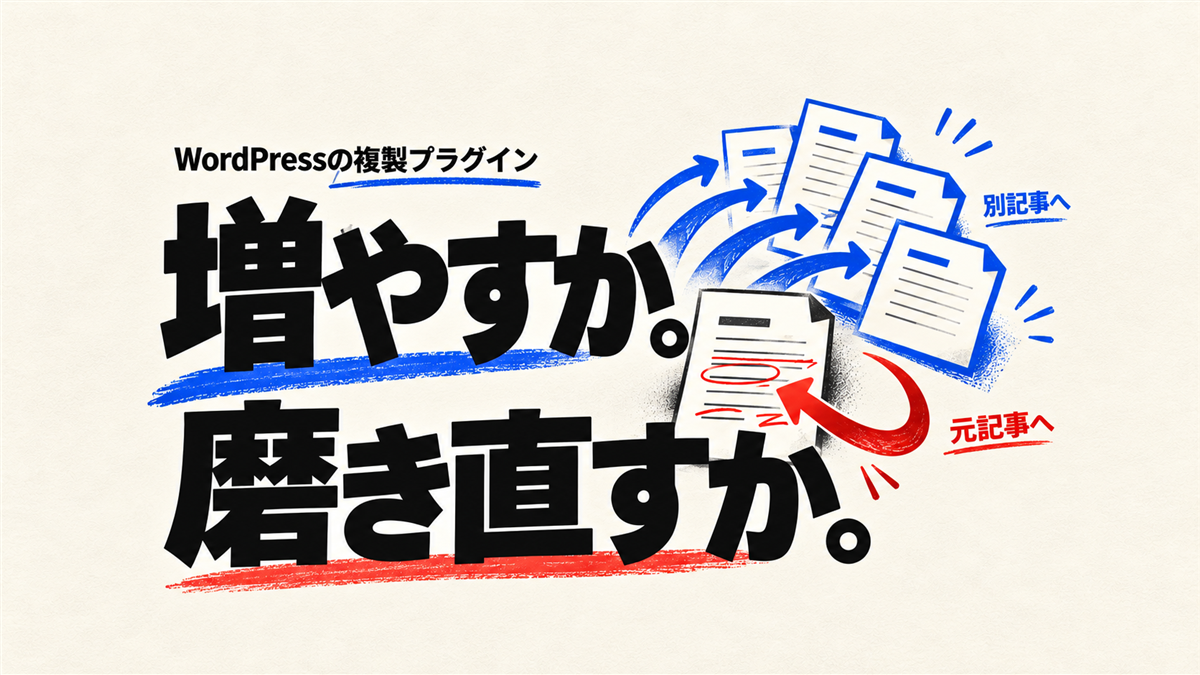
過去の記事の構成を使い回したいとき、似た名前の複製プラグインが並んでいると迷いますよね。まずは、本文の型を再利用するのか、別記事を作るのか、元の記事を直すのかで選びましょう。
- 本文の型(見出しや装飾の配置)を再利用するだけなら、プラグインを使わなくても標準のブロックコピーや「非同期パターン」で足ります。
- カテゴリーやアイキャッチなどの投稿設定も含めて別記事を作りたいなら、必要な設定項目や一括複製の有無に合わせて専用プラグインを選びます。
- 公開中の記事を残したまま改稿し、完成後に元の記事へ反映したいなら、Yoast Duplicate Postの「書き換え&再公開(Rewrite & Republish)」機能が候補になります。
新しい記事は別の投稿へ、改稿は元の投稿へ保存します。この戻し先の違いで、必要な機能が変わります。


まず「新しい記事を作る」と「元の記事を直す」を分ける
| 作業の目的 | 主な作業の流れ | 最後に保存する先 |
|---|---|---|
| 新しい記事を作る | 過去記事の設定や構成をコピーして新しい内容を書く | 別の投稿ID(新しいURLで公開) |
| 元の記事を直す(改稿) | 公開中の記事を表示したまま手元で直し、完成後に内容を反映する | 元の投稿ID(既存のURLのまま更新) |
本文の型だけなら標準機能で十分
見出しや囲み枠の配置だけなら、ブロックをまとめてコピーして新しい記事へ貼り付ければ足ります。何度も使う型は「非同期パターン」にすると、記事ごとに内容を変えられます。「同期パターン」は編集内容がほかの使用箇所にも反映されるので、用途を分けましょう。
(原典:WordPress公式ドキュメント:ブロックの操作、WordPress公式ドキュメント:ブロックパターン)
既存の環境に複製機能がないか確認する
WordPress.comやJetpackを導入している環境では、利用条件や設定によって投稿・固定ページのコピー機能を使えます(原典:WordPress.comサポート:投稿または固定ページのコピー)。
すでに使っている環境に複製機能が含まれているなら、新しく専用プラグインを重ねてインストールする必要はありません。
投稿複製プラグイン4つを用途で比較する
カテゴリーやアイキャッチ、カスタムフィールドも引き継いで別記事を作るなら、専用プラグインを検討しましょう。
以下は2026年10月21日に確認した公式仕様の比較です。動作速度やサーバー負荷の実機比較は行っていません。
基本仕様の比較
| プラグイン名(配布元) | 向いている目的 | 単体・一括・複数コピー | 元記事への反映機能 | 料金・プラン |
|---|---|---|---|---|
| Yoast Duplicate Post(Yoast) | コピーする要素を細かく指定したい、公開中記事の改稿・反映まで行いたい | 単体コピー、一括コピーに対応 | あり(Rewrite & Republish) | 無料 |
| Duplicate Page(mndpsingh287) | 投稿一覧から手軽に単体記事を複製したい | 単体コピーに対応 | 専用機能は確認できず | 無料/Pro版あり |
| Post Duplicator(Metaphor Creations) | 1つの記事から複数のコピーを作りたい、複製ごとに設定を変えたい | 単体コピー、一括コピー、1件から最大50件の複数作成に対応 | 専用機能は確認できず | 無料 |
| Clone Posts(George Pattichis) | 対象投稿タイプ・保存状態を決めて一括複製したい | 単体コピー、一括コピーに対応 | 専用機能は確認できず | 無料 |
保存状態と複製対象の仕様
| プラグイン名 | 複製直後の保存状態 | メタデータ・画像の扱い |
|---|---|---|
| Yoast Duplicate Post | 既定は「下書き」。Cloneは設定により元の状態を引き継ぐ | コピー要素・メタの除外を設定可能。既定は画像参照の再利用。添付ファイルの複製は別設定 |
| Duplicate Page | 既定は「下書き」(無料版の設定画面で公開、非公開、レビュー待ちに変更可能) | 投稿メタをコピー。アイキャッチや本文画像は既存メディアを参照 |
| Post Duplicator | 既定は「下書き」。複製時に権限内の状態を指定可能 | 設定・除外キーに従いメタをコピー。変更しなければ元のアイキャッチを参照。別画像への変更・解除も可能。コメントは対象外 |
| Clone Posts | 既定は「下書き」(設定画面で公開、非公開、レビュー待ちに変更可能) | 投稿メタをコピー(同じキーに複数の値がある場合、先頭の値をコピー)。画像は同一メディアを参照 |
詳細仕様の出典:Yoastのコピー処理・初期設定、Duplicate Pageの無料設定・コピー処理、Post Duplicator、Clone Posts。
選ぶときの補足
- Yoast Duplicate Post:コピーする要素・除外するフィールドの調整と、元記事への反映をまとめたい人向けです。開発元によると無料で、Yoast SEO Premiumの契約は不要。10月21日確認の4.7はWordPress 7.0以上が必要です。
- Duplicate Page:単体複製が中心なら候補になります。無料でも保存状態を選べ、役割ごとの制限や表示位置の追加制御はPro版で案内されています。
- Post Duplicator:複製ごとにタイトルや状態を指定したい人向けです。開発元もテスト用コンテンツの作成を用途に挙げていますが、すべてのメタ情報の完全コピーを保証するものではありません。
- Clone Posts:一括複製と事前の状態設定が必要なら候補です。すでに使っていて目的を満たしているなら、別製品へ乗り換える必要はありません。
公開中の記事を残して改稿するときは、複製後の戻し先まで決める
「公開中の記事はそのまま読める状態にして、下書きで改稿したい」という場合は、完成稿を元記事へ戻す方法まで決めます。通常の複製を新規公開しても、元記事の内容は更新されません。
Yoast Duplicate Postによる改稿の流れ
Yoastの「Rewrite & Republish(書き換え&再公開)」なら、改稿用コピーの編集から元記事への反映までを管理画面で行えます。
- 対象記事で「Rewrite & Republish」を選び、公開中の原記事を残して改稿用コピーを作ります。
- コピーを編集し、右上の「Republish」から確認画面へ進みます。
- 「Save changes and compare」で差分を確認します。
- 内容を確認して最終の「Republish」を実行すると、元の投稿ID・URLへ反映され、改稿用コピーは削除されます。予約反映も選べます。
(原典:Yoast公式ヘルプ:How to use the Rewrite & Republish feature)
改稿中に元記事も直接編集すると、再公開時にその変更が置き換わります。編集先は改稿用コピーへそろえましょう。なお、「Clone」は複製して一覧へ戻り、「New Draft」は複製を編集画面で開く操作です。どちらも別投稿を作り、元記事への自動反映とは異なります。
当サイトでの運用実績
 カッパパ
カッパパ当サイトでも2026年10月19日、改稿用コピーで編集した別記事を、元の投稿ID・URLへ反映した運用記録があります。当時のWordPress・プラグインの版は未確定のため、現行版の動作検証とは分けて紹介しています。
小さな修正なら専用機能を使わない選択肢もある
誤字修正や数行の追記なら、元記事を編集してプレビューを確認し、「更新」する方法で足ります。外部原稿を仕上げてから元記事へ反映する運用がある場合も、その方法を続けられます。
複製・反映の前に確認すること
複製前に保存先と状態を設定し、作成後も内容を確認しましょう。
- 保存先:別記事を作るのか、改稿を元記事へ反映するのかを決め、使う操作を選びます。
- 複製前の保存状態:作業用コピーは事前に「下書き」を指定します。状態を元記事から引き継ぐ設定や公開権限も確認し、作成後に一覧でも状態を確かめます。
- 必要な設定:分類、アイキャッチ、SEO項目、カスタムフィールドを照合します。設定や保存方法によってコピーされない項目もあります。
- 画像:同じメディアを参照する場合、画像ファイル自体の編集・削除は複製元にも影響します。記事内の画像ブロックを外す操作とは区別しましょう。
- 新記事の内容:タイトル、スラッグ(URL)、日付、本文のリンクや文章を、今回の記事に合わせて直します。
必要なコピー項目と戻し先が決まったら、公式ページで対応機能と要件を確認しましょう。標準機能や今の環境で足りるなら、プラグインを追加せずに進められます。