【2025年版】新しいパソコンを買ったらやるべき「初期設定・データ移行・フォルダ整理」の正解ルート(完全保存版)
新しいパソコンの購入、おめでとうございます! 箱を開けて電源を入れる瞬間は、何度経験してもワクワクするものです。
しかし、その後に待っているセットアップを「面倒くさいから」と適当に済ませていませんか? 実は、パソコンの寿命(快適に使える期間)は、最初のセットアップで決まると言っても過言ではありません。
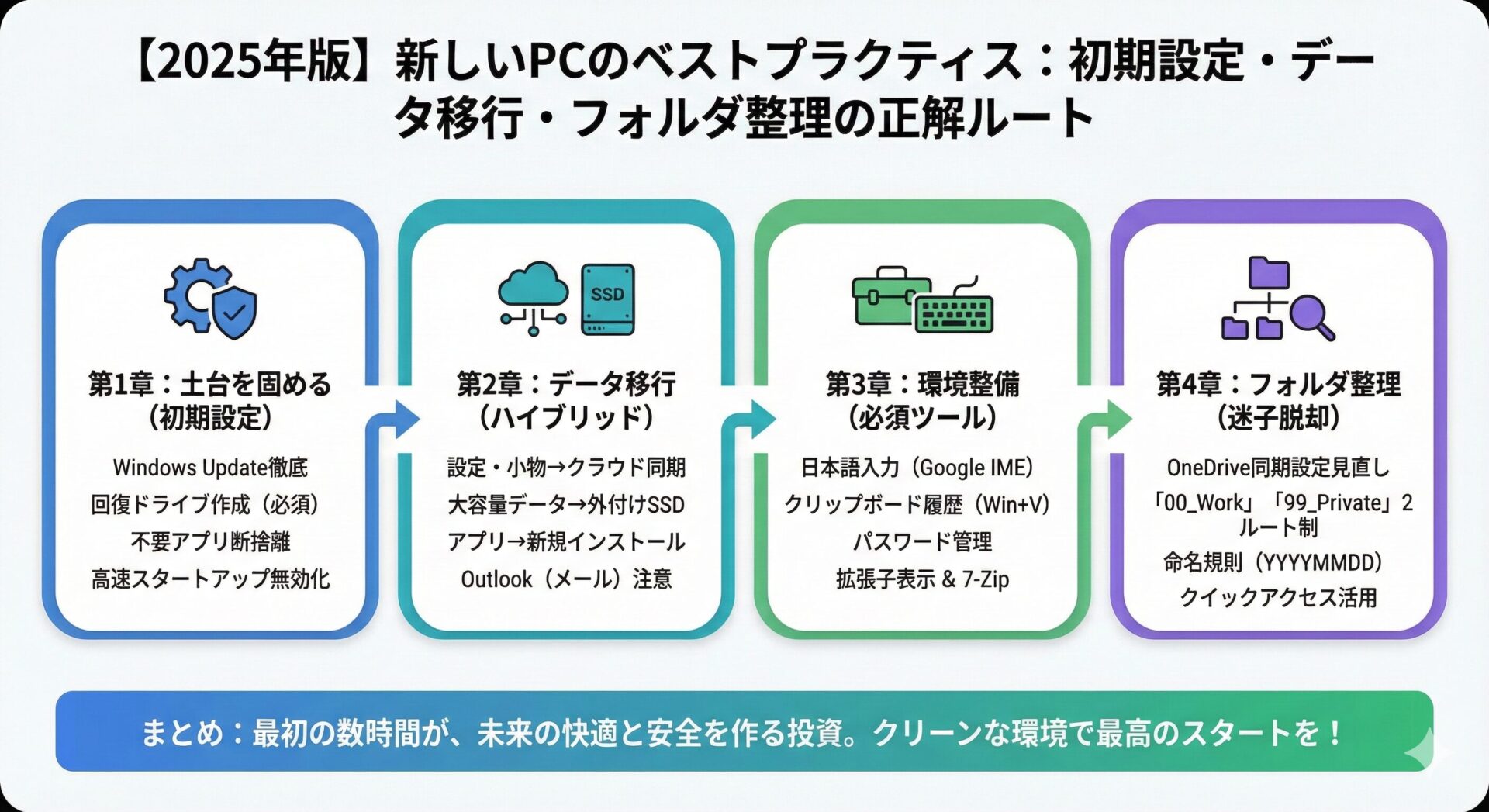
「とりあえず使えるようにする」だけではもったいない。 今回は、新しい相棒を最高の状態でスタートさせるための「初期設定・データ移行・フォルダ運用」のベストプラクティスを、ステップバイステップで解説します。
この記事通りに進めれば、「動作が軽く」「データが迷子にならず」「トラブルに強い」最強の環境が手に入ります。


最優先!土台を固める(開封〜セキュリティ)
まずはWindowsが立ち上がった直後に行うべき、基礎工事です。ここで手を抜くと、後々謎の不具合に悩まされることになります。
1. Windows Updateとメーカーアップデートの徹底
多くの人がやりがちなミスが「1回更新して終わり」にすることです。 工場から出荷されて手元に届くまでに、OSの中身は古くなっています。
- Windows Update: 「設定」>「Windows Update」を開き、再起動を挟みながら「最新の状態です」と表示されるまで何度も繰り返してください。
- メーカー独自アップデート: パソコンにはWindows以外に、メーカー独自のドライバ(BIOSなど)が必要です。Lenovoなら「Lenovo Vantage」、Dellなら「Dell Command | Update」など、プリインストールされている管理ツールを使って全て更新しましょう。
2. 【最重要】回復ドライブの作成
これは「パソコンの保険」です。トラブルが起きてPCが起動しなくなってからでは作れません。
- 準備するもの: 32GB以上のUSBメモリ
- 手順: スタートメニューで「回復ドライブ」と検索し、作成ツールを起動します。「システムファイルを回復ドライブにバックアップします」にチェックを入れて作成してください。
このUSBメモリさえあれば、万が一OSが破損しても工場出荷状態に戻せます。作成後はラベルを貼って大切に保管しましょう。
【Q&A】なぜ「Windowsの初期化機能」だけではダメなのですか?
「設定画面から初期化できるからUSBはいらないのでは?」と思うかもしれません。しかし、回復ドライブはWindows自体が起動しなくなった時(ロゴ画面から進まない時など)に使う「家の合鍵」や「AED」のような存在です。 PC内の初期化機能はWindowsが動いていないと使えません。回復ドライブがない状態でOSが破損すると、メーカー修理(数万円&数週間)コースが確定してしまいます。
※「自力でOSをクリーンインストールし、ドライバも自分で探して当てられる」という上級者の方を除き、絶対に作成しておくことを強く推奨します。1,000円程度のUSBメモリと1時間の放置時間で、将来の数万円の出費を回避できる「最強の保険」です。
3. コンピューター名の変更
初期設定の名前は「DESKTOP-8A2F9」のような無機質な記号になっています。 ネットワーク上で自分のPCを識別しやすくするため、「Taro-MainPC」や「Work-Laptop」など、わかりやすい名前に変更しましょう。
- 場所: 「設定」>「システム」>「バージョン情報」>「このPCの名前を変更」
4. 不要なものの断捨離(デトックス)
新品のPCほど、余計なものが詰まっています。
- ブロートウェア(不要アプリ)の削除: 使用予定のないセキュリティソフトの体験版(マカフィーやノートンなど)、メーカー独自の宣伝アプリ、使わないゲームなどは「設定」>「アプリ」から即アンインストールします。これだけで動作が軽くなります。
- 高速スタートアップの無効化: 一見良さそうな機能ですが、実は「シャットダウンしてもメモリの状態を保存する」機能であり、不具合の原因になりやすいです。SSD搭載の現代PCなら起動速度は大差ないので、オフにして「完全にシャットダウン」できるようにする方がトラブルが減ります。
- 場所: コントロールパネル > 電源オプション > 電源ボタンの動作を選択する
データ移行のベストプラクティス
古いPCから新しいPCへ。ここでやってはいけないのが「移行ソフトでアプリごと丸移し」です。 古いPCに蓄積された「不要なレジストリ」や「ゴミファイル」まで持ち込んでしまい、新PCが不安定になる最大の原因です。
基本戦略は「ハイブリッド方式」で行きましょう。
1. 戦略:クラウドと物理メディアの使い分け
- 設定・小物(ドキュメント類): GoogleドライブやOneDrive経由で同期。ログインするだけで移行完了です。
- 大容量データ(写真・動画): 外付けSSDを使って高速コピー。クラウド経由だと数日かかるデータも、SSDなら数十分です。
- アプリケーション: 面倒でも「新規インストール」が鉄則です。最新版をクリーンに入れることで、不具合を防げます。
2. ブラウザとクラウドの同期
ChromeやEdgeでログインし、「同期」をオンにするだけで、ブックマーク・パスワード・拡張機能がすべて復元されます。これだけで作業環境の8割は戻ったも同然です。
3. 忘れがちな「設定ファイル」のエクスポート
ファイルコピーでは移せない「資産」を救出しましょう。特に以下の3つは忘れがちです。
- FileZilla (FTPソフト): サイトマネージャーの設定(サーバーの接続情報)は、「ファイル」>「エクスポート」からXMLファイルに書き出し、新PCでインポートします。これを忘れると、FTPパスワードを再入力する地獄を見ます。
- ユーザー辞書 (IME): 長年育てた予測変換は貴重な財産です。IMEのツールからテキスト形式でエクスポートしておきましょう。
- Adobe製品: ワークスペースやアクションなどをカスタマイズしている場合は、設定フォルダをバックアップするか、クラウド同期機能を確認してください。
4. 【2025年の罠】メール環境(Outlook)の注意点
現在、Windowsのメール環境は過渡期にあります。「新しいOutlook (New Outlook)」への移行が推奨されていますが、注意が必要です。
- PSTファイルの扱い: 従来のOutlookで使用していた「PSTファイル(ローカル保存メール)」は、新しいOutlookでは仕様が異なったり、一部制限があったりします。
- POP運用の方: メールをPC内に保存する「POP形式」を使っている場合、安易に新しいOutlookに切り替えると過去のメールが見られなくなる可能性があります。無理に移行せず、従来のOutlook (Classic) をインストールするか、メールサーバー側をIMAPに切り替えることを検討してください。
5. OneDriveの「意図しない同期」に注意
旧PCで「デスクトップにあるファイル」だと思っていたものが、実は「OneDrive上のショートカット」だったというケースが多発しています。 外付けSSDにデータを移す際は、ファイルの実体がPCにあるか(雲のマークがついていないか)を必ず確認してください。
環境整備と必須アプリ
快適に使うための「三種の神器」的なアプリと設定です。
1. 必須アプリ導入
- 日本語入力システム: Microsoft IMEの変換にストレスを感じるなら、「Google日本語入力」などを最初に入れましょう。
- クリップボード履歴の有効化: アプリではありませんが、
Windowsキー + Vを押して履歴機能をオンにしてください。直前にコピーしたもの以外も貼り付けられるようになり、作業効率が劇的に上がります。 - パスワードマネージャー: 1PasswordやBitwarden、またはブラウザの機能を使ってセキュリティを確保します。
- 7-Zip: Windows標準機能よりも高速で文字化けに強い圧縮・解凍ソフトです。
- 拡張子の表示: エクスプローラーの「表示」メニューから「ファイル名拡張子」を表示させましょう。セキュリティ対策の基本です。
2. ストレージセンサーの有効化
「設定」>「システム」>「ストレージ」にある「ストレージセンサー」をオンにします。ゴミ箱や一時ファイルを自動で掃除してくれるため、いつの間にかSSDがパンパンになるのを防げます。
二度と散らからない「フォルダ構造」の再構築
ここが最大のポイントです。新しいPCこそ、ファイル迷子から脱却するチャンスです。
1. OneDriveの「暴走」を止める
初期設定では、デスクトップやドキュメントフォルダが勝手にOneDriveにバックアップ(同期)される設定になっていることが多いです。これが「勝手にクラウドにアップされた」「同期エラーが出た」の原因です。
- 手順: タスクバーのOneDriveアイコン(雲) > 設定(歯車) > 「同期とバックアップ」 > 「バックアップを管理」
- 設定: デスクトップ、ドキュメント、ピクチャのスイッチを「オフ」にします。
これで、デスクトップは「PC内だけの作業場」に戻ります。クラウドに上げたいファイルだけを、意図的にOneDriveフォルダに入れる運用に変えましょう。
2. フォルダ構成の決定版「2ルート制」
Cドライブ直下、またはユーザーフォルダ(C:\Users\User名\)直下に、全ての起点となる2つのフォルダを作ります。
- 📂 00_Work (仕事用・クラウド同期フォルダ内に作ってもOK)
- 📂 99_Private (プライベート用・ローカル保存)
頭に数字をつけることで、並び順を固定できます。 Windows標準の「ドキュメント」フォルダは、様々なアプリが勝手に設定ファイルを作るため、自分のデータ置き場としては使いません。
3. ダウンロードフォルダは「一時停止所」
ダウンロードフォルダが散らかるのは、そこを「保管場所」にしているからです。
- ブラウザ設定: Chrome/Edgeの設定で**「ダウンロード前に各ファイルの保存場所を確認する」**をオンにします。
- Zero Inbox運用:
- インストーラー(.exe) → インストールしたら即削除。
- 資料(.pdf) →
00_Work内の案件フォルダへ移動。 - 一時的なもの → デスクトップの一時フォルダへ。
- ダウンロードフォルダは常に空にする癖をつけましょう。
4. 検索に強い「ファイル命名規則」
「どれが最新版かわからない問題」を解決する唯一の方法です。
- ルール:
YYYYMMDD_ファイル名.ext - 例:
20251219_見積書_A社.pdf
日付を先頭につければ、更新日時プロパティがズレても、名前順でソートするだけで必ず時系列順に並びます。
5. クイックアクセスの活用
深い階層にある「現在進行系の案件フォルダ」は、右クリックして「クイックアクセスにピン留め」しましょう。 エクスプローラーの左上に常駐するので、どこに保存してあっても一発でアクセスできます。案件が終わったらピンを外せば、常に「今の仕事」に集中できます。
まとめ:セットアップは未来への投資
以上の手順は少し手間に感じるかもしれません。 しかし、最初にこの「整った環境」を作ってしまえば、明日からのパソコン作業は驚くほどスムーズになります。
- 起動しても重くない
- ファイルがどこにあるか秒でわかる
- PCが壊れてもデータは安全
この安心感と快適さは、間違いなく数時間のセットアップ作業に見合う価値があります。 ぜひ、新しい相棒を最高の状態で迎え入れてあげてください。