
ChatGPTで文章の相談はしているけれど、「自分のパソコンにあるファイルをAIに直接開いて直してもらう」となると、どこから始めればよいか迷いますよね。
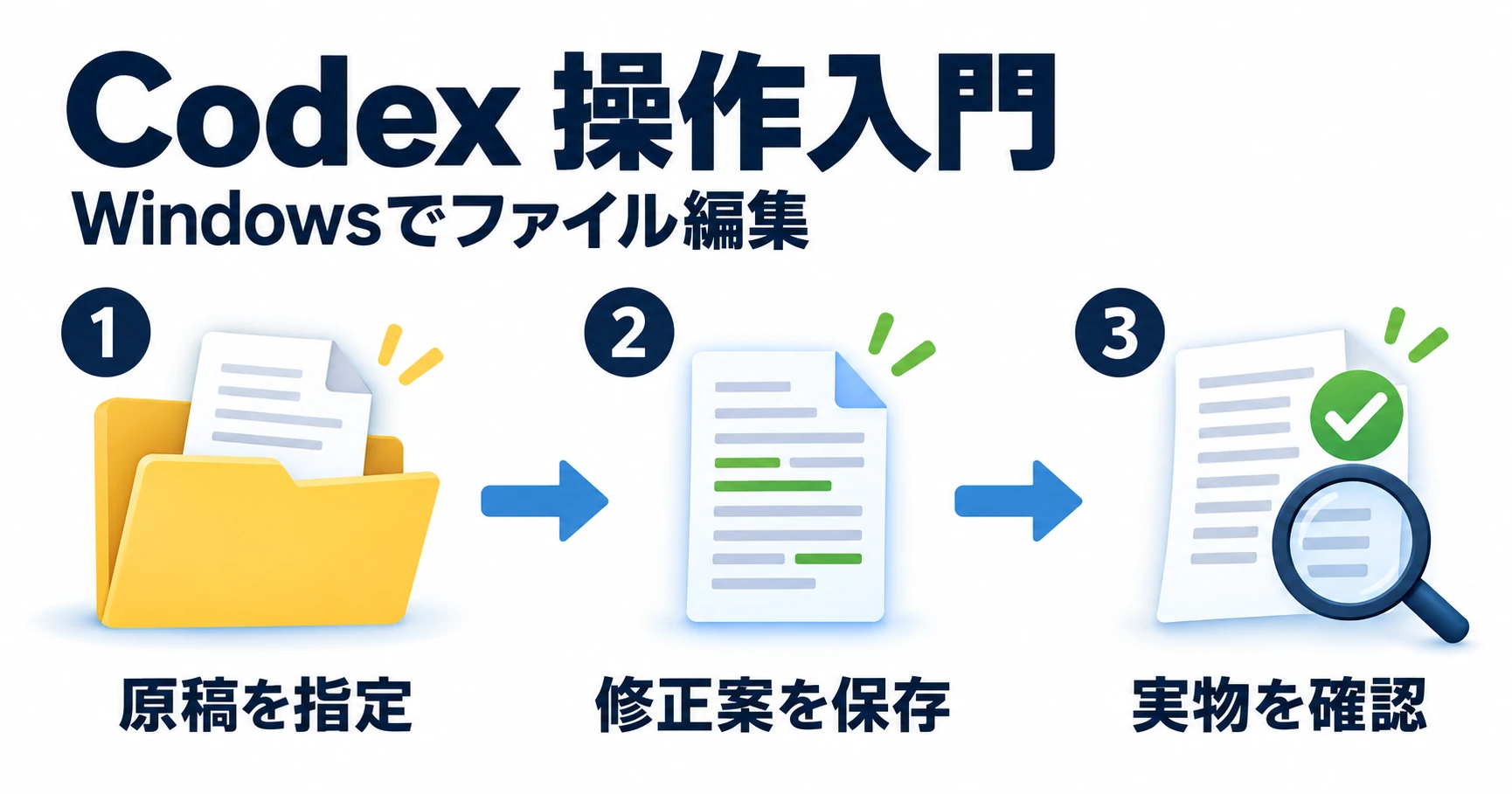
Codexを使ったファイル編集では、作業するフォルダを1つに決め、読むファイル・直す内容・別名の保存先を伝え、最後に保存された実物を自分の目で確認します。
この記事では、Windowsで練習用フォルダと短い原稿を用意し、3か所の表記を修正して別名で保存し、元原稿と見比べるところまで進めます。原稿と依頼文はそのままコピーして使えます。
文字の置換はメモ帳でもできますが、今回は結果を自分で判断しやすい題材で、Codexへの対象指定から保存・確認までを一周してみましょう。


WindowsアプリでCodexを開く
まずはCodexを起動できる状態を整えましょう。Codexを使うには、ChatGPTのWindowsデスクトップアプリを導入し、お使いのChatGPTアカウントでサインインしたうえで、アプリ内のメニューからCodexへ切り替えます。
利用プランや上限は公式の利用条件で確認できます。まずはお手元のアカウントでCodexの画面が開けるかを確認してください。
Windowsアプリの公式案内では、Windows標準の環境での実行に対応しています。今回の練習は、CLIやWSLの追加導入を前提にせず進めます。
練習用フォルダと原稿.mdを用意する
編集を頼む前に、練習専用の空フォルダと原稿ファイルをパソコン内に用意します。
1. 練習用フォルダ「codex-practice」を作る
エクスプローラーを開き、自分が場所を把握しやすいところ(たとえば「ドキュメント」フォルダの中など)に、新しいフォルダを作成します。フォルダ名は半角英数字で codex-practice にしておきましょう。
OneDriveなどの設定によって、実際の保存先は人によって異なります。エクスプローラーのアドレスバーをクリックし、作ったフォルダの場所を確認しておきましょう。
2. メモ帳で「原稿.md」を作成する
Windows標準の「メモ帳」を使って原稿を作成します。Markdown(拡張子が .md のファイル)は、見出しや箇条書きを記号で表すテキストの形式で、メモ帳でも扱えます。
メモ帳を新しく開き、枠線内の文章をコピーして貼り付けてください(コード枠の外側にある余計な記号などは含めず、本文テキストだけをコピーしてください)。
# 提出前の原稿チェック

WEBライターの仕事では、原稿の内容と表記を分けて確認します。

## 内容を確認する
出典が必要な箇所には、確認用のメモを残します。

## 表記をそろえる
WEBライターという表記を統一し、読みやすく出来る部分を見直します。貼り付けたら、ファイルメニューの「名前を付けて保存」を開きます(メモ帳のヘルプ)。次の条件で保存してください。
- 保存先:先ほど作成した
codex-practiceフォルダ - ファイル名:
原稿.md - ファイルの種類:
すべてのファイル - 文字コード:
UTF-8
※お使いのWindowsのバージョンやメモ帳の更新状況によって、保存画面の表示やダイアログの選択肢が多少異なる場合があります。「ファイルの種類」を「テキスト文書 (*.txt)」のままにしてしまうと、後ろに勝手に .txt がついてしまうことがあるため、「すべてのファイル」を選んで保存するのがポイントです。
3. ファイル名が「原稿.md」になっているか確認する
保存できたら、エクスプローラーで codex-practice フォルダの中を見てみましょう。ここで注意したいのが、ファイル名が意図せず 原稿.md.txt になってしまうトラブルです。
Windows 11をお使いの場合、Microsoft公式のエクスプローラー案内にあるとおり、エクスプローラー上部の「表示」→「表示」→「ファイル名拡張子」にチェックを入れることで、ファイル名の後ろにある拡張子を確認できます。
一覧の名前が 原稿.md になっていることを確かめてください。ファイルを右クリックし、「プログラムから開く」→「メモ帳」で開いて、サンプルの内容が入っていれば準備完了です。メモ帳を起動してファイルメニューの「開く」から選ぶ方法でも構いません。
練習フォルダで会話を始め、対象の原稿を確認する
原稿の準備ができたら、Codexでこのフォルダを開きます。作業場所と権限を確認してから、最初の読み取りを依頼しましょう。
1. 練習用フォルダをアプリで開く
Windows版のCodexでは、フォルダを開く入口として「Add new project」というメニューや、ショートカットキー「Ctrl + O」が案内されています(Windowsアプリ案内)。
これらを使ってフォルダ選択画面を開き、先ほど準備した codex-practice フォルダを選択してください。フォルダを開いたら、「New chat」を選んで新しい会話画面を開始します(ChatGPTアプリ案内)。
既存のプロジェクトへ追加する場合は「Edit project」→「Add folder」が案内されています(プロジェクト機能案内)。今回の練習では codex-practice を1つだけ選んで進めます。操作名は公式の英語表記で示しており、アプリの言語や更新状況によって表示が異なる場合があります。
2. 【重要】作業場所と権限を先に確認する
最初の依頼文を送信する前に、必ず画面内の作業場所と権限の設定を確認してください。
- 作業場所(Work in)の確認: 「Work in」が表示される画面では「This computer」を選び、練習フォルダで直接作業する状態にします。公式では、現在のプロジェクトフォルダで作業する方式を「Local」と呼んでいます。Gitの別の作業領域を使う「Worktree」は別の操作で、クラウド側で動かす「Cloud」とも区別されます(作業モード案内)。
- 権限(承認設定)の確認: 入力欄の下の権限メニューで「Ask for approval」を選びます。Windows公式では、この設定で、実行できる操作を制限するサンドボックスの保護を適用すると案内されています。すべてのファイル編集で承認画面が出る設定ではありません(Windowsアプリ案内)。詳しい仕組みはCodexの承認と権限を参照してください。
ChatGPTプロジェクトのアップロード資料と、PC内のフォルダにつながるローカルプロジェクトは区別されます(プロジェクト機能案内)。同じ名前でも、同じファイルを見ているとは限りません。Chatで依頼を相談済みなら、読むファイル・変更内容・保存先をまとめた依頼文を、この練習フォルダで始めたCodexの会話へ入力してください。
3. 最初の読み取り依頼を送信する
設定が確認できたら、最初の依頼を入力欄に入力します。ここではファイルの変更は一切行わず、現在のフォルダの場所とファイルの中身を正しく読めるかだけをテストします。
次のテキストをそのままコピーして送信してください。
現在の作業フォルダの場所と、直下にあるファイル名を教えてください。
原稿.mdがあれば、ファイルを読んで見出しだけを示してください。
まだファイルの作成・変更はしないでください。
送信後、Codexから返ってきた返答を確認します。
- 返された作業フォルダのパスが、エクスプローラーのアドレスバーで確認した
codex-practiceの場所と一致しているか - フォルダ直下に
原稿.mdがあると認識されているか - 読み取った見出しとして「# 提出前の原稿チェック」「## 内容を確認する」「## 表記をそろえる」が正しく返ってきたか
場所や内容が一致しない場合は、編集を頼む前に、選んだフォルダと保存した原稿を確認し直してください。
修正箇所と別名保存を指定して依頼する
フォルダとファイルが正しく認識されていることが確認できたら、いよいよ表記の修正を依頼します。
ここでは、元の原稿を残し、別の名前で保存させます。 前後を見比べて、指定した箇所だけ変わったかを確認するためです。
同じ会話の入力欄に、次の指示文をそのままコピーして送信してください。
このフォルダの原稿.mdを読み、次の表記だけを直してください。
・WEBライター → Webライター
・出来る → できる

見出し、内容、それ以外の文は変えないでください。
元の原稿.mdは変更せず、同じフォルダの原稿-修正案.mdに保存してください。
同名のファイルがすでにある場合は、上書きせず知らせてください。
最後に、保存したファイルの場所と変更箇所を教えてください。対象・変更内容・残すもの・保存先を一組で伝えると、依頼する範囲が明確になります(プロンプティング公式案内)。依頼文は作業の指示であり、アプリの権限設定とは役割が異なります。承認を求められた場合は、対象の場所と操作が今回の依頼に合うかを確認してください。
保存された修正案を開き、3か所の変更を確認する
Codexから「修正して原稿-修正案.mdに保存しました」という完了報告が届いたら、チャットの返答だけで安心せず、必ずパソコン内の実物ファイルを開いて結果を確かめます。
1. エクスプローラーでファイルを確認する
エクスプローラーで、先ほどの codex-practice フォルダを開きます。フォルダの中に、元の 原稿.md に加えて、新しく 原稿-修正案.md が作成されていることを確認してください。
作成された 原稿-修正案.md を右クリックし、「プログラムから開く」→「メモ帳」を選んで開きます(別のエディターが開いてしまう場合は、メモ帳を起動してからファイルメニューの「開く」で選択してください。一覧に表示されない場合はファイルの種類を「すべてのファイル」に切り替えます)。
Codex内のファイルリンクやプレビューも使える場合がありますが、表示・注釈の機能は画面と形式によって異なります(成果物ビューアー案内)。今回はエクスプローラーとメモ帳で確認します。
2. 元原稿と修正案を見比べる
開いた 原稿-修正案.md と、元の 原稿.md を見比べてみましょう。確認するポイントは次の3点です。
- 元原稿が残っているか:元の
原稿.mdは変更されず、そのまま残っているか - 修正案が存在するか:同じフォルダに
原稿-修正案.mdが保存され、開けるか - 指定した箇所だけが変わっているか:
- 冒頭近くの「WEBライター」→「Webライター」に置換されているか(1か所目)
- 「表記をそろえる」の章の「WEBライター」→「Webライター」に置換されているか(2か所目)
- 「表記をそろえる」の章の「出来る」→「できる」に置換されているか(3か所目)
- 見出しやその他の文章が勝手に書き換わっていないか
修正後の 原稿-修正案.md は、次の内容になっていれば成功です。
# 提出前の原稿チェック

Webライターの仕事では、原稿の内容と表記を分けて確認します。

## 内容を確認する
出典が必要な箇所には、確認用のメモを残します。

## 表記をそろえる
Webライターという表記を統一し、読みやすくできる部分を見直します。
元原稿が残り、同じフォルダの修正案がこの内容になっていれば、主練習は完了です!
一文だけ追加修正し、保存内容を確認する
主練習が完了したら、もう一歩進んで「作成した修正案の中の、特定の一文だけをピンポイントで更新する」操作も試してみましょう。実務でも、「全体は直さず、この一文だけ言いまわしを変えたい」という場面はよくありますよね。
最初の依頼では、新しい修正案を作る際の同名ファイル上書きを禁止しました。今回は、すでに作った 原稿-修正案.md の一文を更新し、同じファイルへ保存するよう頼みます。
同じ会話の入力欄に、次の依頼文をそのまま入力して送信してください。
原稿-修正案.mdの
「出典が必要な箇所には、確認用のメモを残します。」を
「出典を確認できない箇所は、確認用のメモを残します。」に変更してください。
その一文以外と、元の原稿.mdは変更しないでください。
変更した内容は、同じ原稿-修正案.mdに保存してください。
最後に、保存したファイルの場所と変更した一文を教えてください。
Codexから完了報告が届いたら、必ず保存された実物を確認します。
ここで注意したいのは、メモ帳を開いたままにしていると、古い内容が表示されたままになっていることがある点です。確認する際は、一度メモ帳を閉じてからエクスプローラーで 原稿-修正案.md を開き直すか、最新の状態を読み直してください。
ファイルを開いたら、「## 内容を確認する」の下の文章が「出典を確認できない箇所は、確認用のメモを残します。」に更新されているかを確かめます。同時に、元の 原稿.md が書き換わっていないことや、他の行が意図せず消えていないかも照合しましょう。
ファイルが見つからない・保存されないときの確認先
操作を進めていると、「ファイルが見つからないと言われた」「保存されたはずなのに見当たらない」といったつまずきに遭遇することがあります。困ったときは、まず次の表をチェックしてみてください。
| 困りごと | 先に確認すること |
|---|---|
| 原稿を見つけてもらえない | アプリで選んだフォルダが合っているか、実際のファイル名と保存場所を確認する |
| 原稿.mdとして保存したのに見つからない | エクスプローラーで拡張子を表示し、原稿.md.txt になっていないか確認する |
| チャットには本文があるがファイルがない | ファイルとして保存するよう依頼したか、報告されたパスの実物や保存エラーを確認する |
| 同名の修正案があると言われる | フォルダ内の既存ファイルを確認する。別の保存名を指定するか、別の練習フォルダで進める |
| 手元に変更が見えない | Local・Worktree・Cloudのどこで作業したかと、報告された保存先を確認する |
| 承認待ちで止まる | 求められている場所と操作内容を確認し、今回依頼した操作か判断する |
| 追加修正後も古い文が見える | メモ帳を開いたままにせず一度閉じ、指定したファイルをエクスプローラーから開き直す |
「同名の修正案がある」と言われた場合は、まず実際のフォルダを確認してください。既存ファイルがあり、上書きせず止まったなら依頼どおりです。確認後、別の保存名を指定するか、別の練習フォルダで進めましょう。
次のステップへ進むための参考記事
さらに普段の作業へ取り入れたい方は、次の記事も参考にしてみてください。
作業の共通ルールを毎回指示するのが大変なとき: フォルダ内のAGENTS.mdに共通ルールを書いておく方法を、CodexのAGENTS.md解説記事で紹介しています。
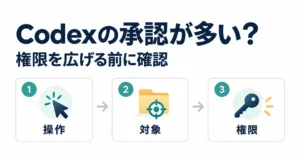
承認画面で何を許可すればいいか迷ったとき: ファイルの読み書きやコマンド実行など、どのような権限をどう判断して許可すべきかは、Codexの承認と権限の解説記事で詳しく整理しています。
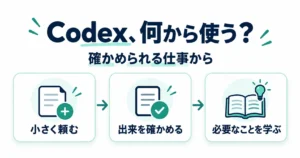
日常のライティングや実務への活かし方を知りたいとき: 非エンジニアがCodexを文章作成や業務効率化にどう取り入れていくかの全体像や学び方は、Codexの実務活用と学び方で解説しています。
まずは今回の「小さなフォルダで練習し、実物を自分の目で確認する」という基本を大切にしながら、少しずつ普段のファイル作業にCodexを取り入れてみてくださいね。