
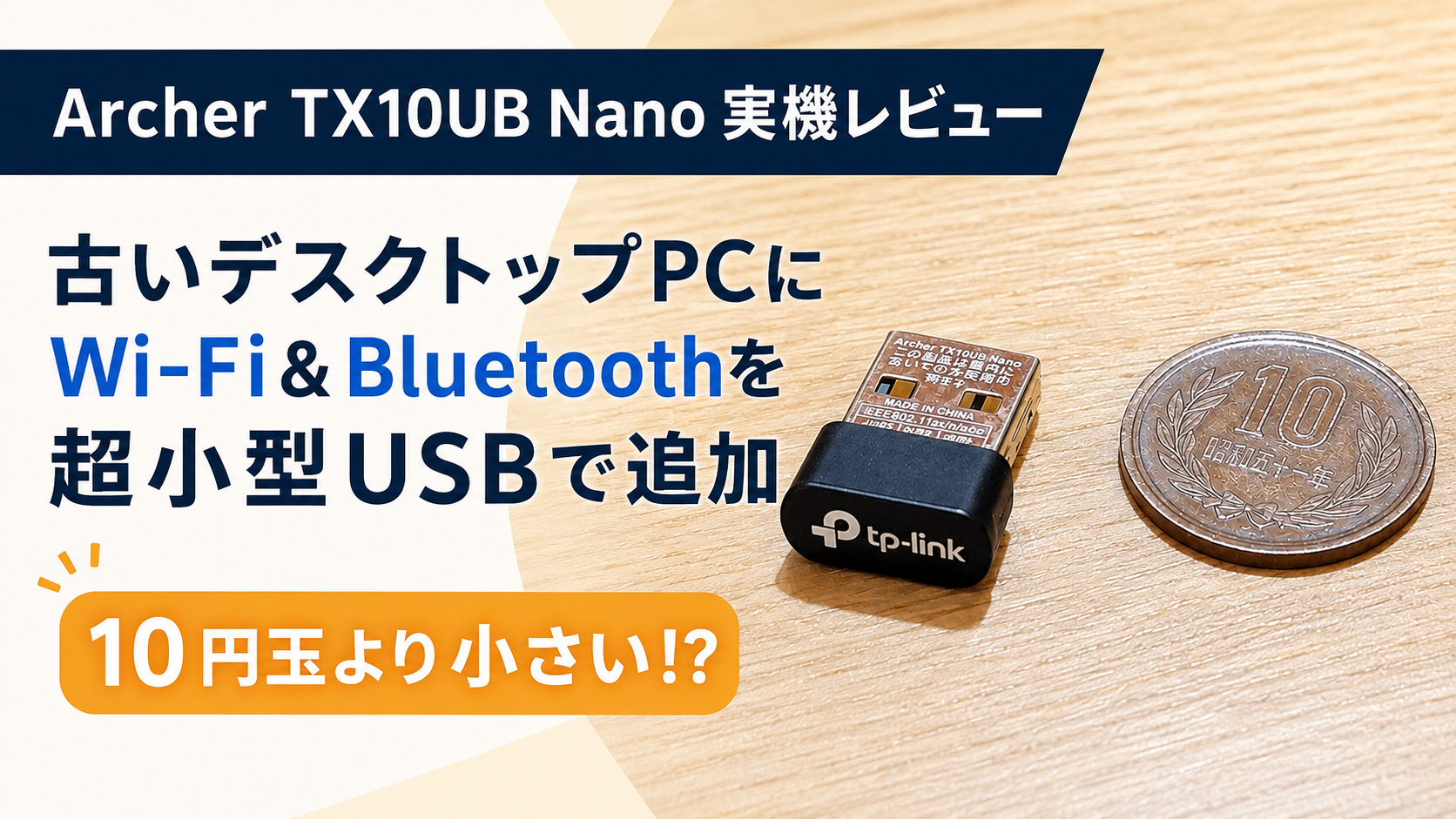
副業やWebのお仕事を頑張る皆さん、パソコン周りの環境は快適ですか? 初期投資を抑えるために少し古いデスクトップPCや中古PCを使って作業していると、「Wi-Fiが繋がらない」「Bluetoothがついていない」という壁にぶつかることがありますよね。
実際、カッパパがメインで使っているデスクトップPC(Lenovo ThinkStation P520)も、Wi-FiやBluetoothが非搭載の構成です。 ネット接続自体は有線LANを基本としているので困っていなかったのですが、PCを床置きしているため、キーボードやマウス、イヤホンまで有線にしてしまうと、ケーブルがかなり邪魔になります。
そこで購入し、かなり当たりの買い物だったのが、TP-Link Archer TX10UB Nanoです。

 ポチップ
ポチップ
結論から言うと、この製品は以下のような方にピッタリのアイテムです。
- デスクトップPCにWi-FiとBluetoothを両方追加したい人
- 貴重なUSBポートを2つも使いたくない人
- PCの内部を開けて部品を増設するような難しい作業は避けたい人
- キーボードやマウス、イヤホンをスッキリとBluetooth接続したい人
- Wi-Fiの最高速度よりも、価格の安さ、小ささ、手軽さを重視する人
Archer TX10UB Nanoは、Wi-Fi 6とBluetooth 5.3という通信規格を、たった1つのUSBポートで追加できる超小型アダプターです。Windows 11およびWindows 10に対応しています。 価格も2,000円台(2026年8月17日時点のAmazon価格の目安で2,400円)とお手頃で、Wi-FiとBluetoothの機能をまとめて安く追加できる、バランスの良い製品です。
この記事では、カッパパが実際に使ってみたリアルな使用感から、よく似た製品との違い、どんな環境なら大きなアンテナ付きモデルが良いのかまで、わかりやすく比較・解説します!
 カッパパ
カッパパ初心者のうちは難しいPC内部の改造ではなく、USBに挿すだけで終わる簡単な方法を選ぶのが挫折しないコツです!


Archer TX10UB Nanoの基本スペックと、他のNanoシリーズとの比較
「とにかく一番新しい・速いものがいい!」と思いがちですが、PC周辺機器を選ぶ際は少し注意が必要です。
結論からお伝えすると、Archer TX10UB Nanoの最大の魅力は「Wi-Fiの最高速度」ではなく、「Bluetooth 5.3が一緒に使えること」にあります。
まずは基本スペックと、TP-Linkから出ている他の超小型(Nano)シリーズとの違いを表で比較してみましょう。
| 製品名 | Wi-Fi規格 | 5GHz帯の最大速度 | Bluetooth | 価格の目安(※) |
|---|---|---|---|---|
| TX10UB Nano | Wi-Fi 6 | 600Mbps | 5.3対応 | 2,400円 |
| T3U Nano | Wi-Fi 5 | 867Mbps | なし | 2,200円 |
| TX20U Nano | Wi-Fi 6 | 1201Mbps | なし | 3,200円 |
| T2U Nano | Wi-Fi 5 | 433Mbps | なし | 1,500円 |
※価格は2026年8月17日時点のAmazonや価格.comでの目安です。変動する可能性があります。
Wi-Fi 6だからといって「一番速い」わけではない罠に注意
比較表を見るとわかるように、TX10UB Nanoの5GHz帯の最大速度は「600Mbps」です。 一方で、一つ古い規格(Wi-Fi 5)を採用している「T3U Nano」は最大867Mbpsと、Wi-Fiの理論上の最高速度ではTX10UB Nanoを上回っています。
つまり、「Wi-Fi 6対応=旧モデルより必ず高速」ではない、という点には注意してください。
もし「パソコンでBluetoothは全く使わないから、少しでもWi-Fiを速くしたい」という場合は、Wi-Fi機能に特化した「T3U Nano」の方が向いています。実際、カッパパも別のPCをWi-Fiに繋ぐためにT3U Nanoを使っていますが、動画視聴などの普段使いで不満を感じたことはありません。
しかし、「キーボードやマウスを無線化したいからBluetooth機能が必須」であれば、Bluetooth 5.3に対応しつつWi-Fi 6も使えるTX10UB Nanoが、本命の選択肢になります。
カッパパ型番の数字が大きい=すべてにおいて優れている、とは限りません。「自分はBluetoothを使うか?」で選ぶと失敗しませんよ!
カッパパがTX10UB Nanoを選んだ理由と、リアルな使い心地
カッパパが数ある製品の中からTX10UB Nanoを選んだ最大の理由は、「USBポートを節約しつつ、コスパ良くWi-FiとBluetoothを両方追加したかったから」です。
先ほどもお伝えした通り、メインPC(P520)は有線LANでネットに繋いでいるため、Wi-Fiの超高速通信は求めていませんでした。 しかし、デスク周りをスッキリさせるために、以下の3つのアイテムはどうしても無線(Bluetooth)で繋ぎたかったんです。
- キーボード: FILCO Majestouch Convertible 2 Tenkeyless
- マウス: Logicool MX MASTER 3S
- イヤホン: JBL WAVE FLEX
もしWi-Fi専用機とBluetooth専用機を別々に買うと、貴重なUSBポートが2つも塞がってしまいますよね。TX10UB Nanoなら「1つのポートで両方解決できる」という点が、まさにカッパパの理想にピッタリでした。
ここからは、実際にWindows 11のPCで使ってみて感じたリアルな使い心地を紹介します。
使い心地1:僕のWindows 11環境では挿すだけで簡単に使えた
僕の環境では、導入は拍子抜けするほど簡単でした。
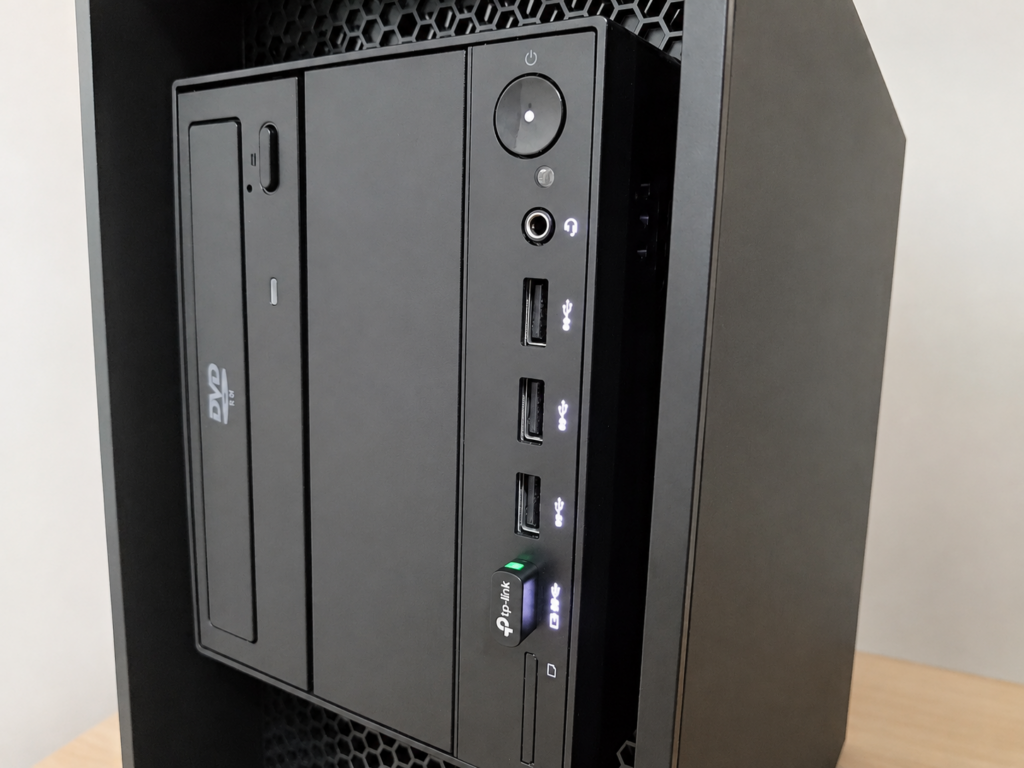
PC前面のUSBポートにTX10UB Nanoを挿すだけで、すぐに認識してくれます。 製品本体にドライバーが内蔵されているので、ネットから専用ソフトを探してダウンロードする…といった面倒な手間もありませんでした。「パソコンの難しい設定は苦手…」という初心者の方でも、扱いやすい製品だと思います。
使い心地2:「挿していることを忘れる」サイズ感が最高
実際に使ってみて想像以上に良かったのが、この「超小型(Nano)サイズ」です。
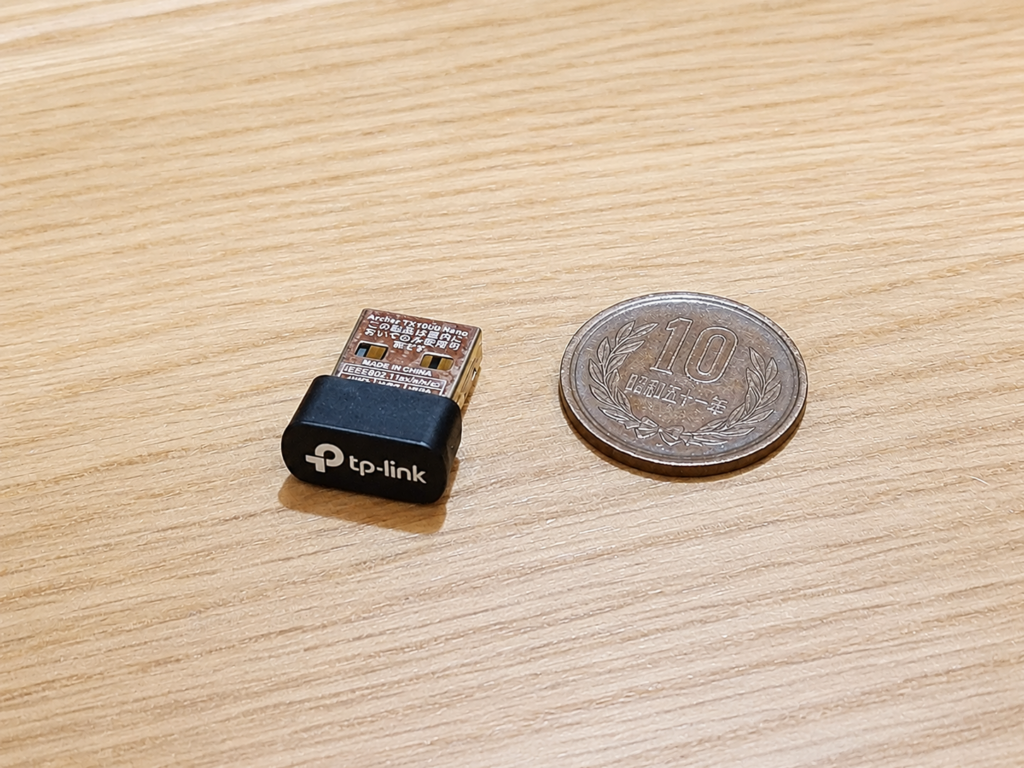
サイズはわずか「19.2 × 15.7 × 7.4mm」。 カッパパはPCの前面USBポートに常に挿しっぱなしにしていますが、出っ張りが本当に少しだけなので、全く邪魔になりません。大きなアンテナ付き機器がずっと刺さっていると見た目的にも気になりますが、「毎日挿しっぱなしにしても気にならない」というのは大きなメリットです。
使い心地3:Bluetooth機器を3台同時接続しても安定
現在、先ほど挙げた「キーボード」「マウス」「イヤホン」の3台を同時にBluetooth接続して毎日仕事をしていますが、動作の不安定さは全く感じていません。 床置きのPCからデスク上の機器までの距離(約50cm)で、文字入力の遅れやマウスのカクつき、イヤホンの音切れもなく、サクサク快適に作業できています。
注意点:もし起動時にエラーが出たら「自動再生」をオフに
基本的に大満足ですが、PCを起動した時にまれに「H:\ にアクセスできません。存在しないデバイスを指定しました。」といったドライブエラーが表示されることがありました。(エラーが出ても通信機能自体は普通に使えます)
そこで、Windows 11の設定(Bluetoothとデバイス → 自動再生)から「すべてのメディアとデバイスで自動再生を使う」をオフにしたところ、今のところエラーは再発していません。 もし同じ現象が起きたら試してみてください。
カッパパ小さなエラーやイライラを潰すことが、副業のモチベーション維持に繋がります。設定周りでつまずいたら、この解決策を思い出してくださいね!
ポチップ
Nano型(超小型)とアンテナ付きモデル、実際どっちがいい?
無線LAN子機を探していると、大きなアンテナが付いた強そうな製品も目につきますよね。 見た目だけだと「大きなアンテナ付き=高性能で速い!」と思いがちですが、実は少し話が違います。
結論から言うと、すでに電波がしっかり届いている環境なら「Nano型」をおすすめします。
アンテナ付き=最高速度が速いわけではない
わかりやすい例として、TP-Linkの「T3U Nano」と、アンテナ付きの「T3U Plus」を比較してみます。 実はこの2つ、どちらも最大速度は「5GHz帯で867Mbps、2.4GHz帯で400Mbps」と全く同じなんです。
ではアンテナ型の何が良いのかと言うと、「離れたWi-Fiルーターの電波を受信しやすくし、壁を隔てた環境でも安定した接続を維持しやすい」という点に尽きます。 つまり、電波条件が悪いところで性能を維持しやすいということであり、もともと十分な電波を受信できている環境をさらに爆速にする魔法のアイテムではない、ということです。
 ポチップ
ポチップ
実体験:1階から2階への通信でもNano型で問題なし!
カッパパの自宅は、1階にWi-Fiルーターがあり、仕事部屋のPCは2階にあります。 床を1枚隔てている状態ですが、TX10UB Nanoを使っていて電波強度に問題を感じたことはありません。
そのためカッパパにとっては、「少しでも電波を強く受信するために、PC前面に大きなアンテナを立てる」メリットよりも、「小さなNano子機を挿したまま、完全に存在を忘れられる」メリットのほうが大きかったんです。
カッパパPC周辺機器は「今の自分の環境に足りないもの」をピンポイントで補うのが一番コスパが良いですよ!
使ってわかった!TX10UB Nanoのメリット・デメリットまとめ
ここまでの実機レビューを踏まえて、TX10UB Nanoの良いところ・気になるところをまとめました。
【メリット(良かった点)】
- 一石二鳥: Wi-FiとBluetoothをUSBポート「たった1つ」で追加できる
- Bluetooth: Bluetooth 5.3対応。実際に3台を同時接続して使っていますが、僕の環境では安定しています。
- 超簡単: 僕のWindows 11環境ではUSBポートに挿すだけで導入完了した
- 極小サイズ: 前面USBに挿しっぱなしでも全く邪魔にならない
- 高コスパ: 2,000円台という手頃な価格で環境をアップデートできる
- 実用十分な電波: 1階ルーターから2階のPCへの接続でも問題なし(環境による)
【デメリット(気になる点)】
- Wi-Fi速度: 公称速度だけなら旧規格の「T3U Nano」より低い
- 端子規格: USB 2.0仕様。Wi-Fi側は5GHz最大600Mbpsなので、通信性能を最大限重視する人にはUSB 3.0対応モデルのほうが向いています。
- 用途による: 「Bluetoothが全く不要」な人には他の選択肢の方がベター
- 電波弱者には不向き: 壁が分厚いなど極端に電波が悪い環境ならアンテナ型が有利
- エラーの可能性: 僕の環境では起動時にドライブエラーが出ることがあったが、自動再生をオフにしてから今のところ再発なし
カッパパデメリットをしっかり理解して買えば、これほど満足度の高い買い物はありません。「Wi-Fiの爆速化」ではなく、「無線環境の快適化」が目的の人にピッタリです!
目的別!結局どのモデルを選べばいい?(早見表)
「結局、今の自分にはどれが合ってるの?」と迷ってしまった方のために、目的別のチェックリスト(早見表)を作成しました。
| あなたの目的・環境 | おすすめの選択肢 |
|---|---|
| Wi-FiとBluetoothの両方が欲しい | TX10UB Nano(本記事の主役!) |
| Bluetoothは不要。Wi-Fiだけ追加したい | T3U Nano(普段使いには十分な性能) |
| とにかく1円でも安くWi-Fiを追加したい | T2U Nano(約1,500円の最安モデル) |
| 超小型が良いけど、Wi-Fi性能も重視したい | TX20U Nano(Wi-Fi 6対応の高速モデル) |
| ルーターから遠くて電波がかなり弱い | アンテナ付きモデル(T3U Plusなどを検討) |
カッパパ「数字が大きいもの=自分にとっての正解」とは限りません。まずは「Bluetooth機能を使うかどうか」を基準に選ぶと失敗しませんよ。
Archer TX10UB Nanoに関するよくある質問(FAQ)
最後に、購入前に気になるよくある疑問をQ&A形式でまとめました。
Q1. 古いWindows PCでも使えますか?
A. Windows 11およびWindows 10に対応しています。それ以前の古いOS(Windows 8など)や、Mac(macOS)には対応していないので注意してください。
Q2. 自宅のルーターが古くても(Wi-Fi 6じゃなくても)繋がりますか?
A. はい、繋がります。古いルーター(Wi-Fi 5やWi-Fi 4など)でも下位互換があるため通信は可能です。ただし、TX10UB Nanoの「Wi-Fi 6」の通信速度を最大限引き出すには、親機(ルーター)側もWi-Fi 6に対応している必要があります。
Q3. 青い端子(USB 3.0ポート)に挿したほうが速くなりますか?
A. いいえ。TX10UB Nanoの端子自体が「USB 2.0」仕様なので、USB 3.0に挿しても通信速度が劇的に上がるわけではありません。空いているポートに挿せばOKです。
Q4. Bluetoothだけ、あるいはWi-Fiだけ使うことはできますか?
A. はい、可能です。パソコン側の設定画面で、使わない方の機能を「オフ」にしておけば問題なく単独で使用できます。
Q5. デスクトップPCの背面のUSBポートに挿しても大丈夫ですか?
A. 使えますが、PC本体の金属ケースや壁が障害物になり、Bluetoothの電波が途切れやすくなることがあります。カッパパとしては、マウスやキーボードと直接向き合いやすい「前面のUSBポート」に挿すことをおすすめします!
まとめ|電波に困っていないなら、超小型の恩恵はデカい!
Archer TX10UB Nanoを使っていて一番評価しているのは、Wi-Fi 6の最大速度ではありません。
「Wi-FiとBluetoothを1台で追加できて、それがほとんど見えないほど小さいこと」です。
カッパパの環境のように、床置きのデスクトップPCで、キーボード・マウス・イヤホンの3台をBluetoothで同時接続しても、全くストレスなく快適に仕事ができています。しかも、前面USBに挿していることすら普段は意識しません。
すでに十分な電波が届いているなら、アンテナ性能を上げるより、Nano型の小ささを毎日享受するほうがメリットを感じやすいと思います。
Wi-FiとBluetoothのないデスクトップPCを、なるべく手軽かつ低コストで無線化したい人には、TX10UB Nanoはかなり選びやすい製品です。
ポチップ