
最近、Geminiを使っていてこんな風に感じることはありませんか?
「あれ?思考モードで少し考えさせたら、すぐ上限に達してしまった…」 「Proモードをちょっと触っただけなのに、もう今日の制限がかかってる!」 「いいところだったのに、急に回答を拒否されて作業がストップした…」
AIを使って副業の作業を効率化したり、ブログの構成を作ったりしている時に、突然の「制限」は本当に萎えますよね。僕も先日、大事なクライアントワークの途中で制限に引っかかり、絶望のまま夕方を迎えた経験があります。
「一体、1日に何回までなら使えるの?」と疑問に思いネットで検索しても、人によって言っている回数がバラバラで、どれが本当の情報なのか分かりにくいのが現状です。
そこでこの記事では、Googleが公開している「公式ヘルプ」の情報を隅々まで読み解き、Geminiの制限に関する真実と、制限を回避する賢い使い方をまとめました。
この記事を読むと、以下の3つが明確にわかります。
- Google公式が発表している「プラン別の正確な制限回数」
- 「高速・思考・Pro」の3つのモードの本当の役割と違い
- 制限に引っかからず、Geminiの性能を120%引き出す運用ハック
単なる「制限がかかりました」というニュースではなく、僕たちのような小規模個人事業主や副業ワーカーが、明日からすぐに使える「具体的なプロンプトの出し方」まで踏み込んで解説します。
Geminiの制限に振り回される日々は、今日で終わりにしましょう!
「Geminiの制限きつすぎ!」と感じる人が急増している本当の理由

- 無料版の制限回数は「非公開」で「日々変動」するのが公式仕様
- ネット上の「1日○回」という情報は、あくまで個人の体感値
- 高負荷な「思考・Proモード」の利用急増により、無料枠の制限がタイトになっている
最近、SNSやフリーランス仲間の間でも「Geminiの制限が前より厳しくなった気がする」という声がかなり増えています。なぜ、こんなにも「制限きつすぎ」と感じる人が多いのでしょうか。まずは、その根本的な理由から紐解いていきます。
無料版の制限は「完全非公開・日々変動」が公式の回答
無料ユーザー(Google AIプランに未加入の人)が一番気になるのは、「結局、無料だと1日に何回プロンプトを送れるの?」ということですよね。
しかし、Googleの公式サポートページを確認すると、無料版の思考(Thinking)モードとProモードについては、以下のように記載されています。
「Basic access – daily limits may change frequently(基本アクセス。1日の上限は頻繁に変わる可能性があります)」
つまり、Googleは無料版の具体的な制限回数を一切公開していません。 さらに公式ドキュメントには「Limits may change without notice(通知なく変更されることがあります)」とも明記されています。最初から「固定の回数」として扱うこと自体が想定されていないのです。
「無料版は1日○回」というネットの噂は公式の数字ではない!
X(旧Twitter)や個人のブログを見ていると、「無料版のGemini Proは1日50回まで使える!」といった情報を見かけることがあります。
しかし、前述の通り公式は回数を公開していません。つまり、これらの数字はすべて「第三者の検証・その時の体感値」に過ぎないということです。
昨日は50回使えたかもしれないけれど、今日はサーバーが混んでいて10回で制限がかかるかもしれない。これが無料版のリアルな仕様です。ネットの噂を信じて「まだあと20回はいけるはず!」とタカをくくっていると、痛い目を見ることになります。実際の上限は、その時々のGoogle側のサーバー負荷や運営方針によってコロコロ変わるという前提を持っておきましょう。
思考・Proモードへのアクセス急増と、段階的な制限調整の背景
「でも、昔はもっと自由に使えてた気がするんだけど…」と思う方もいるでしょう。その感覚は間違っていません。
2025年から2026年にかけて、Geminiは飛躍的な進化を遂げました。特に、推論力を高めた「思考モード(Thinking)」や、超高性能な「Proモード」の登場により、世界中のユーザーがこぞって重たい処理をGeminiに投げるようになりました。
当然、Googleのサーバーには膨大な負荷がかかります。このトラフィックの急増と負荷対策として、Googleは無料プランや低価格プランでの上限を段階的に調整してきました。
公式ヘルプにも、「大きなトラフィックの変化があった場合、特に無料ユーザーから制限を調整する場合がある」と明記されています。つまり、有料プラン(PlusやPro)のユーザーに安定したサービスを提供するため、無料枠の制限がよりタイトになっている、というのが「最近制限がきつい」と感じる最大の理由なのです。
私の失敗談:重いモードの無駄打ちで夕方の作業が詰んだ話
ここで、僕のリアルな失敗談を一つ。
ある日、ブログの新しい企画を練るためにGeminiを開きました。せっかくなら一番頭のいいモードを使おうと思い、深く考えずに「Proモード」を選択。
「ブログのテーマを3つ考えて」 「うーん、いまいち。別の切り口でさらに3つ」 「あ、ターゲットは30代男性にして、もう一度考え直して」
こんな感じで、思いつくままにチャット感覚でポンポンと短いプロンプトをProモードに投げ続けていました。
すると午後3時頃、いざ本格的な記事の構成を作ってもらおうと長めの指示を出した瞬間、「本日の上限に達しました」という無情なメッセージが…。
一番肝心な「重い処理(構成作成)」の前に、軽いアイデア出しでProモードの貴重な枠を使い切ってしまっていたのです。結局その日の作業は完全にストップし、夕方はただただ途方に暮れるハメになりました。
無料で、しかも高負荷なモードばかりに頼っていると、本当にあっという間に上限に当たります。この失敗から、僕は「モードの使い分け」の重要性を痛感しました。
 カッパパ
カッパパ「一番賢いモードに全部任せればいいや」は大間違い!AIの知能レベルが高くても、使い方を間違えればただのポンコツになってしまいます。僕たちフリーランスにとって、AIの「枠」は大切な資産。無駄遣いは絶対に避けましょう。
【公式情報ベース】Gemini「高速・思考・Pro」3つのモードの役割分担
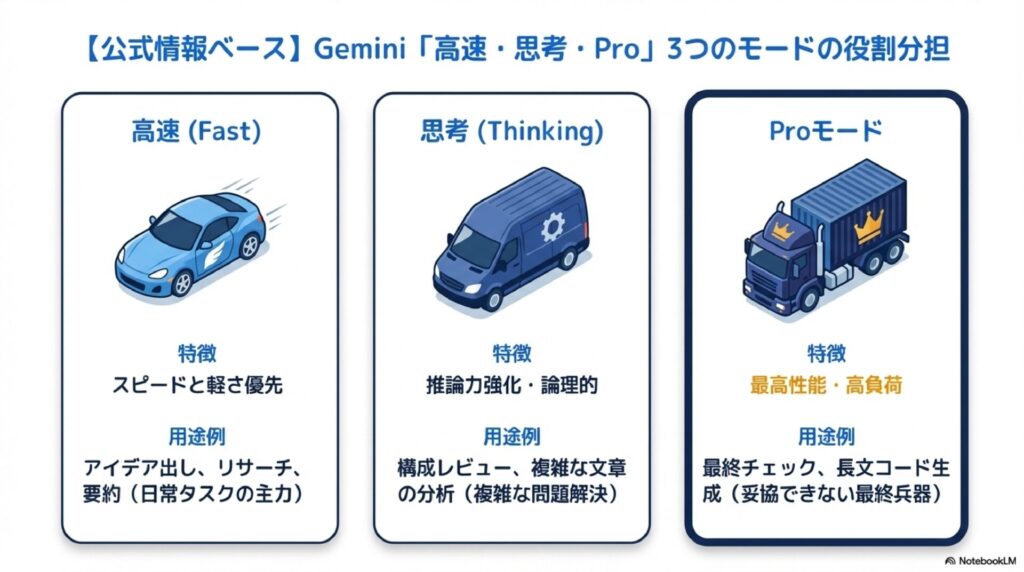
- 高速 (Fast):スピードと軽さ優先。日常の調べ物やアイデア出しの主力。
- 思考 (Thinking):高速モデル+推論ステップ。論理的な分析や構成チェックに最適。
- Pro:最高性能のGemini 3 Pro搭載。複雑なコーディングや最終仕上げの切り札。
まずは結論!3つのモードの違いをサクッと表でまとめました。
| モード名 | ベースモデル | 特徴・得意なこと | フリーランスの使いどころ例 |
|---|---|---|---|
| 高速 (Fast) | Gemini 3 Flash系 | スピードと軽さ優先。日常タスクに最適 | アイデア出し、リサーチ、メール作成 |
| 思考 (Thinking) | Flash系 + 思考ステップ | 推論力強化。ロジックが必要な問題解決 | 構成レビュー、複雑な文章の要約・分析 |
| Proモード | Gemini 3 Pro | 性能最大。高度な分析やコーディング | 完成品の最終チェック、長文コード生成 |
ここからは、Google公式の説明をベースに、それぞれの本当の役割を深掘りしていきます。
高速モード (Fast):日常タスクの主力
公式ヘルプでは、「スピードに最適化された主力モデル」と説明されています。裏で動いているのは「Gemini 3 Flash」などの軽量でレスポンスの速いAIです。
「軽量」と聞くと性能が低いように感じるかもしれませんが、現在のFlashモデルはめちゃくちゃ優秀です!
- ブログ記事のタイトル案を10個出してもらう
- ニュース記事や長いウェブページを要約する
- 簡単なメールの文面を考えてもらう
こういった「日常的なタスク」や「ブレインストーミング」であれば、Fastで十分すぎるほどのクオリティを出してくれます。レスポンスが爆速なので、チャット感覚でポンポン壁打ちしたい時は迷わずFastを選びましょう。
思考モード (Thinking):複雑な問題解決に
思考モードは、「スピードと推論力のバランスをとり、複雑な問題を迅速に解決する高速思考モデル」と位置づけられています。
仕組みとしては、高速なFlashモデルをベースにしつつ、回答を出す前に「推論ステップ(AIが自問自答して筋道を立てる時間)」を挟んでいます。これによって、論理的な破綻が少なくなり、長文読解の精度がグッと上がります。
- 「この記事の構成案に、読者が離脱しそうな論理の飛躍はないか?」
- 「複数のPDF資料の情報を統合して、メリット・デメリットを比較して」
このように、「ただ情報を出すだけでなく、AIにしっかり考えてほしい時」に威力を発揮します。
Proモード (Pro):最高性能で重いタスクをこなす
Proモードは、「Gemini 3 Pro」をベースにした、現時点でGoogleが提供する最高性能のモデルです。
- 複雑なプログラミング言語でのコード生成やバグ解析
- グラフ画像や長時間の動画データを含む、重いマルチモーダル分析
- 絶対に妥協できないLP(ランディングページ)のコピーライティング
公式でも「複雑な数学やコーディングのプロンプト処理に優れ、テキスト・ファイル・画像・動画をより詳細に分析できる」と説明されています。僕たちフリーランスにとっては、「ここぞという時の最終兵器」として使うのが正解です。
カッパパ「なんでもかんでも一番賢いProにしとけばいいや」は卒業しましょう!僕は今、作業の8割を「Fast」でこなしています。Fastでパパッと土台を作って、どうしても論理の深さや精度が必要な時だけThinkingやProに切り替える。これが一番コスパの良い使い方です。
【プラン別】Geminiのレート制限(上限回数)一覧表(※2026年3月最新)
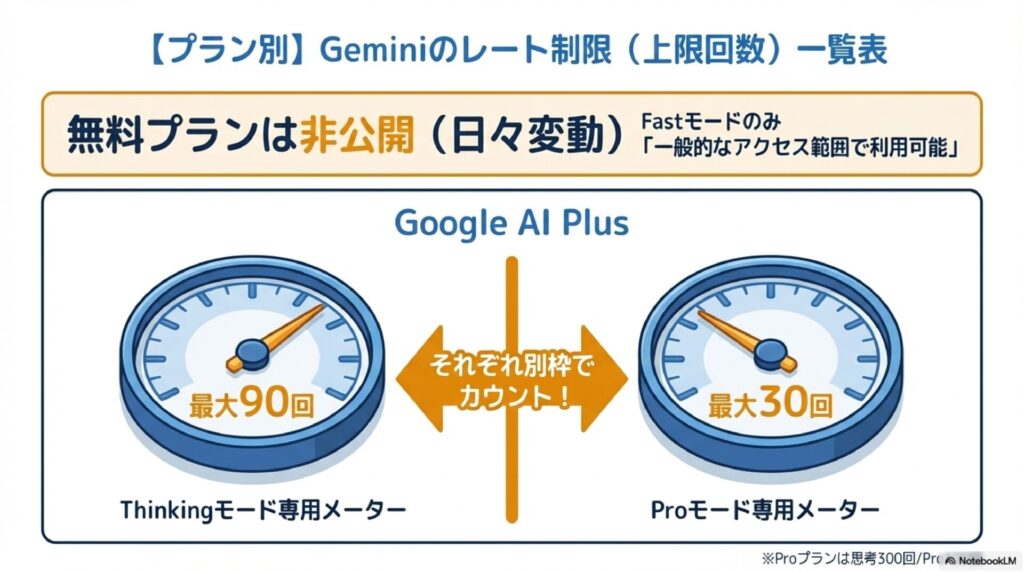
- 無料プランの制限回数は非公開。
- 有料プランでは、ThinkingとProの上限枠はそれぞれ別にカウントされる。
- Fastモードの「General access」は無制限という意味ではない。
「じゃあ、それぞれのモードは1日に何回使えるの?」という一番の疑問にお答えします。
Google公式のサポートページで公表されている、プラン別の制限回数を表にまとめました。(※2026年3月時点の公式情報です)
| プラン名 | 思考モード (Thinking) | Proモード (Pro) | 高速モード (Fast) |
|---|---|---|---|
| 無料 (Google AIプランなし) | 非公開 (日々変動) | 非公開 (日々変動) | General access |
| Google AI Plus | 最大90回 / 日 | 最大30回 / 日 | General access |
| Google AI Pro | 最大300回 / 日 | 最大100回 / 日 | General access |
| Google AI Ultra | 最大1500回 / 日 | 最大500回 / 日 | General access |
この表から読み取れる、絶対に知っておくべき3つの重要ポイントを解説します。
無料プランの制限回数は「やっぱり非公開」
先ほどもお伝えした通り、無料プラン(表の一番上)のThinkingとProの上限は「Basic access」とされ、具体的な数字は明記されていません。
「今日は調子がいいな」と思っても、突然制限がかかるリスクと常に隣り合わせです。仕事でガッツリ使う予定の日は、無料枠だけで乗り切ろうとするのは少し危険かもしれません。
【超重要】思考(Thinking)とProの上限は「別枠」でカウントされる
ここ、勘違いしている人が多いポイントです!
有料プランの数字を見てください。例えば「Google AI Plus」プランなら、Thinkingが90回、Proが30回と書かれています。
これは「ThinkingとProを合わせて120回」ではなく、「Thinking枠で90回」「Pro枠で30回」と、それぞれ完全に独立した別枠としてカウントされるという意味です。
つまり、最高性能のProモードの上限に達してしまっても、Thinkingモードの枠が残っていれば、そちらを使って高度な作業を続けることができるんです。これはめちゃくちゃありがたい仕様ですよね!
Fastの「General access」は無制限という意味ではないので注意
表の一番右、高速(Fast)モードの欄にはすべてのプランで「General access(一般的なアクセス)」と書かれています。
「なんだ、Fastなら無制限に使えるじゃん!」と思うかもしれませんが、それはちょっと違います。Googleはここでも具体的な回数を出していません。
これは「日常的に使う分には十分な余裕を持たせているけど、常識を超えた異常な回数のリクエスト(Botのような連続送信など)があれば制限しますよ」というポジションです。
普通に仕事や副業の範囲で手動でプロンプトを打っている分には、Fastで制限に引っかかることはまずありません。だからこそ、日々のメインツールはFastにしておくのが最強の防御策になるんです。
カッパパ制限回数の表を見ると、一番安い有料プランの「Google AI Plus」でも、1日に「Thinking 90回 + Pro 30回」が保証されています。僕の体感ですが、個人で副業やブログを書くレベルなら、1日に重いモードを120回も使い切ることはほぼありません。無料枠でイライラしているなら、これだけでも十分な価値がありますよ!
制限を回避してGeminiを限界まで使い倒す!賢い運用ハック5選

- 日常タスクは「Fast」をデフォルトにして枠を温存する。
- 「Fastで叩き台 → Thinking/Proで清書」の2段階構成にする。
- 条件の小出しはNG!1プロンプトに要求を「まとめて」詰め込む。
ここからは、公式の制限ルールを踏まえた上で、僕たちフリーランスがGeminiを限界まで使い倒すための具体的な運用ハックを5つ紹介します。
結論から言うと、基本戦略は「Fastをベースにして、ThinkingとProは使いどころを絞る」です。
1. デフォルトは「高速(Fast)」に固定!
Geminiを開いたら、まずは無意識に一番賢いモードを選んでいませんか?今日からその癖は直しましょう!デフォルトは「高速(Fast)」に固定するのが鉄則です。
公式的にもFastは「General access」とされており、常識的な範囲であれば神経質にならずにガンガン使ってOKなモードです。
- Google検索代わりのちょっとした調べ物
- ニュース記事や長い文章の要約
- ブログ記事やYouTube動画のラフな構成案出し
- 軽めのコード(CSSの微調整など)の質問
これらはすべてFastの仕事です。Fastはレスポンスが爆速なので、チャット感覚でポンポン壁打ちして、まずは思考の土台を作り上げましょう。
2. 思考(Thinking)とProは「最後の仕上げ」だけに集中投下
Fastで叩き台ができたら、いよいよ「重いモード」の出番です。 有料プランであっても、Thinkingは90回、Proは30回(※Plusプランの場合)といった明確な「1日の枠」があります。この貴重な枠は、「絶対に妥協したくない場面」に集中投下します。
【思考モード (Thinking) の使いどころ】
- ロジックが複雑なシステム設計のレビュー
- アルゴリズムの解説や、数学的な問題のステップ解説
- 複数のPDFやデータ資料を統合してのメリット・デメリット分析
【Proモード (Pro) の使いどころ】
- 公開直前のブログ記事・LP・プレゼン資料の最終校正
- ゼロから構築する大きめのコード生成や、複雑なバグの解析
- 画像や動画を読み込ませて行う重めのマルチモーダル解析
「Fastで荒削りな素材をたくさん作り、厳選した素材をThinkingかProに渡して最高の形に仕上げてもらう」という2段階構成にすると、1日あたりの重いモードの消費を劇的に抑えられます。
3. プロンプトは小分けにせず「1回でまとめて」頼む
Geminiのレート制限は、文字数ではなく「プロンプト数(送信した回数)」でカウントされます。つまり、短いプロンプトを何度も送るのは圧倒的にコスパが悪い「無駄打ち」です。
❌ やりがちなNGパターン(無駄打ち)
- 「ブログのタイトル案を3つ出して」
- 「うーん、やっぱりもう3つ出して」
- 「あ、ターゲットは30代男性にして!」
⭕️ 制限を回避する正解パターン
- 「30代男性向けのブログタイトル案を、最初から10個出して。その中からあなたがベストだと思う3つを選んで、その理由も解説して」
このように、最初から条件をモリモリに詰め込んで「1プロンプトでまとめて頼む」のが正解です。 もし途中で条件を追加したくなった場合も、新しくチャットを立て直すのではなく、同じスレッド内で「さっきの条件に〇〇を追加して修正して」と指示を出せば、これまでの文脈を保ったまま少ない回数で理想の回答に辿り着けます。
4. 上限が近づいたら「Fast」で乗り切る
「今日はちょっとProモードを使いすぎたな…」という時でも焦る必要はありません。 Google公式ヘルプには、「ThinkingやProの上限に達しても、同じチャット内でFastに切り替えて会話を続けられる」という神仕様が明記されています!
- 「今日はThinkingの上限が近いから、残りの作業はFastだけで回す日にしよう」
- 「Proがあと数回しか使えないから、最終アウトプットだけProに任せて、途中経過の分析はThinkingに回そう」
このように、「残りの枠」を意識して柔軟にモードを切り替えることで、「夕方にいきなり作業が詰む」という大事故を未然に防ぐことができます。
5. 毎日使うフリーランスなら「AI Plus」への一度課金が現実解
ここまで無料枠で粘る方法を解説してきましたが、公式のスタンスは明確です。 「無料(Basic access)は上限が頻繁に変わるし、保証もしないよ。本格的に重いモードを使いたいなら、PlusやProにアップグレードしてね」ということです。
もしあなたが、
- 毎日仕事でAIにコードを書かせたり、資料の構成を作らせている
- 画像や動画の分析など、クリエイティブな作業をガンガン回したい
- 制限に怯えながら作業するストレスから解放されたい
と感じているなら、「Google AI Plus」に一度だけ課金してみるのが一番の現実解です。 一番安いPlusプランでも「Thinking 90回 / Pro 30回」が毎日保証されます。フリーランスの時給を考えれば、制限による「待ち時間」や「作業ストップ」がなくなるだけで、課金分はあっという間に回収できるはずです。
カッパパ制限がかかってイライラしている時間は、実は「最も無駄なコスト」です。僕も最初は無料で粘っていましたが、課金してからは「上限を気にせず最高のAIを使える安心感」で、作業スピードが2倍以上になりました。まずは1ヶ月だけ試して、自分のワークフローとの相性をチェックしてみるのがおすすめですよ!
よくある質問(FAQ)
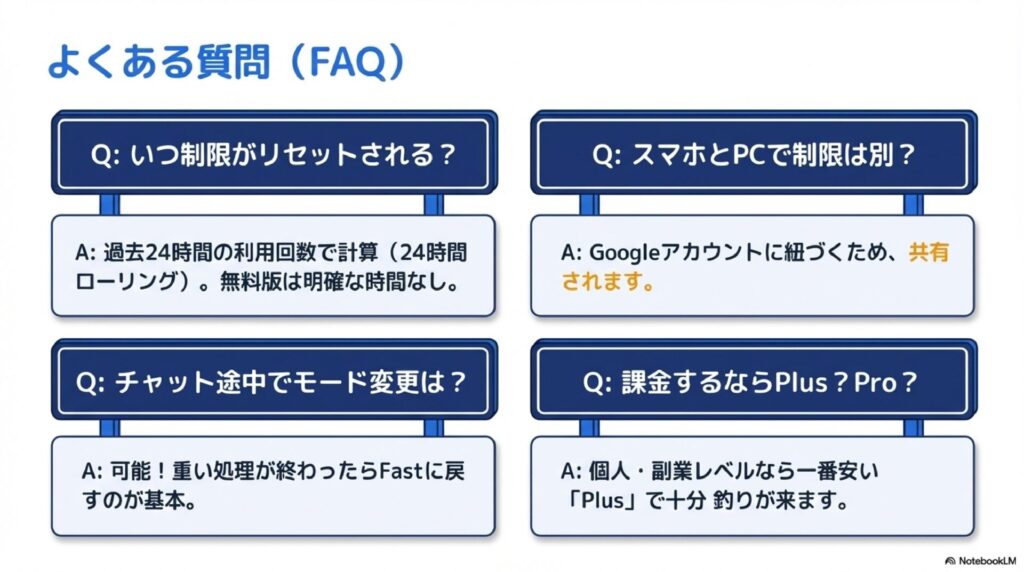
Q1. 無料版で上限に達した場合、いつ制限がリセットされますか?
基本的には「24時間ローリング(過去24時間の利用回数で計算)」で随時リセットされていく仕組みと考えられます。ただし、無料版の場合はサーバーのトラフィック状況によって制限の基準自体がコロコロ変わるため、「何時になれば確実に戻る」という明確な時間はありません。
Q2. スマホアプリ版とパソコンのブラウザ版で、制限は別々ですか?
いいえ、制限は「Googleアカウント」に紐づいています。そのため、パソコンで上限に達した場合、同じアカウントでログインしているスマホアプリでも制限がかかります。
Q3. 同じチャット(スレッド)の途中で、モードを変更することは可能ですか?
はい、可能です!画面上部のモデル選択プルダウンから、いつでも「Fast」「Thinking」「Pro」を切り替えることができます。重い処理が終わったらFastに戻す、という使い方が基本になります。
Q4. 有料プランにするなら、「Plus」と「Pro」どちらがおすすめですか?
個人でブログを書いたり、副業レベルの作業を行うのであれば、まずは一番安い「Plus(思考90回/Pro30回)」で十分お釣りが来ます。プログラマーとして毎日大量のコードを生成させたり、企業規模のデータ分析を行う場合は「Pro」へのアップグレードを検討しましょう。
まとめ:Fastを軸に、Thinking/Proを使い分けて作業効率を爆上げしよう

お疲れ様でした!最後に、この記事の超重要なポイントを振り返ります。
- 3つのモードの役割を理解する
- Fast=速さ・軽さ優先(日常タスク)
- Thinking=推論強化(複雑な分析・ロジック構築)
- Pro=最高性能(最終仕上げ・高度なコーディング)
- プランごとの上限を知る
- 無料版の制限は非公開で日々変動する。
- 有料プランの「Thinking」と「Pro」の枠はそれぞれ別にカウントされる。
- 制限を回避する基本戦略
- デフォルトは「Fast」に固定し、「Thinking/Pro」は仕上げ専用に。
- 小出しにせず、1プロンプトに要求をまとめて投げる。
Geminiの制限は、決して「使わせないための意地悪」ではありません。世界中のユーザーが快適にAIを使えるようにするための、必要な交通整理です。
僕たちユーザー側がその仕組み(公式仕様)を正しく理解し、モードを賢く使い分けることができれば、Geminiはあなたの副業やビジネスを加速させる最強のパートナーになってくれます。
ぜひ今日から、「まずはFastで壁打ち!」を合言葉にして、Geminiを限界まで使い倒してみてくださいね!