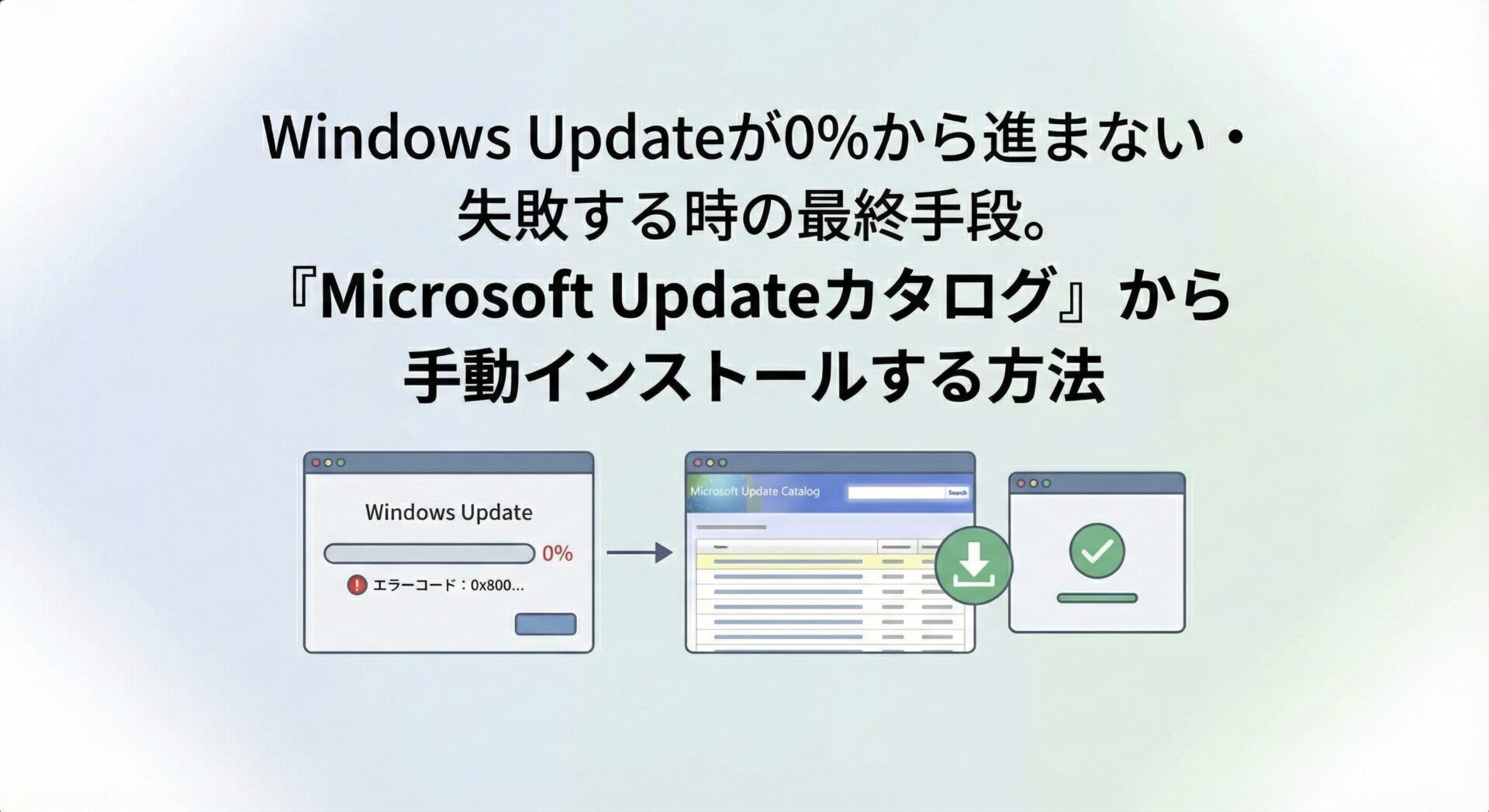
「Windows Updateのダウンロードが0%のまま動かない」 「エラーコード(0x800…)が出て、何度再試行してもインストールに失敗する」
PCを使っていると、こうしたトラブルに遭遇することがあります。再起動しても治らず、仕事や作業が中断されてイライラしてしまいますよね。
実は、Windowsの自動更新機能が不調でも、公式の「Microsoft Update カタログ」というWebサイトから更新ファイルを直接ダウンロードしてインストールする(手動更新) ことで、あっさりと解決できるケースが多いのです。
この記事では、パソコンに詳しくない方でも迷わず操作できるよう、正しいファイルの選び方からインストールの手順までをステップバイステップで解説します。
なぜ「手動インストール」なら成功するのか?
通常、Windows Updateは以下の手順を自動で行っています。
- 更新があるかチェックする
- ファイルをバックグラウンドでダウンロードする
- ファイルの整合性をチェックする
- インストール待機状態にする
自動更新が失敗する場合、多くはこの「チェック」や「ダウンロード」の通信プロセスでエラーが起きたり、Windows内の管理データベースに不整合が生じたりしています。
一方、今回紹介する「手動インストール」は、必要な更新ファイル(インストーラー)をMicrosoftの公式サイトから直接手元に持ってきて実行する方法です。これにより、トラブルの起きている自動更新の通信プロセスを「バイパス(回避)」できるため、成功率が格段に上がります。
もちろん、Microsoft公式の手順ですので、セキュリティ上の危険性はありません。
【最重要】作業前の準備:自分のPC情報を調べる
注意:ここを飛ばすと失敗します! カタログサイトには、似たような名前のファイルが何十個も並んでいます。自分のPCに適合しないファイルをダウンロードしてしまうと、インストール時に「この更新プログラムはお使いのコンピューターには適用できません」というエラーが出て時間を無駄にしてしまいます。
必ず以下の2つの情報を確認し、メモしてください。
- Windowsのバージョン(例:22H2, 23H2)
- システムの種類(例:x64, ARM64)
確認手順(1分で終わります)
- キーボードの 「Windowsキー」 を押しながら 「R」 キーを押します。
- 「ファイル名を指定して実行」という小さな画面が出たら、名前の欄に
winverと入力して「OK」を押します。 - 表示された画面で 「バージョン」 (例:23H2)を確認してメモします。
- 次に、「スタートボタン」を右クリック し、「システム」 を選びます(または「設定」→「システム」→「バージョン情報」)。
- 「システムの種類」という項目を見ます。
- 64 ビット オペレーティング システム、x64 ベース プロセッサ → 「x64」 とメモ
- ARM64 ベース プロセッサ → 「ARM64」 とメモ
※ 現在販売されている一般的なパソコンの9割以上は 「x64」 ですが、Surface Pro Xなどの一部機種は「ARM64」の場合があります。必ず目視で確認してください。
Microsoft Updateカタログの使い方(実践編)
準備ができたら、実際にファイルをダウンロードしましょう。 以前はInternet Explorerが必要でしたが、現在は Edge, Chrome, Firefoxなど、普段お使いのブラウザで利用可能 です。
STEP 1: KB番号で検索する

まず、エラーが出て失敗している更新プログラムの 「KB番号」 を特定します。 Windows Updateの画面に「KB5034441 のインストールに失敗しました」のように表示されているはずです。この「KB」から始まる7桁程度の番号を控えます。
次に、以下の公式サイトにアクセスします。
サイト右上の検索ボックスに、控えた番号(例:KB5012345)を入力して「検索」をクリックします。
STEP 2: 正しいファイルを選ぶ(ここが最難関)
検索結果には、似たようなタイトルのファイルがズラリと並びます。ここで、先ほどメモした情報を使って正しい1行を見つけ出します。
以下の3つの条件がすべて一致するものを探してください。
- 製品名: 自分のOSと合っているか?
- OK例: Windows 11, Windows 10
- NG例: Windows Server(これはサーバー用です)
- バージョン: メモしたバージョンが含まれているか?
- 例: 「Windows 11 Version 23H2」などと書かれています。
- アーキテクチャ: メモしたシステムの種類と合っているか?
- x64ベース システム用 (※最も一般的)
- ARM64ベース システム用
- x86ベース システム用 (※非常に古い32bitパソコン用)
迷わないための用語早見表
| 用語 | 意味 | 選び方 |
|---|---|---|
| x64 | 64ビット版 (Intel/AMD) | 「システムの種類」に x64 とあればこれを選ぶ(推奨) |
| ARM64 | ARM版 (Snapdragon等) | 「システムの種類」に ARM64 とある場合のみ選ぶ |
| x86 | 32ビット版 | 「システムの種類」に x86 または 32ビット とある場合のみ |
| Cumulative Update | 累積更新プログラム | 通常のWindows Updateはこれ。「累積」とあればOK |
条件に合う行を見つけたら、右端の 「ダウンロード」 ボタンをクリックします。
STEP 3: ダウンロードとインストール
小さなウィンドウがポップアップ表示されます。
- ウィンドウ内のリンク(青い文字で
.msuで終わるファイル名)をクリックします。 - ファイルのダウンロードが始まります。
- 注意: 「累積更新プログラム」はファイルサイズが非常に大きく(数百MB〜1GB以上)、ダウンロードに数分〜数十分かかることがあります。反応がなくても焦らず待ちましょう。
- ブラウザの警告: Edgeなどで「安全にダウンロードできません」と警告が出ることがありますが、Microsoft公式からのダウンロードなので、右端の「…」メニューから「保存」→「保持する」などを選択して続行してください。
- ダウンロードが完了したら、保存されたファイル(段ボール箱からWindowsのロゴが出ているようなアイコン)を ダブルクリック します。
- 「Windows Update スタンドアロン インストーラー」が起動し、「この更新プログラムをインストールしますか?」と聞かれるので 「はい」 を選びます。
- インストールが始まります。完了後、再起動を求められたら 「今すぐ再起動」 をクリックして完了です。
よくあるトラブルと解決策 (Q&A)
Q1. 「この更新プログラムはお使いのコンピューターには適用できません」というエラーが出る
せっかくダウンロードしたのにこのエラーが出る場合、原因は主に2つです。
- 原因A:ファイルの選択ミス
- Windows 10用なのにWindows 11用を落としている、あるいは「x64」なのに「ARM64」を落としている可能性があります。もう一度「STEP 2」の条件をよく確認してください。
- 原因B:SSU(サービス スタック更新プログラム)が古い
- 更新プログラムを受け入れるための「土台(インストーラー機能)」自体が古くなっている状態です。
- 対策: カタログで同じKB番号を検索した際、一覧の中に「Service Stack Update(サービス スタック更新プログラム)」という項目が別にありませんでしたか? もしあれば、累積更新プログラムを入れる前に、まずそちらをダウンロードしてインストールしてみてください。
Q2. ダウンロードボタンを押しても反応がない
ブラウザの「ポップアップブロック機能」が作動している可能性があります。 アドレスバーの右端などに「ブロックされました」という通知が出ていないか確認してください。 または、ダウンロードリンクを 右クリック して 「名前を付けてリンク先を保存」 を選ぶとダウンロードできる場合があります。
Q3. 手動インストールも失敗する(エラーで止まる)
カタログからの手動インストールすら失敗する場合、Windowsのシステムファイル自体が破損している可能性が高いです。
- システム修復コマンドを試す:
- コマンドプロンプトを「管理者として実行」し、
sfc /scannowと入力してEnterキーを押します。破損したファイルを自動修復してくれます。
- コマンドプロンプトを「管理者として実行」し、
- 上書きインストールを検討する:
- 修復できない場合、データやアプリを残したままOS部分だけを入れ直す「インプレースアップグレード(上書きインストール)」という方法が必要になるかもしれません。
まとめ
Windows Updateのエラーは非常にストレスが溜まるものですが、「正しいバージョン」と「正しいシステムの種類(x64等)」 さえ間違わなければ、このカタログ経由の方法で解決できる確率は非常に高いです。
「自動でダメなら手動で入れる」。この選択肢を知っているだけで、PCトラブルへの対応力はグッと上がります。ぜひ落ち着いて試してみてください。