
仕事用、プライベート用、副業用……気がつけば増えていくGmailアカウント。 「スマホでアカウントを切り替えるのが面倒くさい!」 「大事なメールを見落としてしまいそうで不安……」 そんな風に悩んでいませんか?
実は、複数のGmailアカウントは、1つのメインアカウントの画面だけで「まとめて受信」も「個別のアドレスからの送信」もできるんです。
この記事では、2026年現在もっともエラーが起きにくく、設定も簡単な「自動転送」を使ったアカウントのおまとめ手順を、初心者さんにも分かりやすく解説します!
この記事を読むと解決すること
- 複数アカウントのメールを1つの受信トレイでチェックできるようになる
- メイン画面から、サブのアドレスを使って返信(送信)できるようになる
- 「どの宛先へのメールか」がひと目でわかるよう、ラベルで自動整理できる
これでもう、アカウントを行ったり来たりする無駄な時間とはおさらばです。さっそく、快適なGmail環境を作っていきましょう!
【2026年最新】Gmail複数アカウントをまとめるなら「自動転送」が正解な理由
「Gmailをまとめる方法」と検索すると、色々なやり方が出てきて迷ってしまいますよね。
結論から言うと、これから複数のGmailアカウントを統合するなら、「自動転送」を使うのが圧倒的に正解です。その理由を2つ解説しますね。
従来の「POP設定」は2026年終了予定?エラー続出の理由
これまで、Gmail同士をまとめる設定といえば「アカウントとインポート」というメニューから「POP3」という仕組みを使ってメールを取得する方法が主流でした。古いブログ記事などでは、今でもこの方法が紹介されていたりします。
しかし、この方法は現在おすすめできません。
なぜなら、Googleのセキュリティ強化に伴い、このPOPを使った設定で「サーバーへの接続を拒否されました」「認証エラー」といったトラブルが続出しているからです。 さらに、GoogleはこれまでPOP接続に必要だった安全性の低いアプリへのアクセスサポートを段階的に終了しており、2026年以降は主流のやり方ではなくなっていく流れにあります。
「設定手順通りにやってるのに、赤いエラー文字が出て進まない!」とイライラした経験がある方は、まさにこのPOP設定の壁にぶつかっている可能性が高いです。
 カッパパ
カッパパぼくも昔、このPOP設定でメインアカウントにサブのメールを読み込ませようとして、エラー地獄にハマりました……。専門用語ばかりで本当に心が折れますよね。
※POP設定の終了に関する詳しい情報や、過去の設定から乗り換えたい方は、こちらの記事も参考にしてくださいね。
「自動転送」なら設定が超簡単&即時反映でストレスフリー!
そこで現在、もっとも確実で簡単な方法が「自動転送」です。
これは、「サブのアカウントに届いたメールを、メインのアカウントに転送してね」と設定するだけの、とてもシンプルな仕組みです。
POP設定のように「サーバー名」や「ポート番号」といった難しい言葉は一切出てきません。メールアドレスを入力して、確認のポチッとするだけで完了します。
さらに、POP設定だと「1時間に1回」などメールを読み込むまでにタイムラグが発生することがありましたが、自動転送ならサブにメールが届いた瞬間にメインへ転送されるため、リアルタイムでメールをチェックできます。
設定が簡単で、エラーも起きず、しかも早い。 これから複数アカウントをまとめるなら、絶対にこの「自動転送」の手順を覚えておきましょう!
ステップ1:サブからメインへ「自動転送」を設定する手順
ここからは、実際に複数のGmailを一つにまとめる設定をおこなっていきます。 まずは、「サブアカウント(転送元)に届いたメールを、メインアカウント(転送先)へ送る」ための自動転送設定です。
全体の流れは以下の3ステップで完了します。
- サブアカウントのGmail設定から「転送先アドレスを追加」をクリックし、メインのアドレスを入力する
- メインアカウントに届いた確認メールを開き、記載されているリンクをクリックして承認する
- 再びサブアカウントの設定画面に戻り、「転送を有効にする」にチェックを入れて保存する
難しそうに見えるかもしれませんが、実際にやってみると5分もかかりません。画像と照らし合わせながら、一緒に進めていきましょう!
サブアカウント側の設定画面から転送先(メイン)を登録する
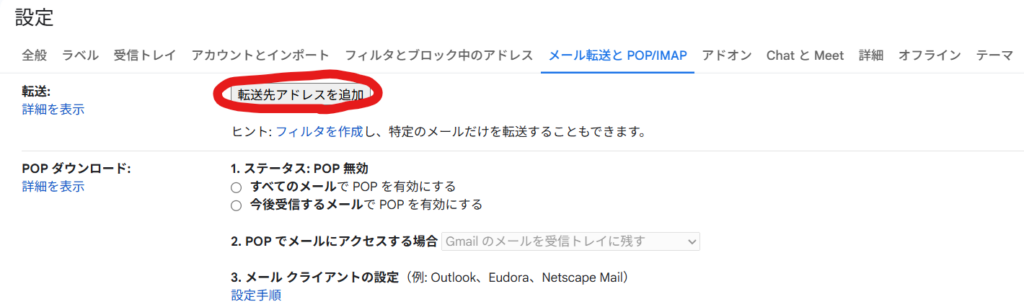
まずは、メールを「送る側」であるサブアカウントのGmailをパソコンのブラウザで開きます。
- 画面右上にある「歯車アイコン(設定)」をクリックし、続けて「すべての設定を表示」をクリックします。
- 上部に並んでいるタブの中から、「メール転送と POP/IMAP」というタブを選択してください。
- 一番上にある「転送」という項目の、「転送先アドレスを追加」というボタンをクリックします。
- 小さな入力窓が出てきますので、ここに「メインアカウントのGmailアドレス(メールを集約したいアドレス)」を入力して「次へ」を押します。
- 「転送先アドレスとして〇〇を追加しますか?」と確認画面が出るので「続行」を押し、最後に「OK」をクリックします。
これで、サブアカウント側からの「転送のお願い」がメインアカウントへ送信されました。
カッパパこの設定をおこなうときは、Chromeブラウザの「プロファイル切り替え機能」や、別のブラウザ(EdgeやSafariなど)を使って、メインとサブのアカウントを別々の画面で同時に開いておくのがおすすめです! アカウントの切り替えで「あれ?今どっちのアカウント見てるんだっけ?」と混乱するのを防げますよ。
メインアカウントで確認コードを受け取り、承認する
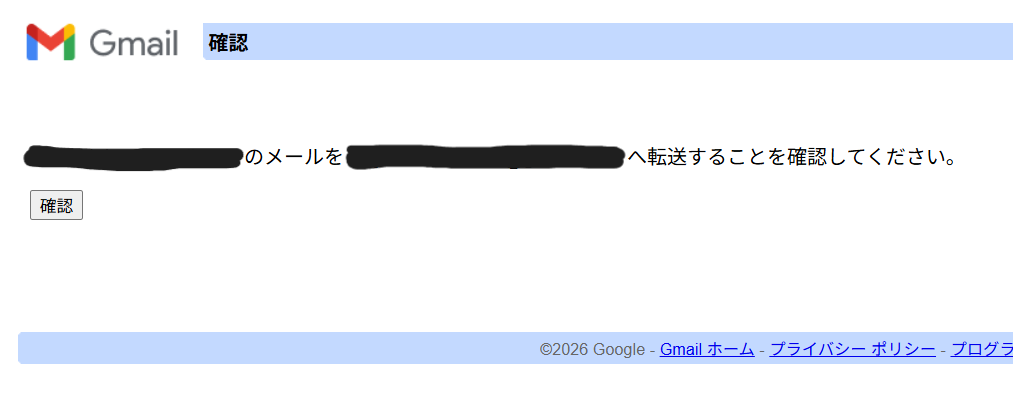
次に、メールを「受け取る側」であるメインアカウントのGmailを開きます。
- 受信トレイを見ると、「Gmail チーム」から「Gmail の転送の確認」というタイトルのメールが届いているはずなので、開いてみましょう。
- メール本文の中に、「リクエストを承認するには、以下のリンクをクリックしてください。」と書かれた長いURLリンクがあるので、そこをクリックします。
- 新しいタブが開いて「確認」という画面が表示されるので、「確認」ボタンをクリックします。
- 「確認が完了しました」と表示されればOKです!
※もしリンクをクリックしてもうまくいかない場合は、メール本文に記載されている「確認コード(数字)」をコピーして、サブアカウントの設定画面に入力することでも承認できます。
【重要】転送された「元メール」の扱いを決める
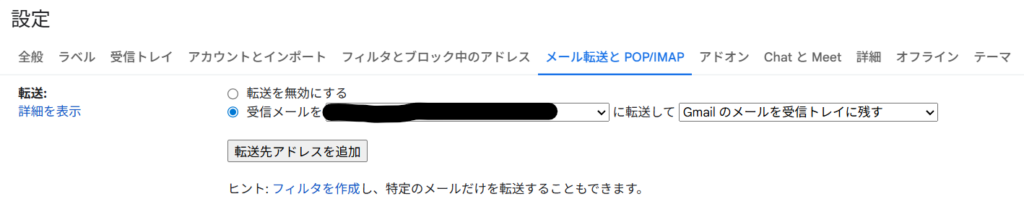
メインアカウントでの承認が終わったら、最後にもう一度、サブアカウントの画面に戻ります。ここが忘れやすいので注意してくださいね!
サブアカウントの設定画面(メール転送と POP/IMAP タブ)を開くと、先ほど追加したメインのアドレスが選べるようになっています。
- 「受信メールを〇〇(メインアドレス)に転送して、」の左側にある丸いチェックボタンをオンにします。
- そのすぐ右側にあるドロップダウンリストから、転送された後の「元メールの扱い」を選びます。
ここが結構重要です!選べる選択肢は以下の4つです。
- Gmailのメールを受信トレイに残す(デフォルト)
- Gmailのメールを既読にする
- Gmailのメールをアーカイブする
- Gmailのメールを削除する
そのまま「受信トレイに残す」にしておくと、サブアカウント側には未読メールがどんどん溜まっていってしまいます。たまにサブアカウントを開いたときに、未読件数が「999+」になっているとちょっとストレスですよね……。
カッパパぼくの過去の失敗ですが、「受信トレイに残す」のまま放置していたら、サブアカウントの容量(15GB)がパンパンになってしまい、新しいメールが受け取れなくなって焦ったことがあります。 なので、おすすめは「Gmailのメールを既読にする」か「Gmailのメールをアーカイブする」です!不要なダイレクトメールが多いサブアカウントなら、思い切って「削除する」を選んでしまうのもアリですよ。
扱いを決めたら、最後に画面の一番下にある「変更を保存」ボタンを忘れずにクリックしましょう。
これで、ステップ1の「自動転送」の設定は完了です!お疲れ様でした! 試しに、別のメールアドレス(スマホのキャリアメールなど)からサブアカウントへテストメールを送ってみて、数秒後にメインアカウントの受信トレイに届くか確認してみてくださいね。
ステップ2:メインからサブのアドレスで「返信(送信)」する設定
受信のおまとめが完了したら、次は「送信」の設定です。
自動転送を設定しただけでは、メインアカウントからメールを返信しようとした時、差出人が「メインのアドレス」になってしまいます。 これでは、仕事用のメールにプライベートのアドレスで返信してしまうという大事故が起きかねません。
メインの画面からでも、「サブのアドレスを差出人としてメールを送れるようにする」設定をしていきましょう。 手順は以下の通りです。
- メインアカウントの「アカウントとインポート」設定を開く
- 「他のメールアドレスを追加」からサブアドレスを登録する
- 確認メールのリンクをクリックして完了
メインの「アカウントとインポート」からサブアドレスを追加する
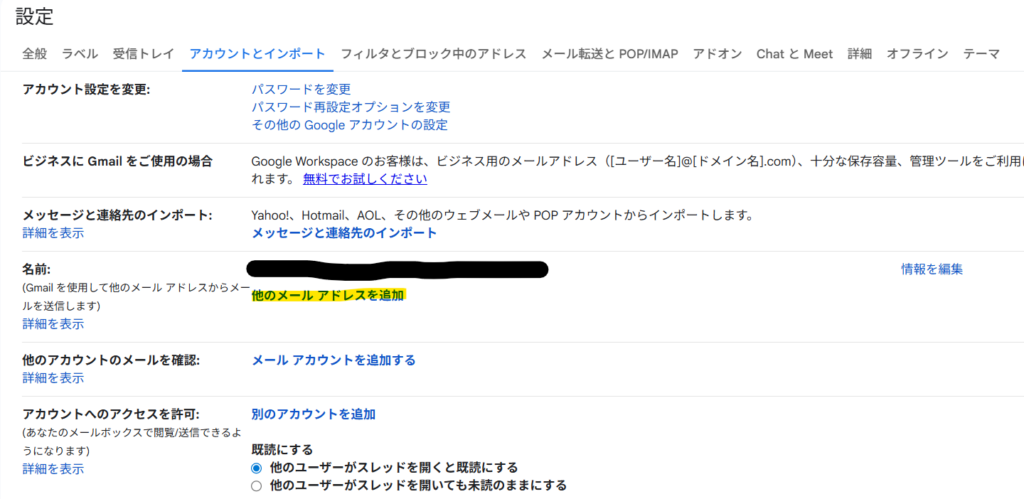
この設定はすべてメインアカウントの画面でおこないます。
- メインアカウントの画面右上にある「歯車アイコン」>「すべての設定を表示」をクリックします。
- 上部のタブから「アカウントとインポート」を選択します。
- 「名前:」という項目の横にある、「他のメールアドレスを追加」をクリックします。
- 黄色いポップアップ画面が開きます。
- 名前: 相手に表示されるあなたの名前(例:仕事用など)を入力します。
- メールアドレス: 追加したい「サブアカウントのメールアドレス」を入力します。
- 「エイリアスとして扱います」のチェックは入れたままで大丈夫です。
- 入力が終わったら「次のステップ」ボタンをクリックします。
- 「確認メールの送信」ボタンをクリックして、ポップアップ画面を閉じます。
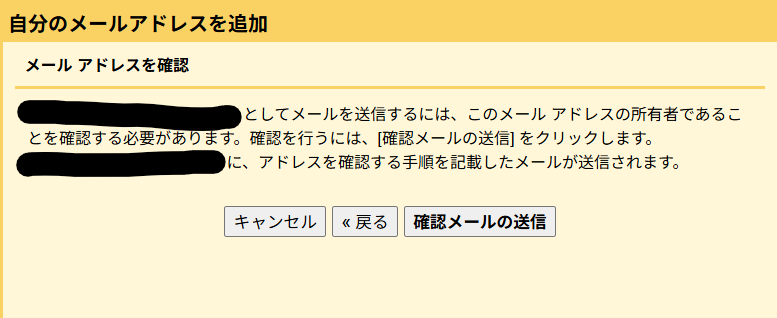
Gmail同士なら面倒なパスワード入力やサーバー設定は一切不要!
ここで、古いPOP設定を経験したことがある方は「あれ?SMTPサーバーとかアプリパスワードとか入力しなくていいの?」と驚かれるかもしれません。
そうなんです! 実は、追加したいアドレスが「@gmail.com」同士であれば、面倒なサーバー設定やパスワード入力の画面は一切スキップされます。 これが、エラーでつまずくことなく誰でも簡単に設定できる最大のメリットです。
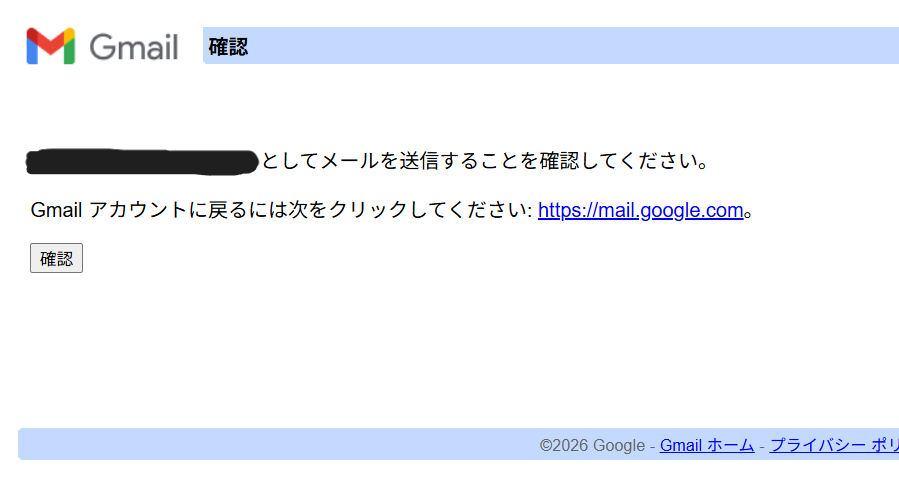
あとは、ステップ1の時と同じように承認するだけです。 すでに「自動転送」が有効になっているので、メインアカウントの受信トレイに「Gmailからのご確認 – 〇〇を送信者として追加します」というメールが転送されてきているはずです。
メールを開き、記載されている長い確認リンクをクリックして「確認」ボタンを押せば、設定完了です! これで、新規メールを作成するときに「差出人」のプルダウンから、サブのアドレスを選べるようになりました。
【失敗回避】常に「メールを受信したアドレス」から返信する設定を忘れずに
最後に、絶対にやっておきたい超重要な設定があります。 これをやっておかないと、「仕事用のメールに、うっかりプライベートのアドレスで返信してしまった!」という恐ろしい誤爆事故が起きてしまいます。
もう一度、メインアカウントの「アカウントとインポート」タブを開き、「名前:」の項目を見てください。 先ほど追加したサブアドレスの下に、以下の2つの選択肢があるはずです。
- 常にデフォルトのアドレス(現在のメインアドレス)から返信する
- メールを受信したアドレスから返信する
ここは必ず「メールを受信したアドレスから返信する」を選んでおいてください。(※保存ボタンなどはなく、クリックするだけで設定が反映されます)
この設定を知らなかった頃、クライアントからの仕事のメールに、趣味全開のプライベート用アドレス(しかもふざけたアイコン付き)で「承知いたしました!」と返信してしまい、血の気が引いたことがあります……。 「メールを受信したアドレスから返信する」を選んでおけば、サブアドレス宛に届いたメールに「返信」ボタンを押した時、自動的に差出人が「サブアドレス」になるので、誤爆を100%防げますよ!
これで、メインの画面からでも安心してサブのメールをやり取りできるようになりました!
ステップ3:混ざらない!「フィルタ&ラベル」で自動振り分け
ここまでの設定で、送受信を一つにまとめることができました! しかし、このままではまだ「未完成」です。最後に、絶対にやっておきたい「フィルタとラベル」の設定を解説します。
なぜラベル付けが必要?(自動転送の唯一の弱点と失敗談)
自動転送は早くて確実なのですが、唯一にして最大の弱点があります。 それは、「メインの受信トレイに、すべてのメールがごちゃ混ぜになってしまうこと」です。
一覧画面を見ただけでは、それが「メインのアドレス宛」に来たのか、「サブのアドレス宛」に来たのか、まったく見分けがつきません。
カッパパぼくも最初は転送設定だけをして満足していたのですが、数日経つと「プライベートのメルマガ」と「仕事の重要な連絡」がサンドイッチ状態になってしまい、大切なメールを見落としかけました……。
この状態を防ぐために、「サブアカウント宛てに届いたメールには、自動的に専用の目印(ラベル)を付ける」という設定をおこないます。
「To(宛先)」を指定してフィルタを作成する手順
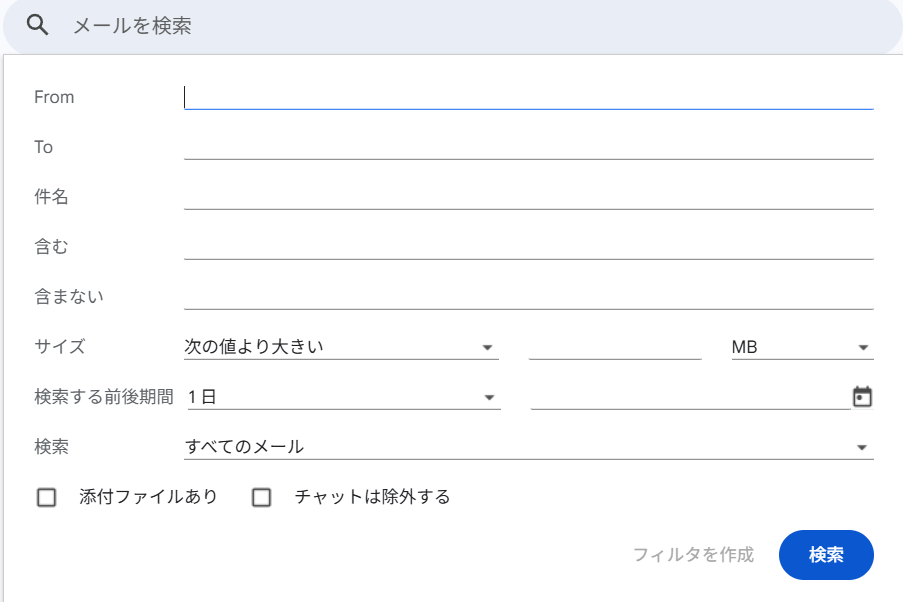
設定は、メインアカウントでおこないます。
- メインアカウントの画面上部にある、検索窓(「メールを検索」と薄く書かれているところ)の一番右端にある、「検索オプションを表示(スライダーのアイコン)」をクリックします。
- 検索条件を入力する画面が出てきます。ここの「To(宛先)」という欄に、「サブアカウントのメールアドレス」を入力します。
- ※「From」ではなく、必ず「To」に入力してくださいね!
- 入力したら、右下にある「フィルタを作成」というボタンをクリックします。
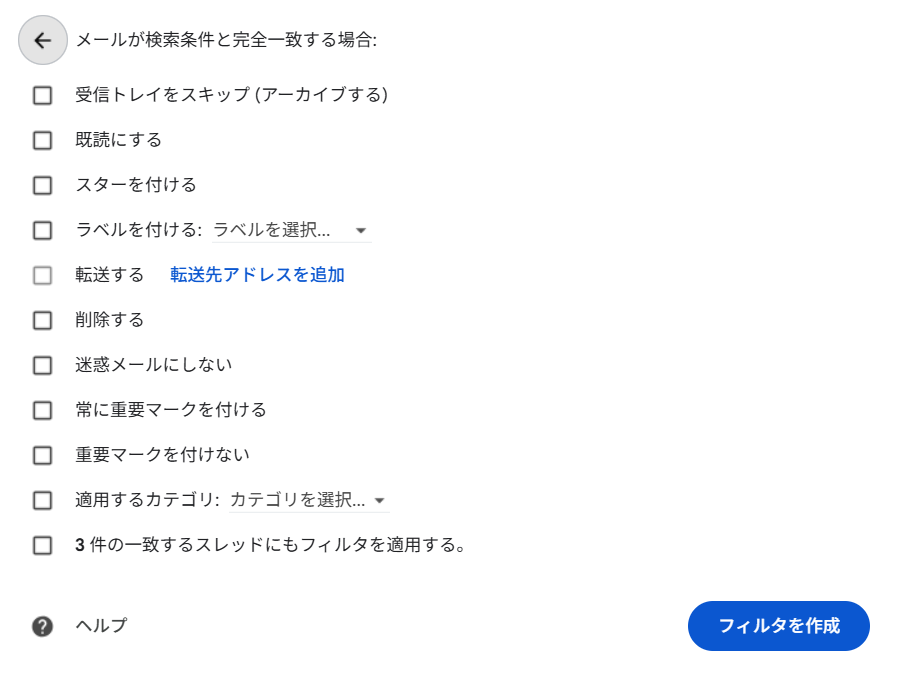
- 次の画面で、この条件に当てはまるメールをどう処理するかを選びます。上から4番目くらいにある「ラベルを付ける」にチェックを入れます。
- 「ラベルを選択」のプルダウンを開き、「新しいラベル」をクリックします。
- 「仕事用」「副業用」「〇〇(サブの名前)」など、自分が分かりやすいラベル名を入力して「作成」を押します。
- 最後に、一番下にある「フィルタを作成」ボタンをクリックすれば設定完了です!
※過去に受信したメールにも同じラベルを付けたい場合は、「一致する〇件のスレッドにもフィルタを適用する」にチェックを入れてから作成ボタンを押してください。
分かりやすいラベルカラーを設定して視認性を劇的アップ
ラベルを作っただけでも整理はされますが、より直感的に分かりやすくするために「ラベルの色」を変えるのが圧倒的におすすめです!
- Gmail画面の左側にあるメニュー(受信トレイなどが並んでいる場所)を下の方にスクロールすると、先ほど作成した新しいラベル(例:「仕事用」)が表示されています。
- そのラベル名にマウスのカーソルを合わせると、右側に「︙(縦に3つの点)」が表示されるので、それをクリックします。
- 一番上の「ラベルの色」にカーソルを合わせると、カラーパレットが表示されます。
- 仕事用なら青、プライベートなら緑など、パッと見で分かりやすい色を選択しましょう。
これで、受信トレイを開いた瞬間に、カラフルなラベルが付いて「これはどのアカウント宛のメールか」が一目瞭然になります! わざわざアカウントを切り替えなくても、メイン画面一つで完璧に管理できる最強の環境が完成しました。お疲れ様でした!
よくある質問(FAQ)
複数のGmailアカウントをまとめる際によくある疑問をまとめました。
スマホアプリ(iPhone/Android)からでも設定できますか?
結論:できません。パソコンのブラウザから設定する必要があります。 Gmailのスマホアプリには「メール転送と POP/IMAP」などの詳細な設定メニューが存在しません。必ずパソコンからChromeやSafariなどのブラウザを使って設定をおこなってください。(※スマホのブラウザで「PC版サイト」を表示させれば無理やり設定することは可能ですが、画面が細かすぎて操作ミスが起きやすいためおすすめしません)
3つ以上の複数アカウントでも同じようにまとめられますか?
結論:はい、まったく同じ手順で最大99個までまとめられます。 3つ目、4つ目のアカウントを追加したい場合も、今回解説した「ステップ1」から順番に同じ作業を繰り返すだけでOKです。数が増えるほどラベルの色分け効果が絶大になるので、ぜひパレットの色を変えて整理してみてください。
転送設定をしたのにメインにメールが届かない時は?
結論:「転送を有効にする」のチェックが漏れている可能性があります。 「確認メールのリンクをクリックして満足してしまい、サブアカウント側で転送をONにする設定(ステップ1の最後の作業)を忘れていた」というミスが一番多いです。もう一度サブアカウントの「メール転送と POP/IMAP」タブを開き、「受信メールを〇〇に転送して…」の丸いボタンがオンになっているか確認してください。また、メインアカウントの「迷惑メールフォルダ」に入ってしまっていないかも念のため確認しましょう。
まとめ:一つの受信トレイで超快適なGmailライフを!
複数のGmailアカウントを1つにまとめる設定、お疲れ様でした! 今回おこなった3つのステップをおさらいしましょう。
- 自動転送で、サブのメールをメインへ送る
- 送信設定で、メイン画面からサブのアドレスで返信できるようにする
- フィルタとラベルで、メールが混ざらないように色分けする
この3点セットを設定しておけば、もうスマホのアプリでアカウントをポチポチ切り替える必要はありません。 「設定するまでは少し面倒だけど、一度やってしまえば一生快適」なのが、この自動転送の素晴らしいところです。
古い「POP設定」でエラーに泣かされていた方も、この新しいやり方なら今後の仕様変更を気にすることなく、安心して使い続けることができますよ。
ぜひ今日から、一つの画面でサクサク仕事が進む超快適なGmailライフを満喫してくださいね!