
WordPressでブログやサイト運営を始めると、必ずと言っていいほど直面するのが「画像のファイルサイズ大きすぎ問題」です。
そこで定番の画像最適化プラグイン「EWWW Image Optimizer」を導入してみたものの…
- 「設定項目が英語ばかりで、正解がわからない」
- 「画面の上に赤い文字でエラーが出て消えない」
- 「変な設定をして、画像が消えたらどうしよう…」
こんなふうに悩んで、設定画面をそっと閉じてしまった経験はありませんか?
この記事では、現役Webディレクターの筆者が、サイト表示速度と画質維持のバランスを考えた「推奨設定(ベストプラクティス)」と、初心者泣かせのエラー「mod_headers」の確実な対処法をわかりやすく解説します。
難しい専門知識は不要です。この記事の手順通りに進めれば、あなたのサイトもサクサク表示されるようになりますよ。
📌 この記事の結論:EWWW Image Optimizerの推奨設定リスト
お急ぎの方のために、まずは結論となる「多くのサイトにおける正解設定」をまとめておきます。
- 基本設定 (Basic)
- メタデータを削除 (Remove Metadata): オン
- 画像リサイズ (Resize Images): 幅 1920 (または 1200)
- WebP設定 (WebP)
- WebP変換 (WebP Conversion): チェックを入れる
- 【重要】遅延読み込み (Lazy Load)
- SWELLやCocoon等のテーマを使用中: オフ(チェックを外す)
- エラー対策
- 赤文字エラーが出たら「JS WebP」機能を使う。


EWWW Image Optimizerとは?導入するメリット
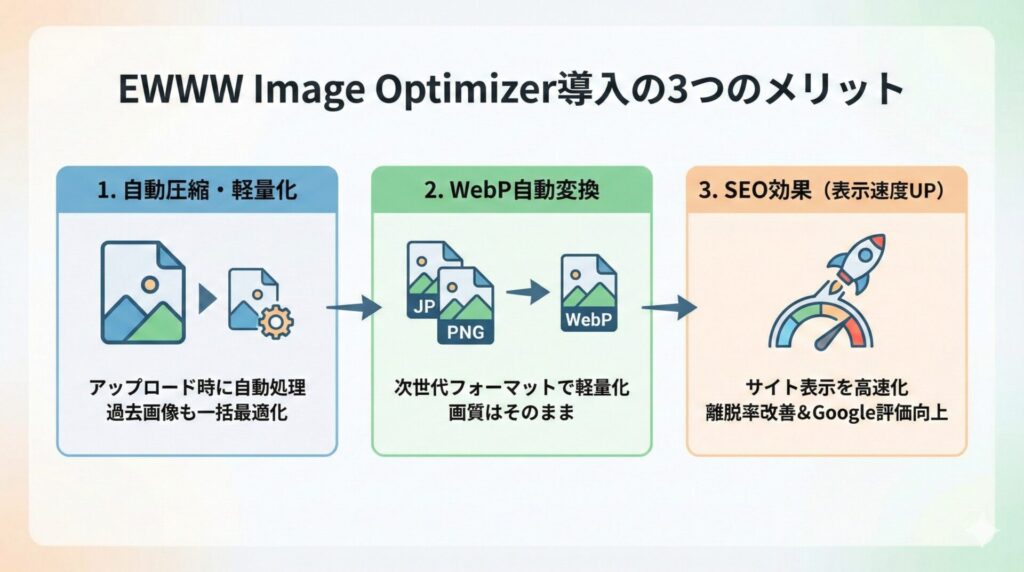
「EWWW Image Optimizer(イー・トリプルダブリュー・イメージ・オプティマイザー)」は、WordPress内の画像を自動で圧縮・軽量化してくれるプラグインです。
世界中で数百万回以上インストールされている超定番プラグインですが、具体的に何をしてくれるのか、導入するメリットを3つに整理しました。
画像を自動で圧縮・軽量化してくれる
最大のメリットは「手間が一切かからない」ことです。
通常、画像を軽くするには、Photoshopなどのソフトで一枚ずつ「Web用に保存」をする必要があります。しかし、このプラグインを入れておけば、WordPressに画像をアップロードした瞬間に、自動でファイルサイズを圧縮してくれます。
また、すでにアップロード済みの過去画像(メディアライブラリにある画像)も、「一括最適化」機能を使って後からまとめて圧縮することが可能です。
次世代フォーマット「WebP」へ自動変換できる
「WebP(ウェッピー)」とは、Googleが推奨している「高画質のまま、データ容量を軽くできる次世代の画像フォーマット」のことです。
- 従来の画像:
.jpg.png - 次世代画像:
.webp
EWWW Image Optimizerを使うと、アップロードしたJPEGやPNG画像を、自動的にWebP形式に変換して配信してくれます。
これにより、見た目の画質はほぼ変わらないまま、ファイルサイズを20〜30%ほど削減できるケースが多く、サイトの表示速度アップに大きく貢献します。
サイトスピードはSEOの基本!
Webライターやディレクターとして仕事をする上で、「画像の軽量化」は避けて通れないスキルです。
Googleは「ページの読み込み速度」を検索順位の決定要因の一つにしています。どれだけ良い記事を書いても、画像が重くてページが開くのに3秒以上かかると、読者の約半数が「もういいや」と離脱してしまうと言われています。
 カッパパ
カッパパEWWW Image Optimizerは、一度設定さえしてしまえば、あとは完全放置でこの問題を解決してくれる頼もしいツールです。まだ入れていない方は、ぜひこの機会に導入しましょう。
【2025年版】EWWW Image Optimizerの推奨設定
それでは早速設定していきましょう。 WordPress管理画面の左メニューから「設定」→「EWWW Image Optimizer」をクリックしてください。
設定項目はたくさんありますが、無料版で必要な設定はたった3箇所だけです。他はデフォルトのままで構いません。
基本設定:メタデータ削除とリサイズ
1. メタデータを削除 (Remove Metadata)
【設定:チェックを入れる(オン)】
撮影日時やカメラの種類、GPS位置情報などのデータ(Exif情報)を削除します。 ブログに掲載する写真に位置情報が残っていると、自宅の場所が特定されるリスクがあります。プライバシー保護と軽量化のために、必ずオンにしておきましょう。
2. 画像リサイズ (Resize Images)
【設定:幅 1920 または 1200】
ここが最も軽量化に効果がある項目です。 最近のスマホやデジカメで撮った写真は、幅4000px以上ある巨大なデータです。しかし、ブログ記事として表示するなら、そこまでの大きさは必要ありません。
- 1920px: フルHDサイズ。PC全画面で見せたい写真がある場合におすすめ。
- 1200px: 通常のブログ記事ならこれで十分。SWELLなどのテーマでも推奨されるサイズ感です。
ここに数値を入力しておくと、巨大な画像をアップロードしても、自動的に指定したサイズまで縮小してくれます。
WebP設定:次世代フォーマットへの対応
次に画面下部にスクロースして「WebP」の設定エリアを見ます。
3. WebP変換 (WebP Conversion)
【設定:チェックを入れる】
これにチェックを入れるだけで、JPEGやPNG画像を自動的にWebP形式に変換してくれます。 チェックを入れた後、画面下に「変更を保存」ボタンが出たら一度保存しましょう。
【重要】「遅延読み込み(Lazy Load)」はオフにしたほうがいいケースも
同じく「基本」タブの下の方に「遅延読み込み (Lazy Load)」という項目がありますが、これは注意が必要です。
【設定:チェックを外す(オフ)】
もしあなたが以下のWordPressテーマやプラグインを使っているなら、EWWW IO側の遅延読み込みは必ずオフにしてください。
- SWELL
- Cocoon
- JIN:R / SANGO など
- WP Rocket などの高速化プラグイン
理由: 最近の優秀なテーマには、標準機能として「遅延読み込み」が備わっています。ここで二重に設定してしまうと、機能が競合(バッティング)してしまい、「画像がいつまで経っても表示されない」という不具合の原因になります。
テーマ側にお任せするのが一番安全で高速です。
赤文字エラー「mod_headers」が出た時の対処法
WebPの設定を保存すると、画面上部に以下のような赤いエラーメッセージが出ることがあります。
「このサイトには mod_headers が抜けているようです。この Apache モジュールを有効化するよう、ホスティング会社やシステム管理者にご連絡ください。」
「WebP ルールは検証されましたが、セルフテストは失敗しました」
これは「サーバーの設定(.htaccess)を書き換えようとしたけど、うまくいかなかったよ」という合図です。
「ホスティング会社に連絡して」と書かれていますが、連絡する必要はありません。 以下の手順で「JS WebP」に切り替えれば、99%解決します。
カッパパXserverを使っている当サイトでもこの警告が出ましたが、以下の対処法で簡単に解決しました!
.htaccessを触らずに「JS WebP」で解決する手順
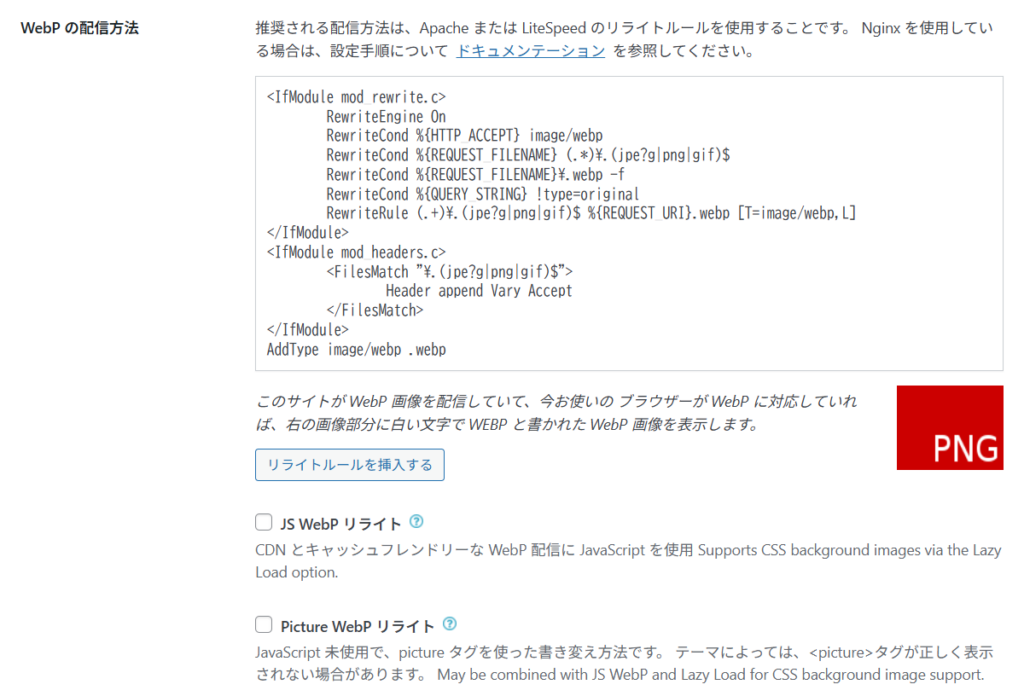
サーバーの設定ファイル(.htaccess)は、書き方を間違えるとサイト全体が真っ白になるリスクがあります。初心者は触らないのが無難です。 その代わりに、安全なJavaScriptを使ってWebPを表示させましょう。
- EWWW IOの設定画面で「WebP」設定を開く。
- 「WebP配信 (WebP Delivery)」のチェックを外す。
- ※ここがオンになっているとエラーが出続けます。
- そのすぐ近く(または下部)にある「JS WebP リライト (JS WebP Rewriting)」にチェックを入れる。
- 「変更を保存」をクリック。
解説: これは「ブラウザがWebPに対応しているかJavaScriptで確認し、対応していたらWebP画像を差し出す」という仕組みです。これならサーバーの難しい設定に関係なく、安全にWebPを配信できます。
画面右上の「変換テスト」で成功すればOK
設定を保存したら、画面の右下(または右上)にあるWebPのマークを確認してください。「WebP」という文字が緑色になっていればOKです。
念のため、実際に記事ページを開いて、画像の上で右クリック→「名前を付けて画像を保存」を選んでみましょう。ファイルの種類が「WebPファイル」になっていれば成功です!
英語の警告「Storage requirements」は無視していい?
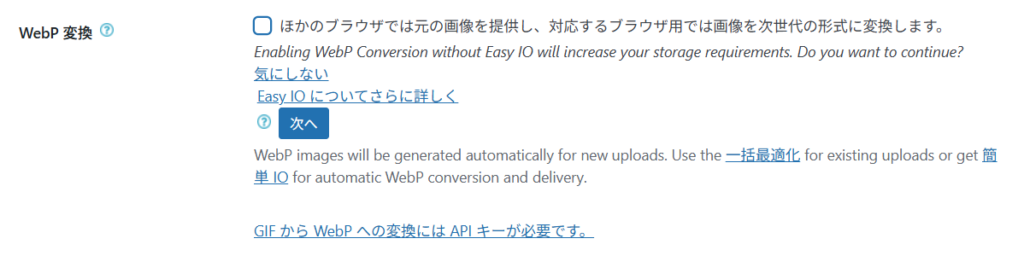
設定中に、以下のような英語のポップアップ警告が出ることがあります。
Enabling WebP Conversion without Easy IO will increase your storage requirements. Do you want to continue?
(意訳:Easy IOを使わずにWebP変換を有効にすると、ストレージ使用量が増えます。続けますか?)
結論:サーバー容量に余裕があれば「Continue」でOK
この警告は、「元の画像(JPEG/PNG)」に加えて「WebP版の画像」も生成するため、サーバーの容量を少し多く使いますよ(画像1枚につき2枚分のデータを持つことになりますよ)、という確認です。
Xserver、ConoHa WING、mixhostといった一般的なレンタルサーバーを使っている場合、ディスク容量には数百GBの余裕があるはずです。WebPのファイルサイズは小さいので、これらがサーバーを圧迫することはまずありません。
サイトの表示速度が上がるメリットの方が圧倒的に大きいため、迷わず「Continue(続ける)」をクリックして進めてください。
インストール済みの画像を圧縮する「一括最適化」の手順
ここまでの設定で、「これからアップロードする画像」は自動で圧縮されるようになりました。 しかし、「すでにアップロード済みの過去画像」は、手動で処理を実行しないと軽くなりません。
最後に「一括最適化」を行いましょう。
「メディア」→「一括最適化」の使い方
- WordPress管理画面の「メディア」メニュー内にある「一括最適化 (Bulk Optimize)」をクリックします。
- 画面内に「最適化されていない画像をスキャンする」というリンクがあればクリックします。
- 準備ができたら、青いボタン「〇〇点の画像を最適化」をクリックします。
処理が始まると、画像が1枚ずつ順番に圧縮されていきます。
注意点: 画像枚数が多いと、完了までに数十分〜数時間かかることがあります。処理中はブラウザのタブを閉じないでください。 別の作業をしながら、終わるのを気長に待ちましょう。
よくある質問(FAQ)
最後に、EWWW Image Optimizerに関してよくある質問をまとめました。
Q. 無料版と有料版(Easy IO)の違いは何ですか?
A. 無料版は自分のサーバーの力を使って圧縮しますが、有料版はEWWW社の専用サーバーを使って強力に圧縮・配信します。 個人ブログや小規模なサイトであれば、この記事で紹介した無料版の設定で十分な効果が得られます。アクセスが急増してサーバーが重くなってきたら有料版を検討すると良いでしょう。
Q. 画質が悪くなってしまいませんか?
A. EWWW IOのデフォルト圧縮は「ロスレス(可逆圧縮)」に近い設定になっており、人間の目ではほとんど劣化がわからないレベルです。安心して使ってください。
Q. 設定を変更したのにPageSpeed Insightsの点数が上がりません。なぜですか?
A. 画像以外の要因(JavaScriptの読み込み、サーバーの応答速度など)が原因の可能性があります。また、すでに他のソフトで圧縮済みの画像をアップロードしていた場合は、これ以上軽くならないため点数は変わりません。
Q. プラグインを削除したら画像は元に戻りますか?
A. 一度圧縮された画像(JPEG/PNG)は、プラグインを削除しても圧縮されたままです(元には戻りません)。WebP画像については、プラグインを停止すると表示されなくなりますが、元のJPEG/PNGが表示されるようになるだけなので、サイトが見られなくなることはありません。
まとめ
EWWW Image Optimizerは、一度正しく設定してしまえば、あとは自動で画像を軽量化してくれる、サイト運営の心強い味方です。
最後にもう一度、重要ポイントをおさらいしましょう。
- リサイズ設定を忘れずに(幅1920pxまたは1200px)。
- 赤文字エラーが出たら「JS WebP」に切り替える。
- 「一括最適化」を実行して、過去の画像も軽くする。
この3点を押さえておけば、Webライターやブロガーとしての画像管理はバッチリです。 読者に「このサイト、開くのが遅いな…」と思われないよう、サクサク快適なサイトを作っていきましょう!