
「そろそろ新しいPCに買い替えたい。でも、OSの選択肢で手が止まる…」 「Home版で十分安いし、Pro版との差額(数千円〜1万円)を払う価値って本当にあるの?」
そんな悩み、抱えていませんか? 僕もフリーランスになりたての頃は、1円でも経費を削りたくて「とりあえず安いHomeでいいや」と考えていました。
でも、Webを主戦場にして長く稼ぎ続けるつもりなら、その選択は少し待ったほうがいいかもしれません。
この記事では、Webフリーランス歴8年目のカッパパが、スペック表の細かい数字ではなく「実際の仕事現場でどうなのか」という視点だけで、WindowsのHomeとProの違いを解説します。
この記事でわかること
- Webの仕事において「Home」だと何が困って、「Pro」だと何が助かるのか
- Webライター、制作、コーダーなど「職種別」の推奨エディション
- 「とりあえずHome」で買って、後からアップグレードすると損する理由
結論:Webフリーランスなら「Pro」を選んでおくのが正解
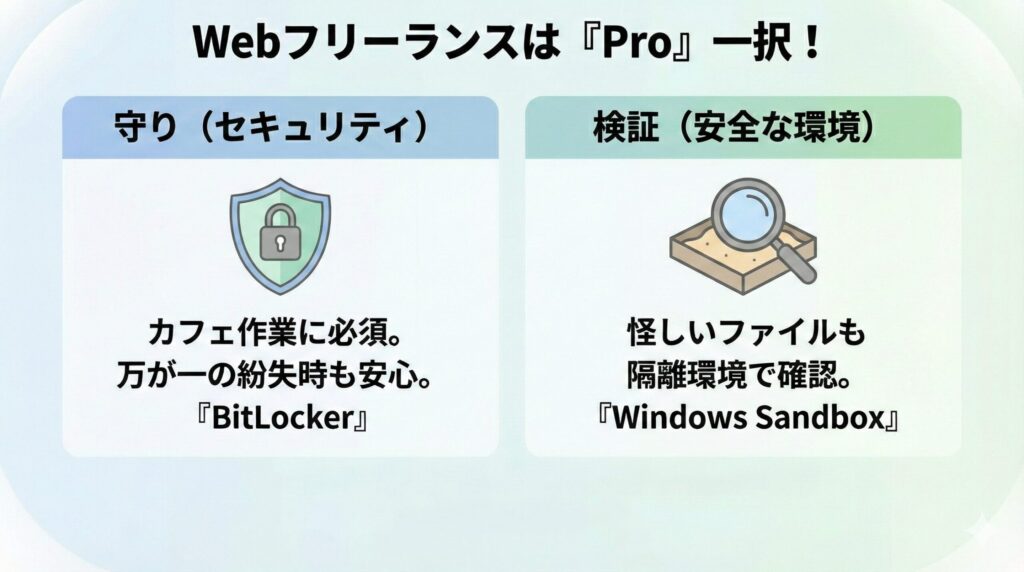
いきなり結論から言っちゃいますね。 これからWeb系のフリーランスとしてやっていくなら、迷わず「Windows 11 Pro」を選んでおくのが正解です。
「えー、でもProって企業が使うやつでしょ? 個人にはオーバースペックじゃない?」
そう思う気持ち、痛いほどわかります。確かに、ネットサーフィンや動画を見るだけならHomeで十分すぎます。 でも、僕たちがPCを使うのは「遊び」じゃなくて「仕事」ですよね。
WebフリーランスがProを選ぶべき理由は、CPUの性能やメモリの上限といった難しい話ではなく、もっとリアルな「守り」と「検証」にあります。
具体的には、以下の2点が決定打です。
- カフェやコワーキングで作業するなら必須のセキュリティ(BitLocker)
- 怪しいファイルを安全に開いて確認できる検証環境(Windows Sandbox)
この2つの機能は、Home版では標準で使えないか、使うのに裏技的な手間が必要です。 「自分は家でしか作業しないし…」と思っていても、フリーランスはいつどこで仕事をするかわかりません。急な打ち合わせでPCを持ち出したその日に、万が一紛失してしまったら? クライアントの情報が入っていたら?
そのリスクを「Pro版にしておけばよかった」と後悔しても遅いのです。
 カッパパ
カッパパぶっちゃけた話をすると、BTOパソコンなどの購入オプションでHomeからProに変更しても、差額は6,000円〜8,000円程度のことが多いです。
この金額をケチって「HomeでBitLocker使う方法ないかな…」とネット検索して数時間溶かすくらいなら、最初からProを買って、その数時間で記事を1本納品したほうがよっぽど稼げます。
それに、PC代は経費で落ちますからね。「安心と時間を買う」と思えば、Proへの投資は決して高くありませんよ!
ざっくり何が違う?HomeとProの決定的な差【Web仕事編】
公式サイトの比較表を見ると「最大メモリ容量がHomeは128GB、Proは2TB」みたいなことが書いてありますが、個人で2TBも積む人はまずいません。そんな非現実的な話は置いておいて、「Webの仕事で使う機能」だけに絞って比較してみましょう。
| 機能 | Home | Pro | Web仕事での重要度 |
|---|---|---|---|
| BitLocker | × (※) | ○ | ★★★ (超重要) |
| Windows Sandbox | × | ○ | ★★☆ (あると便利) |
| リモートデスクトップ | × (ホスト不可) | ○ | ★☆☆ (代用可) |
| Hyper-V | × (※) | ○ | ★☆☆ (開発者向け) |
| Windows Update for Business | × | ○ | ★☆☆ (更新延期など) |
(※) Homeでも条件付きで使えたり、裏技で有効化できたりする場合もありますが、公式サポート外だったり不安定だったりするため「×」としています。
フリーランスにとって重要な3つのポイントを深掘りします。
1. クライアントの信頼を守る「BitLocker(ビットロッカー)」
これがProを選ぶ最大の理由です。 BitLockerは、PCのストレージ全体を暗号化する機能。もしPCを紛失したり盗まれたりしても、パスワードがわからなければ中のデータを抜き出すことがほぼ不可能になります。
Webフリーランスは、クライアントの未公開情報やログイン情報、顧客リストなどを預かる立場です。 「スタバでトイレに行っている間にPCを持っていかれた」 そんな悪夢が起きても、BitLockerがかかっていれば情報漏洩のリスクは最小限に抑えられます。「セキュリティ対策していますか?」とクライアントに聞かれたとき、「Pro版でBitLockerかけてます」と言えるのは大きな信頼につながります。
2. 怪しいファイルを安全に開ける「Windows Sandbox」
「クライアントから送られてきたZIPファイル、なんか怪しい…」 「海外のフリー素材サイト、変なソフトをインストールされそう…」
そんなとき、自分のメイン環境を汚さずに検証できるのがWindows Sandboxです。 これを使うと、Windowsの中に「使い捨てのWindows」が一瞬で立ち上がります。そこでファイルを開いてウイルス感染しても、Sandboxを閉じれば全て消滅。メイン環境は無傷です。
Home版にはこの機能がありません。自分の身を守るための「防護服」みたいな機能ですね。
3. 意外と使わない?「リモートデスクトップ」の真実
よく「Proじゃないとリモートデスクトップが使えない」と言われますが、正確には「Proは操作される側(ホスト)になれる」です。 外出先から自宅のPCを操作したい場合はProが必要ですが、実はこれ、Googleの「Chromeリモートデスクトップ」などの無料ツールで十分代用できます。
なので、「リモートデスクトップ機能のためだけにProにする」必要はあまりありません。 優先順位としては低めです。
職種別ジャッジ!Homeでいい人・Pro必須な人
「機能はわかったけど、結局自分の仕事には必要なの?」 という方のために、Web系職種別におすすめを判定しました。
Webライター・ブロガーなら「Home」でも戦える
判定:HomeでもOK(ただしセキュリティ意識は必須)
テキスト作成や画像選定、WordPress入稿がメインのWebライターやブロガーなら、機能的にはHomeで全く問題ありません。Googleドキュメントなどのクラウドツールがメインなら、なおさらOSの機能差は感じないでしょう。
ただし、前述の通り「外で作業する頻度」が高いなら、BitLockerのためにProにする価値は十分にあります。
- 自宅のデスクトップPCでしか作業しない → HomeでOK
- ノートPCを持ってカフェや旅行先で書く → Pro推奨
Web制作・プログラマー・コーダーは「Pro」一択
判定:Pro以外ありえない
Web制作やシステム開発に関わる人は、迷わずProにしてください。 理由は「開発環境の安定性」です。
最近はHome版でもWSL2(Windows Subsystem for Linux 2)やDockerが動くようになりましたが、プロ向けツールのドキュメントやトラブルシューティングは、基本的に「Pro版」を前提に書かれています。「Home版だから動かないのかな…?」と疑いながらエラーと戦う時間は無駄です。
また、古い企業の案件などで「IEモードでの検証」が必要な場合や、仮想マシン(Hyper-V)をガッツリ使う場合もProが必須となります。
将来的に「法人化」を考えているならPro
判定:最初からProにしておこう
今は個人事業主でも、売上が伸びて法人化(マイクロ法人など)を考えているなら、Proが無難です。 Proには「Active Directory」など、ビジネス向けの管理機能に対応しています。将来的にスタッフを雇ったり、社内ネットワークを構築したりするときに、Home版だと買い直しになる可能性があります。
カッパパ自分の職種が「ライター」だとしても、WordPressのカスタマイズや簡単なHTML/CSS修正を受けるようになると、ローカル環境(Local by Flywheelなど)を作ることになります。
結局、Web周りの仕事をしていると「技術的なこと」に触れる機会は増えていくので、将来の自分の可能性を狭めないためにもProにしておくのが、先輩フリーランスとしての遺言(アドバイス)です!
「とりあえずHome」で買って、後からProにするのはアリ?
結論から言うと、「迷っているなら最初からProを買ったほうが金銭的にお得」です。
Windowsには、HomeからProへアップグレードする機能(Microsoft Storeで購入)があります。なので、とりあえずHomeを買って、必要になったらProにするという運用自体は可能です。
しかし、ここに落とし穴があります。
- PC購入時のオプション価格
- だいたい +6,000円 〜 8,000円 程度
- 後からProへアップグレードする価格
- 13,824円(税込・Microsoft Store価格 ※執筆時点)
このように、後からアップグレードすると約5,000円以上も損をする計算になります。 美味しいランチが3回食べられる金額をドブに捨てるのはもったいないですよね。
BTOパソコン(マウスコンピューターやドスパラなど)で注文する際、カスタマイズ画面で「Windows 11 Pro」を選択するのが、一番賢い買い方です。
よくある質問(FAQ)
Windowsの選び方について、Webフリーランスの方からよく聞かれる質問をまとめました。
Q. MacとWindows、Webフリーランスならどっちがいい?
A. どちらでも稼げますが、クライアントの環境に合わせるのが無難です。
WebデザインやiOSアプリ開発ならMacが有利なことが多いですが、一般的なWebライティングやコーディングならWindowsでも全く問題ありません。むしろ、日本の一般企業のクライアントはWindows使用率が高いため、納品ファイルの文字化けリスクなどを考えるとWindowsが安全なケースもあります。
Q. メモリ制限があるって聞いたけど、Homeだと動作が重い?
A. いいえ、フリーランスの実務レベルでは関係ありません。
Homeは最大128GB、Proは最大2TBのメモリを認識できます。しかし、Web制作や動画編集でも32GB〜64GBあれば十分快適です。128GBを超えるメモリが必要なのは、特殊な3DレンダリングやAI研究などをする場合だけなので、動作の重さにエディションは関係ありません。
Q. HomeのPCで仕事をしていて、クライアントにバレることはありますか?
A. 基本的にはバレませんが、万が一の時に言い訳できません。
納品物から「この人はHome版を使っている」とバレることはまずありません。 ただし、PCの紛失事故を起こした際に「BitLockerで暗号化していたのでデータは安全です」と言えないのが致命的です。プロとしての信用を守るための保険と考えましょう。
Q. 中古のWindows Pro搭載PCでも大丈夫?
A. サブ機ならアリですが、メイン機なら「Windows 11対応」か要確認です。
中古市場には、企業からのリース落ちの「Windows 10 Pro」搭載機が安く出回っています。 セキュリティ更新の観点から、必ず「Windows 11」に正式対応しているCPU(第8世代Core iシリーズ以降など)を積んでいるか確認してください。ここを外すと、安物買いの銭失いになります。
まとめ:迷う時間を時給換算したら「Pro」が一番コスパ良し
ここまで、Webフリーランス視点でWindows HomeとProの違いを解説してきました。
【この記事のまとめ】
- Webフリーランスは「Pro」一択。 安心感が違う。
- BitLocker(セキュリティ) と Sandbox(検証) が最強の武器。
- 職種がライターでも、カフェ作業するならPro推奨。
- 後からアップグレードは割高。最初からPro入りを買うのが一番お得。
PC選びで数千円の差額を悩んで何時間も検索するより、サクッとProを選んで、安心して仕事に打ち込むほうが結果的に収入は増えます。 プロの道具を選んで、自信を持ってWebの海を渡っていきましょう!