
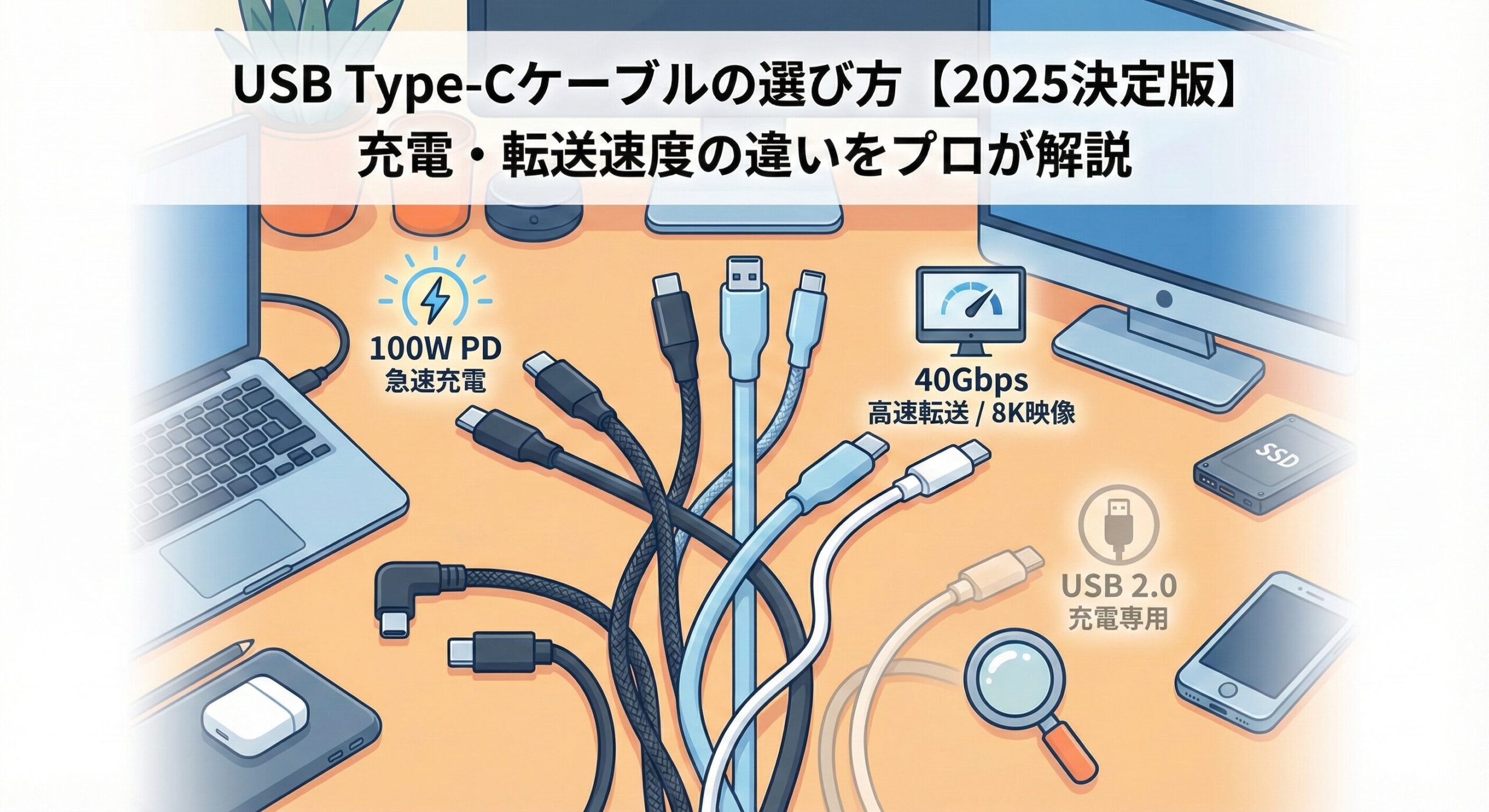
コンビニで適当に買った充電ケーブルを使ったら、「スマホの充電が驚くほど遅い…」「PCにつないでも写真の転送が終わらない…」 なんて経験、ありませんか?
私たちの仕事道具であるPCやスマホ。そのパフォーマンスを最大限に引き出すための「生命線」とも言えるのが、USB Type-Cケーブルです。
でも、Amazonや家電量販店を見ると、1本100円のケーブルもあれば、同じ見た目で8,000円以上するケーブルも売っていますよね。 この「約80倍の価格差」の正体、きちんと説明できる人は意外と少ないんです。
もしあなたが「とりあえず安いやつでいいや」と選んでいるなら、実はとても危険かもしれません。最悪の場合、大切な商売道具であるPCを壊してしまうリスクさえあります。
この記事では、現役Web編集者が「仕事で失敗しないUSB Type-Cケーブルの選び方」を、専門的な用語をなるべく噛み砕いて解説します。
もう、売り場で迷うのは終わりにしましょう。
この記事の要点
- 見た目は同じでも中身は別物!「充電専用」と「高速データ通信用」は全く違います。
- MacBook Proなどの急速充電には、「100W対応」と「E-Marker」が必須です。
- 100均ケーブルは便利ですが、「銅メッキ鉄線」など見えないリスクを知って使い分けるのが正解です。


1. なぜUSB Type-Cケーブル選びは難しいのか?「万能」の落とし穴
USB Type-C(以下、USB-C)は、今やスマホからPC、ゲーム機まであらゆるデバイスに使われている「万能コネクタ」です。
上下どちらでも挿せる楕円形のコネクタは、一見するとどれも同じに見えますよね。
しかし、この「物理的な見た目が統一されていること」こそが、私たち消費者を混乱させる最大の原因なんです。
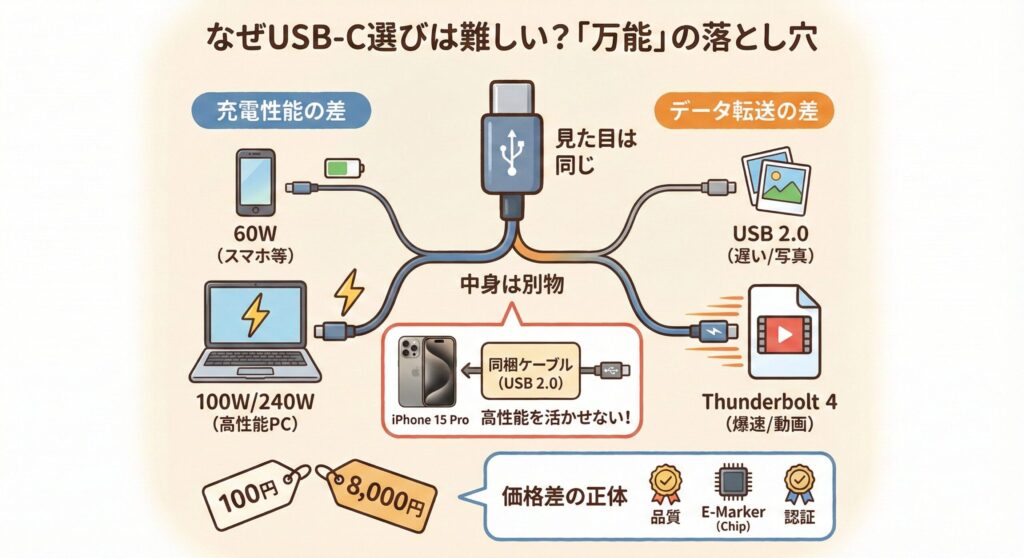
形は同じでも、中身は「別物」
USB-Cケーブルは、外見からは判別できないほど中身の性能がバラバラです。
- 充電性能: スマホ用の3A(60W)までしか流せない細いケーブルもあれば、ゲーミングPCを動かせる5A(100W/240W)対応の太いケーブルもあります。
- データ転送: 写真数枚を送るのがやっとの遅いケーブル(USB 2.0)もあれば、巨大な動画データを一瞬で送れる超高速ケーブル(Thunderbolt 4)もあります。
これらが全て「同じ形」で売られているのです。
例えば、最新のiPhone 15/16 Proは高速データ転送に対応していますが、実は箱に同梱されている純正ケーブルは「速度の遅いUSB 2.0仕様」だったりします。これでは、せっかくの高性能を活かせません。
100円 vs 8,000円。価格差「80倍」の正体
市場には100円ショップで買えるケーブルと、AppleやAnkerなどが販売する数千円〜8,000円クラスのケーブルが混在しています。
「ブランド料で高いだけでしょ?」と思われるかもしれませんが、実はコストのかかり方が根本的に違います。
- 導体の材質: 純粋な銅を使っているか、コストダウンした混ぜ物か。
- E-Marker(イーマーカー): ケーブルの性能をPCに伝えるための「身分証明書チップ」が入っているか。
- 認証プロセス: USB-IFという団体の厳格なテストをクリアしているか。
この見えない部分のコストが、安全性や耐久性、そして価格に直結しているのです。
 カッパパ
カッパパ実はこのUSB-Cの規格、あまりに複雑すぎて「エンジニアでさえ仕様書がないと見分けがつかない」と言われるレベルなんです。
だから、私たちがパッケージを見ただけで「よくわからない」となるのは当然のこと。
この記事では、そんな複雑なパズルを解き明かして、あなたの用途にピタリとハマる「正解」だけをお伝えしますね!
2. 失敗しないための基礎知識①:充電スピード(W数)の壁
「高出力の充電器を買ったのに、なぜか充電が遅い…」
その原因の9割は、ケーブルの「W(ワット)数」不足にあります。
USB-Cケーブルの電力供給能力には、大きく分けて「60W」と「100W(または240W)」という2つの壁が存在します。ここを間違えると、どんなに高い充電器を使っても本来の性能が出せません。
「60W (3A)」と「100W (5A)」の違い
市場で売られているUSB-Cケーブルは、主に以下の2種類に分かれます。
- 60W (3A) ケーブル
- 特徴: 一般的なスマホやタブレット、MacBook Airなどの省電力ノートPC向け。
- 構造: 内部の銅線がそこまで太くなく、安価に製造できる。市場のケーブルの多くはこれ。
- 100W / 240W (5A) ケーブル
- 特徴: MacBook Pro 14/16インチやゲーミングノートPCなど、ハイパワーな機器向け。
- 構造: 大電流(5A)を流すために太い銅線が使われ、「E-Marker」というチップが必須。
安全装置「E-Marker」の役割
ここで重要なのが、「E-Marker(イーマーカー)」という電子チップの存在です。
これはケーブルのコネクタ部分に埋め込まれたICチップで、充電器とPCに対して「僕は最大100Wまで耐えられる頑丈なケーブルですよ!」と自己申告する役割を持っています。
もし、100Wの充電器を使っても、ケーブルにE-Markerが入っていなければ(=60Wケーブルなら)、安全のために電流は強制的に60W(3A)以下に制限されます。
細いケーブルに無理やり大電流を流して発火するのを防ぐためです。
【早見表】あなたのデバイスに必要なのはどっち?
迷ったら、自分の持っている一番電力を使うデバイスに合わせて選びましょう。
| デバイスの種類 | 必要なケーブル | 備考 |
|---|---|---|
| スマートフォン (iPhone 15/16, Android) | 60W (3A) で十分 | スマホの急速充電は最大でも30W〜45W程度なので、100Wケーブルはオーバースペック(使っても問題はない)。 |
| タブレット (iPad Air / Pro) | 60W (3A) で十分 | 付属の充電器も20W〜30W程度。 |
| モバイルノートPC (MacBook Air, 一般的なWindows) | 60W (3A) でOK | ほとんどのモバイルノートは45W〜60W充電で足ります。 |
| ハイスペックノートPC (MacBook Pro 14/16, ゲーミングPC) | 100W (5A) が必須 | ここが境界線! 60Wケーブルを使うと充電が遅くなったり、高負荷時にバッテリーが減ったりします。 |
カッパパ「大は小を兼ねる」で全部100Wケーブルにすればいいのでは?と思うかもしれませんが、100Wケーブルは銅線が太いぶん、「太くて硬い」傾向があります。
スマホの充電など、取り回しを重視したい場合はあえて60Wケーブル(特にシリコン製!)選ぶのが「通」な選び方ですよ。

 ポチップ
ポチップ
3. 失敗しないための基礎知識②:データ転送と映像出力の罠
次に、多くの人がハマる落とし穴が「データ転送速度」と「映像出力」です。
「充電はできるのに、写真の転送が遅い」「モニターに繋いでも映らない」というトラブルは、ほぼ100%ケーブルの規格選びミスです。
「充電用」と「データ用」は速度が80倍違う
USB-Cケーブルには、データの通り道(レーン)の数によって、劇的な速度差があります。
- USB 2.0(最大480Mbps)
- 通称「充電用ケーブル」。
- スマホやワイヤレスイヤホンの付属品はほぼこれ。
- データ転送は「遅い」。写真数枚ならいいが、動画のバックアップには不向き。
- USB4 / Thunderbolt 4(最大40Gbps)
- 通称「全部入りケーブル」。
- USB 2.0の約80倍以上の速度。
- 数GBの動画ファイルも一瞬で転送完了。
【注意】iPhone 15/16 Proユーザーの皆様へ
ここが最大の注意点です。
iPhone 15 Pro / 16 Proは、本体側はUSB 3.2 Gen 2(最大10Gbps)の高速転送に対応しています。
しかし、箱に入っている純正ケーブルは「USB 2.0(480Mbps)」仕様です。
つまり、純正ケーブルを使っている限り、Pro本来の転送速度は出せません。
ProRes動画などをPCに移すなら、別途「USB 3.2 Gen 2(10Gbps)」以上のケーブルを買う必要があります。これは盲点ですよね。
 ポチップ
ポチップ
「モニターに映らない!」の正体
USB-Cケーブル一本で外部モニターに映像を出力する機能(DisplayPort Alt Mode)は、「USB 2.0ケーブル」では使えません。
モニター接続をしたい場合は、必ず「USB 3.2 Gen 1以上」または明示的に「映像出力対応」と書かれたケーブルを選んでください。
【比較表】ケーブルの種類とできること
複雑な規格をシンプルに整理しました。
| ケーブルの種類 | 転送速度 | 映像出力 | おすすめ用途 | 価格目安 |
|---|---|---|---|---|
| USB 2.0 | 480 Mbps (遅い) | × 不可 | スマホ・PCの充電専用 | 500〜1,500円 |
| USB 3.2 Gen 1 | 5 Gbps (普通) | ○ 可能 | データ転送・フルHDモニター | 1,000〜2,000円 |
| USB 3.2 Gen 2 | 10 Gbps (速い) | ○ 可能 (4K) | iPhone Proデータ転送・4Kモニター | 1,500〜3,000円 |
| USB4 / Thunderbolt 4 | 40 Gbps (爆速) | ◎ 可能 (8K) | ドッキングステーション・プロ業務 | 3,000円〜 |
カッパパ自分のケーブルがどの規格かわからない…という方も多いはず。
基本的に「何も書いていない安いケーブルはUSB 2.0」と思って間違いありません。高速なケーブルには、コネクタ部分に「10Gbps」や「40」、「SS(SuperSpeed)」といったロゴが刻印されていることが多いので、そこをチェックしてみましょう。
4. プロは使い分ける!100均ケーブルの「リアルなリスク」と活用法
ダイソーやセリアなどの100円ショップでも、最近は「PD対応」と書かれたUSB-Cケーブルが売られています。「これでも十分じゃない?」と思いますよね。
結論から言うと、「サブとしては優秀だが、メイン機には絶対に使わないほうがいい」です。その理由を技術的な観点から解説します。
見えない恐怖「銅メッキ鉄線」
大手メーカー製のケーブルは、電気をよく通す「純銅」を使っています。しかし、極端に安いケーブルの一部には、コストダウンのために「鉄の線に銅メッキをしたもの(Copper-Clad Steel)」が使われていることがあります。
- 抵抗値が高い: 鉄は銅よりも電気を通しにくいため、抵抗が大きくなります。
- 発熱のリスク: 抵抗が大きい状態で急速充電(大電流)を行うと、ケーブル自体が発熱体となり、最悪の場合、被覆が溶けたり発火したりするリスクがあります。
「非認証」がPCを壊す可能性
USB-Cの端子はピンの間隔が非常に狭く、高電圧(20V以上)の電源線と、繊細なデータ通信線が隣り合わせになっています。
もし安価な製造ラインで精度が甘いコネクタが作られ、内部でショート(短絡)が起きるとどうなるか? 20Vの高電圧が、3.3Vしか耐えられないデータ回路に流れ込み、スマホやPCの基板を一瞬で焼き切る可能性があります。これは実際に報告されている事故です。
カッパパ流・100均ケーブルとの付き合い方
とはいえ、110円〜550円という安さは魅力的。私はこう使い分けています。
- ❌ 絶対にNG:
- 就寝中の枕元充電(寝ている間の発火は気づけません)。
- MacBook Proなどの高価なPCへのメイン充電。
- ✅ アリな使い方:
- 外出先でバッテリーが切れた時の緊急用。
- ハンディファンやイヤホンなど、低電力なデバイスの充電。
- 旅行用ポーチに入れっぱなしにする予備(紛失しても痛くない)。
5. 毎日使うからこそ「体験」に投資する。シリコンケーブルのススメ
ここまでは「スペック」の話でしたが、最後は私が最も推したい「使い心地(UX)」の話です。
もしあなたがまだ、買った時についてきた黒いビニールのケーブルを使っているなら、今すぐ「シリコンケーブル」に変えてください。 世界が変わります。
「絡まない」は正義
2024年から2025年にかけて大流行しているシリコンケーブル(Ankerの「PowerLine III Flow」やCIOの製品など)。最大の特徴は「驚くほど柔らかく、絡まない」ことです。
- ストレスゼロ: カバンの中に適当に突っ込んでも、取り出した瞬間にスルスルと解けます。あのイライラする知恵の輪から解放されます。
- 肌触り: 赤ちゃんの肌のようなサラサラした質感で、デスク上の配線整理もしやすいです。
断線しにくい構造
「柔らかい=弱い」ではありません。 従来の硬いケーブルは、曲げた箇所に力が集中して断線しやすいのですが、シリコンケーブルは力を分散して逃がすため、実は非常に耐久性が高いのです。
フリーランスにとって、ケーブルの断線や絡まりで作業が止まるのは「時間の損失」です。 1,500円〜2,000円程度の投資で、毎日の小さなストレスが消えるなら、これほどコスパの良い投資はありません。
カッパパシリコンケーブルには「60W版」と「100W版」の両方があります。 モバイル用途なら、少し細くてしなやかな「60W版」がおすすめ。自宅でハイエンドPCを充電するなら「100W版」を選びましょう。
 ポチップ
ポチップ
6. 【ペルソナ別】あなたに最適なケーブルはこれ!選定ガイド
「結局、私はどれを買えばいいの?」 そんな疑問に答えるため、Web編集者やフリーランスの典型的な4つのタイプ別に「正解」を導き出しました。
A. 動画クリエイター / iPhone 15・16 Proユーザー
- 悩み: 撮影した動画データの移動に時間がかかりすぎる。
- 正解: USB 3.2 Gen 2 (10Gbps) 以上のケーブル
- 理由: iPhone Proで撮影したProRes動画や、カメラのデータをSSDに移す際、USB 2.0ケーブルだと数十分かかるところが、10Gbpsケーブルなら数分で終わります。ここは「時は金なり」で投資すべきポイントです。
B. ノマドワーカー(MacBook Air / Pro持ち歩き)
- 悩み: カフェやコワーキングスペースでスマートに充電したい。荷物を減らしたい。
- 正解: 100W対応の「シリコンケーブル」
- 理由: 外出先での主な用途は「充電」です。データ転送速度よりも、「カバンの中で絡まない」「取り出してすぐ使える」という機動力が最優先。MacBook Proも想定して、余裕のある100Wタイプを選んでおけば安心です。
C. 一般ユーザー(スマホ充電メイン)
- 悩み: 寝室やリビングで充電したい。安物ですぐ壊れるのは嫌だけど、高いのもちょっと…。
- 正解: 60W対応の「高耐久ナイロン」または「エントリーモデルのシリコン」
- 理由: スマホの充電は最大でも30〜45W程度なので、高価な100WケーブルやThunderboltケーブルは不要です。AnkerやUGREENなどの信頼できるメーカーの1,000円〜1,500円クラスが最もコスパが良い選択です。
D. デスク環境こだわり派(モニター・ドッキングステーション接続)
- 悩み: ケーブル1本でPCからモニターへの映像出力と充電を同時に行いたい。
- 正解: Thunderbolt 4 ケーブル
- 理由: モニター接続トラブルの多くは「ケーブルの帯域不足」です。Thunderbolt 4なら、全てのUSB規格の上位互換として動作するため、「映らない」というトラブルを根絶できます。デスク周りの配線をスッキリさせるための必要経費です。
7. おすすめのUSB-Cケーブル厳選リスト【2025年版】
数ある製品の中から、Web編集者カッパパが実際に愛用している、信頼できる製品だけを厳選しました。
【UXの最高峰】絡まないシリコンケーブル
1. Anker PowerLine III Flow USB-C & USB-C ケーブル
- 特徴: シリコンケーブルの火付け役にして完成形。驚くほど柔らかく、全く絡みません。
- おすすめ: ノマドワーカー、全てのスマホユーザー。
- 注意: データ転送はUSB 2.0(遅い)なので充電専用として割り切りましょう。
ポチップ
2. CIO 柔らかいシリコンケーブル
- 特徴: 日本のガジェットメーカーCIOの主力製品。Ankerよりもしなやかで、コネクタ部分がコンパクトなのが特徴。
- おすすめ: カラーバリエーションで個性を出したい人、L字型コネクタが欲しい人。
ポチップ
【性能の最高峰】迷ったらこれ「全部入り」
3. Anker Prime USB-C & USB-C ケーブル (Thunderbolt 4 対応)
- 特徴: データ転送(40Gbps)、充電(100W/240W)、映像出力(8K)のすべてに対応。
- おすすめ: クリエイター、デスク環境を構築する人。これを買っておけば将来デバイスが変わっても使い続けられます。
ポチップ
4. Cable Matters USB4 ケーブル
- 特徴: 質実剛健な業務用ブランド。認証取得済みでありながら、有名ブランド品より少し安く手に入ることが多い「プロの選択肢」です。
- おすすめ: コスパ重視の実力派ユーザー。
 ポチップ
ポチップ
【高コスパ】信頼できるエントリー
5. UGREEN / NIMASO USB-C ケーブル
- 特徴: Amazonセールで安くなることが多いですが、品質は安定しています。100均より遥かに信頼性が高く、Ankerより安い絶妙なポジション。
- おすすめ: 寝室用、予備用、家族用として複数本揃えたい時。
 ポチップ
ポチップ
8. よくある質問(FAQ)
Q. コンビニで売っているケーブルでも大丈夫ですか?
A. 「緊急用」としては優秀ですが、常用はおすすめしません。 最近のコンビニ(特に大手チェーン)のケーブルは、多摩電子工業などの国内メーカー製が多く、100均より信頼性は高いです。ただし、価格が割高(1,500円〜2,000円)な割にスペックは「充電専用」であることが多いため、あくまで緊急時のレスキュー用と考えるのが無難です。
Q. 100W対応ケーブルで、20Wしか対応していないスマホを充電しても壊れませんか?
A. 全く問題ありません。壊れません。 USB PD(Power Delivery)という規格は非常に賢く、充電器とスマホが相談して「最適な電力」だけを流す仕組みになっています。100W対応ケーブルを使っても、スマホが20Wしか要求しなければ20Wしか流れません。安心して使ってください。
Q. Thunderbolt 4とUSB4の違いは何ですか?
A. ざっくり言うと「Thunderbolt 4の方が基準が厳しい」です。 どちらも最高速度は40Gbpsですが、USB4は「最低20GbpsあればOK」という緩い基準があるのに対し、Thunderbolt 4は「必ず40Gbps出せ」「モニター2枚出力に対応しろ」という厳しい基準をクリアしています。迷ったらThunderbolt 4を選べば確実です。
Q. ケーブルの寿命はどのくらいですか?
A. 毎日持ち歩くなら「1年〜2年」が目安です。 外見が綺麗でも、内部で断線しかかっていたり、コネクタのメッキが摩耗して接触抵抗が増えたりします。「充電が途切れるようになった」「ケーブルの根元が異常に熱い」と感じたら、即座に使用を中止して買い替えてください。
まとめ:たかがケーブル、されど仕事道具。
最後まで読んでいただき、ありがとうございます。 「たかがケーブルに数千円?」と感じていた方も、その理由と価値を感じていただけたのではないでしょうか。
Web編集者やライターとして独立して働く私たちにとって、PCやスマホは自分自身の分身のようなものです。 そのエネルギーとデータを運ぶ「血管」であるケーブルに投資することは、決して贅沢ではありません。それは「トラブルを未然に防ぎ、仕事の生産性を守るための保険」なのです。
まずは騙されたと思って、普段持ち歩く1本を「シリコンケーブル」に変えてみてください。 カバンからスッと取り出せるあの快感を知れば、もう二度と安物のケーブルには戻れなくなりますよ。
あなたのクリエイティブな活動が、ケーブルひとつでより快適になることを願っています!