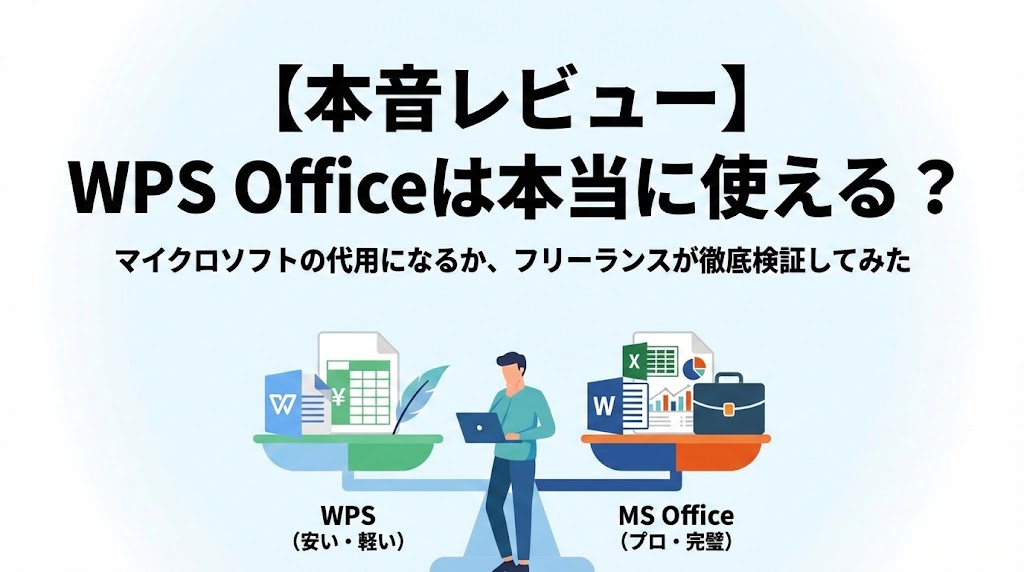
「Officeソフト、高すぎませんか?」
独立したてや副業を始めるときって、とにかくお金がないですよね。PC本体だけでも高いのに、Microsoft Office(以下、本家Office)を入れるだけでプラス3万円……。正直、めまいがします。
そんなとき、中古PCや格安PCを見ていると必ず目にするのが「WPS Office搭載」の文字。「オフィス付きで3万円!」なんて魅力的な価格に惹かれつつも、こんな不安が頭をよぎりませんか?
- 「これって、安いだけのパチモンじゃないの?」
- 「仕事で使って、ファイルが崩れたりしたら信用に関わる……」
- 「中国製アプリって聞いたけど、セキュリティは大丈夫?」
 カッパパ
カッパパ結論から言います。WPS Officeは、ほとんどの人にとって「最強のコスパツール」になります。
ただし、「絶対に手を出してはいけない人」がいるのも事実です。
この記事では、フリーランスとして8年Webの海を泳いできた私が、WPS Officeを実際に仕事で使い倒してわかった「使えるライン」と「ダメなライン」を包み隠さず本音で解説します。
安物買いの銭失いになりたくない人は、ぜひ最後まで読んでみてください。
この記事でわかること
- WPS Officeで「仕事ができる人」と「詰む人」の明確な境界線
- 本家Officeとの互換性で「ここだけはズレる」という注意点
- ネットで囁かれる「危険性」の真実と、正しいセキュリティ対策
【結論】30秒でわかる!WPS Officeの「買い」と「待ち」
- 基本は「買い」:閲覧・文書作成ならコスパ最強
- 「マクロ」と「資格勉強」はNG:本家必須
- 最強は「Googleとの併用」:攻めのGoogle、守りのWPS
忙しいあなたのために、この記事の結論を先に言っちゃいます。
- 基本は「買い」:一般的な書類作成、ブログ執筆、閲覧用ならコスパ最強。Microsoft Officeとほぼ同じ感覚で使えます。
- 「マクロ」と「資格勉強」はNG:VBA(マクロ)は動きません。また、MOS資格の勉強用には向きません。これらに当てはまる人は、大人しく本家Microsoft Officeを買いましょう。
- 最強の使い方は「Googleとの併用」:普段はGoogleドキュメント(攻め)、相手からファイルが送られてきた時やオフライン作業はWPS(守り)。この二刀流が、フリーランスにとって最も賢い生存戦略です。
「自分はどっちかな?」と迷ったら、この後の詳しい検証を読んでみてください。

 ポチップ
ポチップ
そもそもWPS Officeとは?「パチモン」ではない実力を解説
❌ 怪しい中華ソフト
⭕ 日本法人が管理する老舗ソフト
※中古PCに入っているのは「ライセンス料が安く、安価にPCを提供できるから」という理由。
「WPS Office? 聞いたことないし、最近出てきた怪しい中華ソフトでしょ?」
世界5億人の実績と歴史(実は老舗メーカー)
WPS Officeを開発しているのは「キングソフト(Kingsoft Corporation)」という企業です。
「あ、キングソフトなら聞いたことある!」という人も多いのではないでしょうか。
実はWPS Officeの歴史は古く、なんと1989年に誕生しています。これはマイクロソフトがMac向けに最初のOffice製品を出したのとほぼ同じ時期。つまり、ポッと出の模倣品ではなく、30年以上の歴史を持つ老舗のオフィスソフトなんです。
日本では、2005年に設立された「キングソフト株式会社」という日本法人が販売・運営を行っています。
カッパパ昔は「KINGSOFT Office」という名前でしたが、今はグローバルブランドの「WPS Office」に統一されています。「名前が変わっただけで中身は一緒?」と聞かれますが、中身はめちゃくちゃ進化していますよ!
何かあったときのサポートも、もちろん日本語。電話やチャットで日本のスタッフが対応してくれるので、「何かあったら英語で問い合わせなきゃいけないの?」という心配は無用です。
国内での実績も凄まじく、家電量販店などの実売データを集計した「BCNランキング」のオフィス互換ソフト部門では、なんと12年連続で売り上げNo.1を記録しています。もはや「定番中の定番」と言っても過言ではありません。
なぜ中古PCには必ずといっていいほど入っているの?
楽天市場やAmazonで整備済みの中古PCを探すと、結構な確率でWPS Officeが入っていますよね。逆に、本家Microsoft Officeが入っている中古PCは価格がグンと高くなります。
これには、切実な「大人の事情」があります。
企業で使われていたリースアップPC(中古PC)が市場に出回るとき、元のMicrosoft Officeのライセンスは消滅してしまうことがほとんどです。
そこで、再生PC業者が改めて新品のMicrosoft Office(Home & Businessなど)を入れようとすると、ライセンス料だけで3万〜4万円かかってしまいます。
本体価格が3万円の中古PCに、4万円のソフトを入れる……。どう考えても価格設定がおかしくなりますよね。売値が7万円を超えたら、誰も中古PCなんて買いません。
そこで選ばれているのが、圧倒的にライセンス料が安いWPS Officeなんです。
つまり、WPS Officeがバンドルされているのは「品質が悪いから」ではなく、「低価格でOffice付きPCを提供するため」の、企業努力の結晶だと言えます。
カッパパ「安かろう悪かろう」ではなく、「必要十分な機能を、適正な価格で」というコンセプトなんですね。
 ポチップ
ポチップ
【最重要】「中国製は危険」説の真実とセキュリティ対策
個人情報は国内で厳重管理。
過去に脆弱性あり。必ず「自動アップデート」をONにして使うこと!
さて、ここが一番気になるところですよね。
Googleのサジェストでも「WPS Office 危険性」「スパイウェア」なんて言葉が出てきて、不安になった方もいるはずです。
ネットの噂「情報が抜かれる」は本当か?
開発元は中国企業ですが、日本での販売・管理は前述の通り日本法人のキングソフト株式会社が行っています。
この日本法人は「プライバシーマーク(Pマーク)」を取得しており、日本の法律に基づいて個人情報を厳格に管理しています。ユーザーの情報が勝手に中国政府に送信される……といったスパイ映画のような話は、基本的には考えにくい構造になっています。
また、「スパイウェアだ!」という噂の出どころの多くは、無料体験版(Free Edition)に表示される広告です。
無料版は広告収入で成り立っているため、起動時などにポップアップ広告が出ます。これが「勝手に変なウィンドウが出た! ウイルスか?」と誤解されやすいんですね。
カッパパ正規の有料版や、中古PCに入っているバンドル版では、基本的に広告は出ないので安心してください。
過去の脆弱性と「正しい付き合い方」
とはいえ、ソフトウェアである以上、100%完璧な安全はありません。
実際に2024年には、WPS Officeに悪意のあるコードを実行されてしまう脆弱性(CVE-2024-7262)が発見されました。
「やっぱり危険じゃん!」と思うかもしれませんが、これはWindowsやChromeでも頻繁に起こっていることです。重要なのは「その後の対応」と「ユーザー側の対策」です。
メーカーはすでに修正パッチを配布しており、最新版にアップデートしていればこの攻撃は防げます。
💡 心配ならこう使え!
- 必ず自動アップデートをONにする:古いバージョンのまま放置するのが一番危険です。
- 機密情報は扱わない(念のため):私は一般業務には使いますが、顧客のクレジットカード情報やマイナンバーなど「漏れたら人生終わるレベル」の超機密データは、念のためオフラインのPCや専用ツールで管理しています。これはWPSに限らず、どのソフトでも同じ危機管理です。
Microsoft Officeとの互換性は?「ここがズレる」を正直に暴露
リボンUIそっくり。学習コストゼロ。
フォントがないとズレる。縦書き苦手。
Standard版は非対応。動きません。
「安くて安全なのはわかった。でも、仕事で使えなきゃ意味がない!」
その通りです。ここからは、私が実際に仕事で使って感じた「本家Officeとのズレ」を洗いざらいお話しします。
見た目と操作感(リボンUI)は学習コストゼロ
まず、見た目に関してはほぼ完璧です。
Microsoft Office 2007以降おなじみの「リボンインターフェース(画面上のアイコンが並んでいる部分)」を忠実に再現しています。
「太字にするボタンはどこ?」「印刷設定は?」と探す必要はゼロ。本家Officeを使ったことがある人なら、マニュアルなしでインストールした瞬間から使いこなせます。
カッパパこの「学習コストがかからない」というのは、地味ですが最大のメリットかもしれません。
【検証】Word(Writer)の互換性と「縦書き」の罠
文書作成ソフトのWriterですが、一般的な契約書、請求書、お知らせ程度の作成なら99%問題ありません。
ただし、以下の2点だけは注意が必要です。
- フォントがない場合のレイアウト崩れ
注意すべきは「Office付属フォント」です。 Windows 10/11を使っていれば「游ゴシック」や「メイリオ」は標準搭載されているためWPSでも問題なく表示されます。 しかし、Microsoft Officeに付属している「HG創英角ゴシック」や「HG丸ゴシック」などのHG系フォントは、WPS環境には入っていません。相手がこれらのフォントを使っていると、WPSでは別のフォントに置き換わり、レイアウトが崩れる原因になります。 - 縦書きが苦手
これが意外な落とし穴。WPSは縦書きの処理が少し苦手です。句読点の位置が微妙にズレたり、縦中横(縦書きの中で数字だけ横にする機能)の表示がおかしくなることがあります。
小説を書く人や、年賀状の宛名印刷をガッツリやりたい人は、ストレスが溜まるかもしれません。
カッパパ横書きのWebライティングやブログの下書きなら全く問題なし! 私はライター仕事の原稿作成には普通に使っています。
【検証】Excel(Spreadsheets)は関数OKだが「マクロ」は全滅
ここが最大の運命の分かれ道です。
関数に関しては、SUMやAVERAGEはもちろん、VLOOKUPなどの実務でよく使う関数もバッチリ動きます。見積書を作ったり、簡単なデータ分析をする程度なら、本家Excelと遜色ありません。
しかし、「マクロ(VBA)」を使う人は要注意です。
中古PCにバンドルされている「Standard Edition」は、マクロ機能が削除されています。
「会社から送られてきた自動集計ツール(マクロ入りExcel)」を開いても、ボタンを押しても何も起きません。こればかりはどうしようもないので、仕事でマクロが必須の人は、絶対にMicrosoft Officeを買ってください。
(※上位版のGold/Platinum Editionなら一部マクロに対応していますが、完全互換ではありません)
【検証】PowerPoint(Presentation)のアニメーションとフォント
スライド作成も、基本的なプレゼン資料なら問題なく作れますし、閲覧も可能です。
ただ、PowerPoint独自の「凝ったアニメーション」や「画面切り替え効果(変形など)」は、WPSで再生すると単純なフェードインなどに置き換わることがあります。
また、SmartArt(図解作成ツール)で作った図は、WPSで開くと「ただの図形の集まり」になってしまい、テキストの編集がしにくくなるケースも。
「客先でプレゼンする大事な資料」をWPSで作って、本家のパワポが入ったPCで投影する場合、事前に必ず表示チェックをすることをおすすめします。
逆にWPS Officeの方が優秀!?地味に便利な3つのメリット
ここまで「本家Officeの代用品」としての側面ばかり見てきましたが、実はWPS Officeには本家よりも優れている点がいくつかあります。
「えっ、むしろこっちの方が使いやすいじゃん!」と私が感じた3つのポイントを紹介します。
①爆速起動!低スペックPCでもサクサク動く
WPS Officeは、プログラム自体が非常にコンパクトに設計されています。
そのため、メモリが少ない(4GB〜8GB程度)格安ノートPCや、数年前の古いPCでも驚くほどサクサク動きます。
本家Officeは高機能化に伴って起動が重くなりがちですが、WPSはアイコンをクリックした瞬間にパッと立ち上がります。
「思考を止めたくない」フリーランスにとって、この軽快さは大きな武器です。
②タブ表示(オールインワンモード)が神機能
個人的に一番気に入っているのが、この「オールインワンモード」です。
本家Officeだと、WordとExcelとPowerPointを開くと、それぞれ別のウィンドウが立ち上がってタスクバーがごちゃごちゃしますよね?
WPS Officeは、Webブラウザ(ChromeやEdge)のように、1つのウィンドウの中にタブで複数のファイルを表示できます。
- タブ1:原稿(Writer)
- タブ2:請求書(Spreadsheets)
- タブ3:参考資料(PDF)
これらをカチカチとタブで切り替えながら作業できるので、デスクトップが常にスッキリ。
これ、本家Microsoft Officeにも逆輸入してほしいくらいの神機能です。
③PDF編集機能が標準搭載(これだけで元が取れる)
地味にすごいのがPDF機能の充実ぶりです。
通常、PDFのページを結合したり、特定のページだけ抽出したりするには、Adobe Acrobat(有料)などの専用ソフトが必要です。
しかしWPS Officeなら、これらの機能が標準搭載されています(Standard Edition以上)。
- PDFを見る(閲覧)
- バラバラのPDFを1つにまとめる(結合)
- 必要なページだけ抜き出す(分割)
「請求書のPDFと領収書のPDFをまとめてメールで送りたい」なんて時に、専用ソフトを買わずにWPSだけで完結できるのは、経費削減の観点からも非常に優秀です。
ポチップ
【ぶっちゃけ】「Googleドキュメント」で十分じゃない?
「いろいろ言ってるけど、最近はGoogleドキュメントとスプレッドシートがあれば事足りるんじゃない?」
そう思ったあなた、大正解です。
正直に告白すると、私(カッパパ)もブログの下書きやクライアントへの原稿納品は、9割方「Googleドキュメント」を使っています。
無料だし、自動保存されるし、URL共有で一発。最強ですよね。
では、なぜ私がまだWPS Office(ローカルのオフィスソフト)を使い続けているのか?
それには、Web系フリーランスならではの「守りの理由」があります。
1. 「.docx」を崩さずに開くための保険
クライアントワークをしていると、企業から「指示書.docx」や「構成案.xlsx」が送られてくることが多々あります。
これをGoogleドキュメントやスプレッドシートで開くと、高確率でレイアウトが崩れます。
表組みがグチャグチャになったり、ヘッダー画像が消えたり…。相手の意図を正しく読み取るために、「純正に近い形で開けるビュワー」としてWPSは必須なんです。
2. オフライン環境での安定感
カフェのWi-Fiが遅いときや、移動中の新幹線など、ネット環境が不安定な場所でGoogleドキュメントを開くのはストレスが溜まります。
そんな時、ローカルアプリであるWPS Officeなら、電波がなくてもサクサク作業できます。
つまり、「攻めのGoogleドキュメント(作成用)」と「守りのWPS Office(閲覧・調整用)」。
この二刀流が、最もコスパよくトラブルを回避できるスタイルだと言えます。
【結論】あなたはどっちを買うべき?失敗しない選び方
ここまで読んで「結局、自分はどっちを選べばいいの?」と迷っている方へ。
あなたの用途に合わせて、WPS Officeで「幸せになれる人」と「後悔する人」を明確に分けました。
【比較表】あなたに必要なのはどっち?
| 特徴 | WPS Office (Standard版) | Microsoft Office | Googleドキュメント |
|---|---|---|---|
| 価格 | 中古PCなら無料 単体約5,600円 | 約30,000円〜 | 無料 |
| 互換性 | ◯ 高い | ◎ 本家 | △ 崩れやすい |
| オフライン | ◎ 強い | ◎ 強い | △ 苦手 |
| 共同編集 | △ 苦手 | ◯ 可能 | ◎ 最強 |
| マクロ | × 非対応 | ◎ 対応 | △ GASなら可 |
WPS Officeで幸せになれる人
- 副業ブロガー・Webライター:納品形式がテキストファイルやGoogleドキュメントなら、下書き用としてWPSで十分すぎます。
- 家計簿や住所録を作りたい人:自分しか見ないファイルなら、互換性のズレなんて気にする必要はありません。
- サブ機用のPCを探している人:「メインPCはあるけど、カフェ作業用の安いノートPCが欲しい」という場合、2台目のOfficeに3万円かけるのはナンセンスです。
Microsoft Officeを買わないと詰む人
- VBA(マクロ)を使う業務がある人:これは絶対です。WPSでは仕事になりません。
- MOS(資格)の勉強をしたい人:ボタンの配置や機能名が微妙に違うので、勉強の効率が悪くなります。合格したいなら本家を買いましょう。
- クライアントとファイルのやり取りが多い人:「レイアウト崩れてますよ?」と指摘されて信頼を失うリスクを考えると、必要経費として本家を買うべきです。
💡 カッパパ流:フリーランスとしての「使い分け」戦略
私は、自宅のメインPC(デスクトップ)にはMicrosoft Officeを入れていますが、持ち運び用のサブPC(中古のLet’s note)にはWPS Officeを入れています。
「外では原稿書きやメールチェック、家ではガッツリ資料作成」と割り切れば、コストを抑えつつ快適な環境が作れますよ!
WPS Officeの評判・口コミまとめ
実際にネットでの口コミ・評判を収集・分析してまとめましたので、参考にしてください。
良い口コミ
WPS Officeは、主に「コストパフォーマンスの高さ」と「Microsoft Officeとの互換性」が高く評価されています。
コスト削減と経済性
- 圧倒的な安価さ: Microsoft Officeと比べて非常に安価、または無料で利用できるため、導入コストを大幅に削減できる点が最も多く挙げられています。
- サブ機やライトユーザーに最適: 使用頻度の少ないPCや、閲覧・簡単な編集が主目的のサブPCへの導入で、費用対効果が高いと評価されています。
- 買い切り制による固定費削減: サブスクリプション形式のOffice製品に対し、買い切り制を選択することでランニングコストを抑えられる点がメリットとして挙げられています。
Microsoft Officeとの高い互換性・操作性
- 高いファイル互換性: MS Officeで作成されたWord、Excel、PowerPointファイル(Writer、Spreadsheets、Presentation)の閲覧や基本的な編集に問題がなく、データインポート・エクスポートも良好であるという意見が多いです。
- UI・操作性が類似: 画面構成や操作感がMicrosoft Officeに似ているため、Office経験者でも学習コストをかけずにスムーズに使い始められると評価されています。
その他の利点
- 基本的な機能は十分: 文書作成、表計算、プレゼンテーションといったオフィスソフトの基本機能は問題なく利用でき、ビジネス上の必要十分な作業が行えるとの声があります。
- 動作の軽快さ: 純正Officeツールよりも動作が軽快で、作業が捗るという意見もあります。
- PDF変換の容易さ: Presentationソフトでは、ワンクリックでPDFに変換できる機能が便利だと評価されています。
悪い口コミ(改善してほしいポイント)
一方で、主に「完全互換性の不足」と「一部機能の操作性の違い」に関する改善点が指摘されています。
完全互換性の不足とレイアウト崩れ
- レイアウトの崩れ: 本家Microsoft Officeとファイルのやり取りをする際に、レイアウトのズレやフォント化けが発生することがあり、完全な互換性ではない点が最大の課題とされています。
- マクロ・VBAの非対応/不完全性: Excelのマクロ(VBA)機能が完全には互換しておらず、動作しなかったり、コードの変更が必要になったりするケースが挙げられています。
- アドイン機能の非対応: MS Officeで利用できるアドイン機能がWPS Officeでは使えないといった互換性の不足が指摘されています。
操作性・機能の相違点
- OfficeとのUI/操作感の違い: Microsoft Officeに慣れていると、リボンやタブ内のコマンドの配置が異なり、操作に迷うことがある。また、セルの端を保持しながらコピーするなど、Officeでは当たり前の基本的な操作ができないといった指摘もあります。
- 高度な機能の不足: Excelの関数処理や、グラフの種類・カスタマイズ性が純正Officeに比べて低い点、また、RPA連携(PowerAutomate、Pythonなど)ができない点が挙げられています。
- アプリ固有の不便さ: 印刷プロパティが分かりにくい、保存場所が直感的に分からない、スマホ版ではセル編集がやりづらいといった声があります。
その他
- セキュリティへの懸念: 製造国が中国であることによるセキュリティへの漠然とした不安、またはインストール時にセキュリティソフトから警告を受ける事例が報告されています。
- アップデート頻度: Microsoft製品と比べてアップデート頻度が少なく、機能の追加が遅れがちである点が改善点として挙げられています。
WPS Officeを導入する前に知っておきたいFAQ
最後に、よくある質問をQ&A形式でまとめました。
Q. 中古PCに入っていたWPSは、新しいPCに移行できる?
A. 基本的にできません。
中古PCにバンドル(付属)されているWPS Officeは「OEM版」といって、そのPC本体と運命を共にするライセンスです。PCが壊れて買い替えた場合、新しいPCで使うことは規約上できません。
逆に、Amazonなどで「パッケージ版」として単体購入したWPS Officeなら、PCを買い替えてもライセンスを移行できます。
Q. 無料版と有料版の違いは?広告は消せる?
A. 最大の違いは「広告の有無」と「機能制限」です。
Webからダウンロードできる無料版(Free Edition)は、起動時などに広告が表示されます。また、PDF機能などに制限があります。
中古PCに入っているライセンス版や、購入した有料版では広告は表示されませんので、快適に使えます。
Q. スマホでも使えるの?
A. ライセンスの種類によります。
「マルチデバイス対応」のライセンスなら、PCだけでなくiPhoneやAndroidにアプリを入れて使えます。出先でスマホから資料をちょっと修正したい時に便利です。お手元のライセンスカードを確認してみてください。
Q. アンインストールできないって聞いたけど?
A. まれにありますが、解決策はあります。
「設定」から普通に削除できますが、バックグラウンドで起動していると削除できないことがあります。その場合はPCを再起動してから試すか、タスクマネージャーからWPSのプロセスを終了させてからアンインストールすれば大丈夫です。
まとめ:自分の「戦う場所」に合わせて賢く選ぼう
WPS Officeは、決して「安かろう悪かろう」の粗悪品ではありません。
「一般ユーザーが必要な機能」に絞り込み、圧倒的な低価格を実現した、極めて合理的なソフトです。
もしあなたが、「マクロは使わないし、高度なプレゼンもしない。でもOfficeソフトは必要」というタイプなら、迷わずWPS Officeを選んで大丈夫です。
浮いた約3万円で何ができるでしょう?
作業効率を上げる外付けモニターを買ってもいいし、腰痛対策にいいワークチェアを買ってもいい。あるいは、副業のための参考書を10冊買うこともできます。
「みんなが使っているからとりあえずMicrosoft」と思考停止せず、自分の用途に合わせて賢くツールを選べるのが、デキるフリーランスへの第一歩です。
まずは、自分の作業に本当にMicrosoft Officeが必要なのか、一度立ち止まって考えてみてくださいね!