※本記事には広告・アフィリエイトリンクが含まれます。
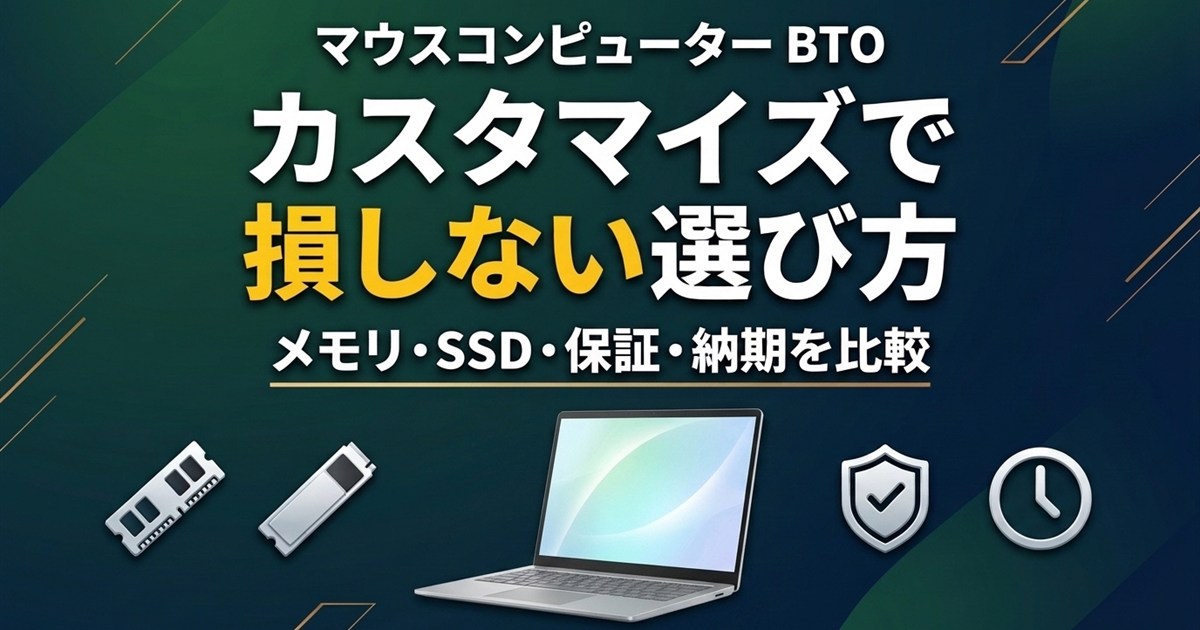
マウスコンピューターで候補のパソコンを見つけて「カスタマイズ・お見積り」画面を開くと、項目の多さとパーツ追加の金額に驚いて手が止まりますよね。「メモリやSSDは今増やすべきか、自分で増設した方が安いか」「カスタマイズすると届くのが遅くなるのでは」と迷う方も多いはずです。
マウスコンピューターのカスタマイズで損しないコツは次の3つです。
・メモリやSSDを増やす前に、最初から希望容量が標準搭載された上位モデル(SKU)と総額を比べる
・標準3年保証を活かしたい仕事用PCでは、自己増設を避けて注文時に必要容量を確定させる
・浮いた予算で、ピックアップ保証(+3,300円)や安心パック(+5,500円)など修理時の負担や中断期間を減らせる保証を優先して検討する
なお、公式FAQのとおり、カスタマイズしても同じモデルであれば出荷予定日は変わりません。この記事では、2026年11月20日時点(一部11月18日確認)の公式カスタマイズ画面と規約・FAQをもとに、数万円の差がつく構成の選び方から保証・電源・OS・Officeの優先度、納期と翌営業日出荷サービスの条件まで整理します。
マウスのカスタマイズで損しない3原則|まず上位標準モデルと総額を比べる
BTO画面でパーツを増やす前に一番最初に確認してほしいのは、「同じシリーズの中に、最初から希望のメモリ・SSDが標準搭載された上位型番(SKU)がないか」です。
マウスコンピューターでは、基本価格の安い16GB・500GBモデルをベースにカスタマイズ画面で32GB・1TBへ増やすより、最初から32GB・1TBが標準のモデルを選んだ方が3万〜5万円以上安くなるケースがあります。
実際に、一般・在宅ワーク向けの15.3型ノート「mouse B5」で、公式カスタマイズ画面から「メモリ32GB(16GB×2)・SSD 1TB(NVMe Gen4×4)・Officeなし・3年センドバック保証・送料0円」へそろえて見積もった結果がこちらです。
上位標準SKUを選ぶと
36,700円安い
確認時点の税込見積もり額(送料0円・決済別手数料未選択)。見積もり画面:103DEC・102DEC(2026年11月18日に見積もり、11月20日に本体価格と追加料金を再確認)。価格・セール対象・在庫は変動します。
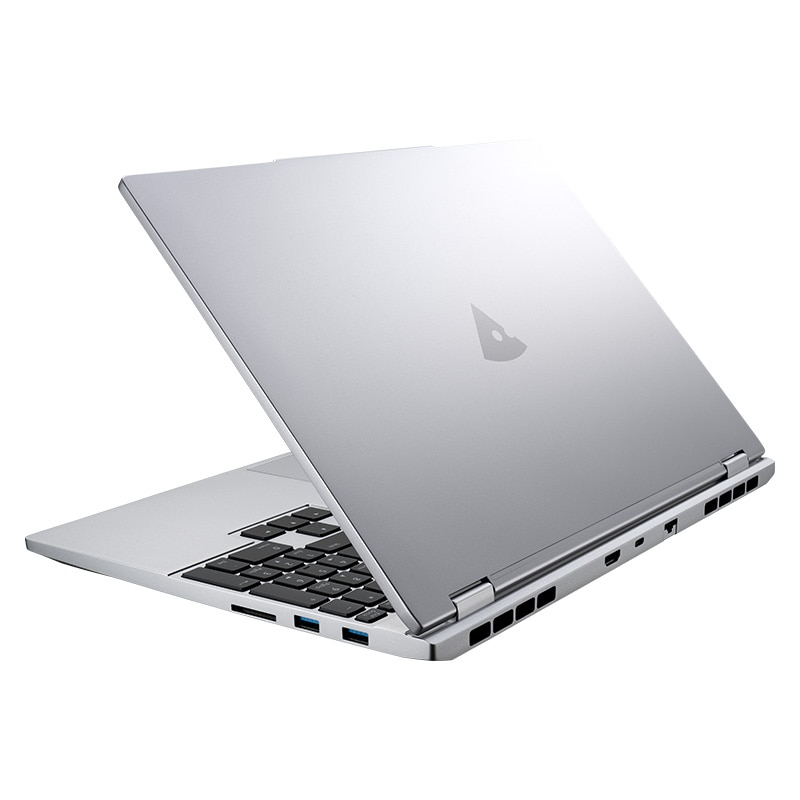
一般・在宅ワーク向け15.3型
外観の一例です(公式ストア製品ギャラリー画像)。実際の詳細仕様は選択した型番ごとに確認してください。
セール価格ではない通常価格のmouse B5でも、これだけの差がつきます。同じ条件でクリエイター向けのDAIVを見積もっても、Z4で46,600円、Z6で56,600円の差でした(2026年11月20日確認。ブラックフライデーセール〈12月9日10時59分まで〉の価格で、通常価格同士でも29,600円・36,600円差)。基本価格の安さにつられてベース機から増設するのではなく、次の3原則で進めてください。
DAIVを検討していて、Z4・Z6の見積もりの内訳や、機種ごとの違いから確かめたい方は、こちらの記事で詳しく比べています。
メモリ・SSDはカスタマイズすべき?追加料金と自己増設の保証リスク
「カスタマイズ画面のメモリやSSDが高いなら、安い構成で買って自分で増設した方が得では?」と考える方も多いと思います。しかし、仕事用PCとして標準3年保証を活かす前提なら、自己増設は避け、上位標準モデルの選定か注文時カスタマイズで必要容量を確定させておく方が安全です。
まず、2026年11月20日時点で確認できた代表2モデル(ノート代表:DAIV Z4、デスクトップ代表:DAIV KM)の税込追加料金の目安を見てみましょう。
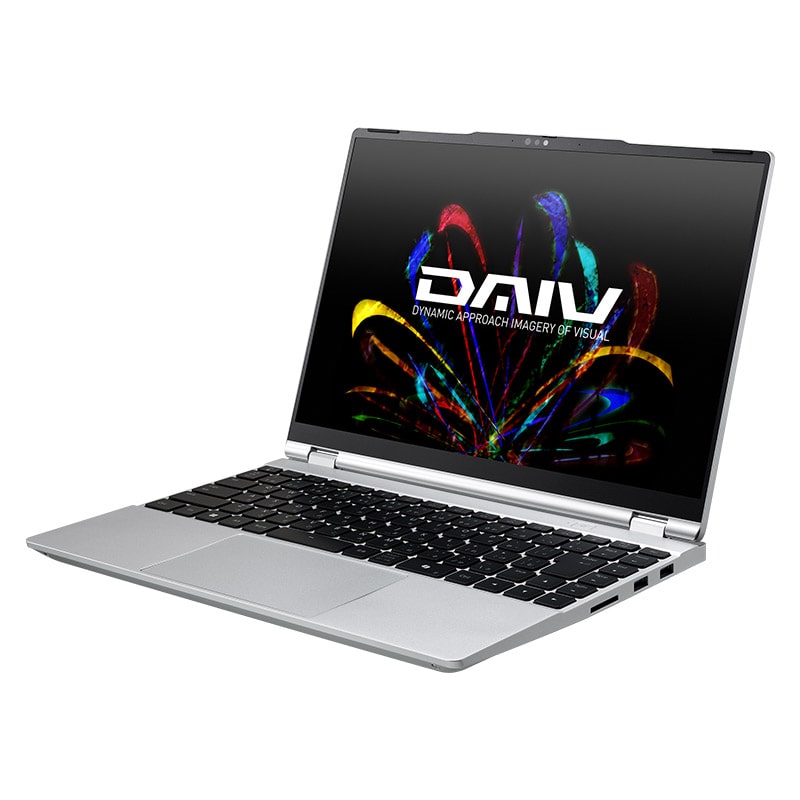
16GB(16×1)・500GB標準。32GB化は+71,500円
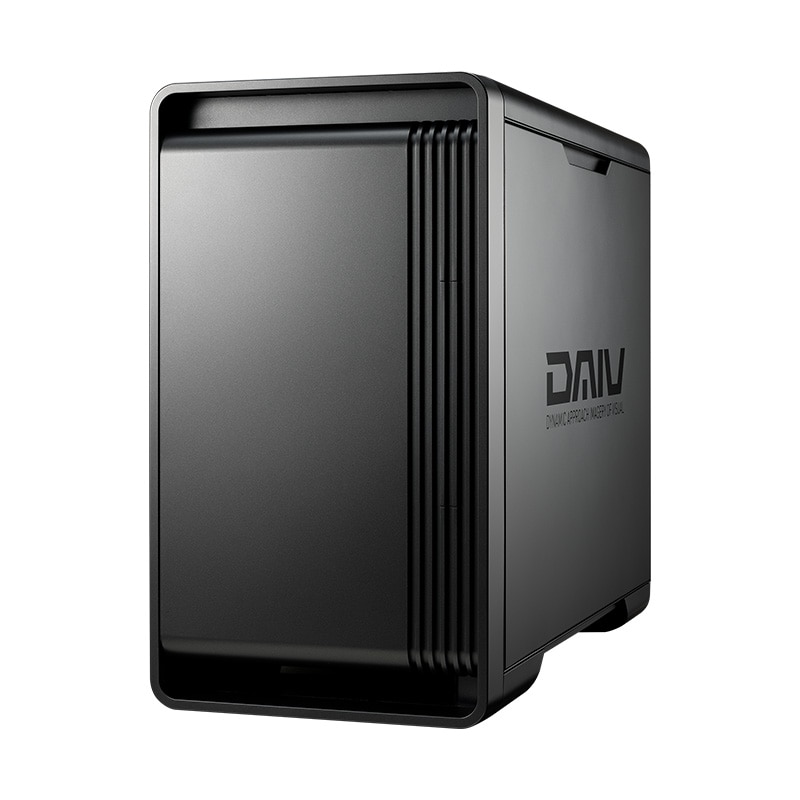
8GB×2・1TB標準。3rd HDD追加まで選べる
| 項目 | ノート代表(DAIV Z4:16GB×1・500GB標準) | デスクトップ代表(DAIV KM:8GB×2・1TB標準) |
|---|---|---|
| メモリ変更 | 16GB(8GB×2):+17,600円 32GB(16GB×2):+71,500円 64GB(32GB×2):+201,300円 | 32GB(16GB×2):+63,800円 64GB(32GB×2):+195,800円 |
| 1st SSD変更 | 1TB NVMe:+45,100円(SN850X/TLC +47,300円) 2TB NVMe:+116,600円〜 | 2TB NVMe:+104,500円〜 |
| 2nd SSD追加 | 500GB:+42,900円 / 1TB:+70,400円〜 | 500GB:+42,900円 / 1TB:+70,400円〜 |
| 3rd ストレージ追加 | — | HDD 2TB〜24TB:+31,900円〜121,000円 |
※2026年11月20日確認の税込追加額。モデルや在庫により選択肢・料金は変わります。
たしかに単体パーツの市販価格と比べると高く見えますが、マウスコンピューターの公式FAQには自己増設について厳しい注意が明記されています。
出典:マウスコンピューター公式FAQ(2026年11月20日確認)。
せっかく標準で3年保証が付いているのに、自己増設によって無償保証の対象外となるリスクを抱えるのは避けたいところです(標準製品保証規定では保証適用外の修理は有償扱いとなり、対応可否や費用も個別確認になります)。容量が足りない見込みなら、上位標準SKUを選ぶか、予算内で注文時にSSD・メモリを決めておく方が後々のトラブルを避けられます。なお、外付けSSDなど本体を開けない外部ストレージでデータ保存を補う方法なら、内部増設のリスクはありません。
もう1点、メモリで見落としやすいのが「1枚構成(シングルチャネル)か、2枚構成(デュアルチャネル)か」です。たとえばDAIV Z4-I7I01SR-Bは、公式仕様上でメモリ1枚(16GB×1)時はIntel Graphics、2枚時はIntel Arc Graphics 140Tと記載されています。実機での速度差は未確認ですが、内蔵GPUの仕様を活かしたいモデルでは、メモリ枚数の記載まで確かめておくと安心です。
保証・サポート・電源・Office・OSの優先度|数千円で効く項目と省ける項目
メモリやSSDを上位標準SKUで抑えられたら、次は数千円〜数万円のオプションを「仕事用として本当に必要か」で仕分けましょう。2026年11月20日にDAIV Z4・KM・FXのカスタマイズ画面と公式保証ページで確認できた主な項目を3段階で整理すると次のとおりです。
優先度が高い
修理の負担と待ち時間を減らす保証
ピックアップ修理保証(+3,300円)や安心パックサービス(+5,500円)。送料自己負担の軽減や最短当日修理返却に直結するため費用対効果が高い枠です。
条件次第で選ぶ
運用環境・用途に合わせて追加
デスクトップ電源のGOLD化(+3,300円〜)、オンサイト修理(+8,800円・デスクトップ向け)、破損盗難保証(+6,600円〜)、Win11 Pro(+8,800円)、無線LAN有無確認。
不要な人も多い
既存契約があれば省けるソフト
Officeソフト(MS Office系 +27,500円 / WPS +3,190〜3,520円)。すでにMicrosoft 365契約中やGoogleドキュメント中心なら標準「無し(0円)」で十分です。
| オプション項目 | 税込追加額の目安(2026/11/20) | 優先度 | 選ぶ基準・注意点 |
|---|---|---|---|
| ピックアップ修理保証(3年) | +3,300円 | 高い | 標準センドバックは原則片道送料が自己負担(延長保証)。回収&送料メーカー負担にできるため費用対効果が高い |
| 安心パックサービス | +5,500円 (ピックアップ併用 +8,800円) | 高い(仕事用) | 午前中の修理センター着荷で最短当日修理返却・着荷後1か月以内の初期不良新品交換・専用ダイヤル(安心パック) |
| 電源のGOLD化・容量変更(デスクトップ) | 750W GOLD +3,300円 850W GOLD +5,500円 | 条件次第(効率・容量重視) | DAIV KM・FXは750W BRONZE標準。80 PLUS GOLDは電力変換効率の区分(故障率の低さを保証するものではない)。変換効率や電源容量の余裕を重視する場合に数千円で変更できる(FXは1000W/1200W Platinumも選択可) |
| オンサイト修理保証(3年) | +8,800円 (安心パック併用 +14,300円) | 条件次第 | 技術者が訪問修理。デスクトップ向けで、ノートDAIVやOSなしモデルは対象外 |
| 破損盗難保証 | 限度額5万 +6,600円〜 20万 +19,800円 | 条件次第 | 持ち運びが多いノートPCで落下・水濡れ等に備えたい人向け。限度額は修理費用の累計の上限で、全損・盗難時は免責金5,000円(税込)と上限を超えた差額が自己負担(破損盗難保証) |
| 無線LAN / Bluetooth | KM/FXはWi-Fi 6E標準 (FXのWi-Fi 7は +5,720円) | 機種確認が必須 | DAIV KM/FXは標準搭載だが、デスクトップの一部機種(NEXTGEAR等)は標準なしの場合あり。使うなら必須確認 |
| Windows 11 Pro変更 | +8,800円(Z4・KM確認) | 条件次第 | 標準はHome(Microsoft 365 Personal体験版付属)。BitLockerやリモートデスクトップ接続先が必要な人だけ追加 |
| Officeソフト | Microsoft 365 / Office H&B 2024系:+27,500円 WPS Office 2:+3,190〜3,520円 | 不要な人も多い | すでにMicrosoft 365契約中やGoogleドキュメント中心なら標準「無し(0円)」で十分 |
なお、標準製品保証規定のとおり、修理期間中の代替機の貸し出しはありません。保証オプションで減らせるのは送料の負担や修理にかかる日数なので、修理中に別のPCで作業を続けられるかも確かめておくと安心です。また、バッテリーや液晶などの消耗品は、保証期間内でも有償対応となる場合があります。
OSやOfficeの選び分けで迷う場合は、それぞれの違いを詳しく整理した以下の記事も参考にしてください。なお、カスタマイズ画面で標準OSに付記されている「Microsoft 365 Personal体験版」は有料の永続ライセンスとは別物なので、Officeが必要な方は混同しないよう注意してください。
カスタマイズすると納期は遅れる?出荷予定日の見方と翌営業日出荷サービス
BTOでよくある誤解が「メモリや保証をカスタマイズすると届くのが遅くなるのでは?」という不安です。これについては、マウスコンピューターの納期に関するFAQで、カスタマイズの内容によって出荷予定日および納期が変更になることはなく、同じモデルであれば標準構成でもカスタマイズ後でも同じ納期になる旨が明記されています。
必要なカスタマイズを我慢しても早く届くわけではないため、構成は用途に合わせてしっかり選んで大丈夫です。ただし、「カスタマイズで遅れないこと」と「すべてのモデルがすぐ届くこと」は別です。2026年11月20日時点でも、DAIV Z4やDAIV Z6 -A は約3営業日出荷、DAIV KM・FX・CXは約4営業日出荷だった一方、同じDAIV Z6でも後継の DAIV Z6-I7G60SR-B は約21営業日出荷と表示されていました。お届け納期ガイドと送料・配送ガイドの流れも押さえておきましょう。
もし急ぎでPCが必要な場合は、対象モデルで選べる翌営業日出荷サービス(1台2,200円〈税込〉)が有力な選択肢になります。
追加料金 0円
通常出荷
納期を急がない場合の標準ルート。モデルごとの出荷目安(約3〜21営業日など)に沿って出荷されます。
- 注文締切・入金基準
- 15時までの確定で翌営業日から起算(決済・入金確認による)
- 遅延時の扱い
- 出荷予定は見込み
- 主な注意点
- モデルごとに出荷目安が大きく異なる。着荷日確約ではない
1台 +2,200円(税込)
翌営業日出荷サービス
対象モデルを急ぎで受け取りたい場合のオプション。カスタマイズ構成のまま適用できます。
- 注文締切・入金基準
- 毎営業日13時まで(13時過ぎは翌々営業日出荷)。クレカは日曜除く13時まで、銀行振込・コンビニ・ローンは平日13時までに入金・契約確認
- 遅延時の扱い
- メーカー都合で翌営業日出荷できない場合、申込料2,200円分を含むAmazonギフトカード5,000円分を本体同梱でキャッシュバック(現金返金不可)
- 主な対象外・注意点
- 着荷日確約ではない(運送遅延は対象外)、申込後の顧客都合キャンセル不可、受付上限あり、非対応モデルあり(例:DAIV Z6
-B)、販売店・法人窓口注文は対象外
出典:お届け納期ガイド・翌営業日出荷サービス(2026年11月20日確認)。
急いでいるときに銀行振込やショッピングローンを選ぶと、土日祝は入金・契約確認ができず翌営業日扱いになりやすい点に気をつけてください。
注文ボタンを押す前の最終チェック5項目と公式見積もりの手順
マウスコンピューターの販売条件とキャンセル案内のとおり、契約成立後の構成変更やキャンセルには制限があり、例外的な取り消しにも20%等の負担規定があります。注文を確定する前に、見積もり画面で次の5項目を必ず見直してください。
- 希望容量が標準の上位SKUと総額比較したか:安いベース機をBTOで盛る前に、同シリーズの別型番の価格を見比べる。
- メモリ枚数・無線LAN・端子に不足がないか:デスクトップのWi-Fi有無、ノートの有線LANやSDカードリーダー、メモリ1枚/2枚の仕様を確認する。
- 保証と修理方式が仕事に合うか:標準3年センドバックは片道送料負担・代替機なし。ピックアップ(+3,300円)や安心パック(+5,500円)、デスクトップならオンサイト(+8,800円)の要否を決める。
- 出荷予定日と到着後の設定時間まで間に合うか:「出荷予定」は到着日ではない。急ぎなら13時締切の翌営業日出荷サービス(+2,200円)の対応可否を確認する。
- 送料・決済手数料・周辺機器込みの税込総額が予算内か:Officeやモニター代まで足した最終画面の金額で判断する。
構成の方向性が固まったら、まずは公式のキャンペーン・セール一覧や希望ブランドのページから上位標準SKUとベースSKUの両方を開き、自分の必要条件で見積もりを並べてみてください。

見積もりを出してみて予算を超える、納期が仕事の予定に合わない、あるいは他社機ともう少し比べたいと感じた場合は、無理に注文せず型番と税込総額だけをメモに残して比較を続けましょう。
セール・クーポンの活用法やアウトレットとの違い、メーカー全体の評判・返品規定まであわせて確認したい場合は、以下の記事も参考にしてみてください。