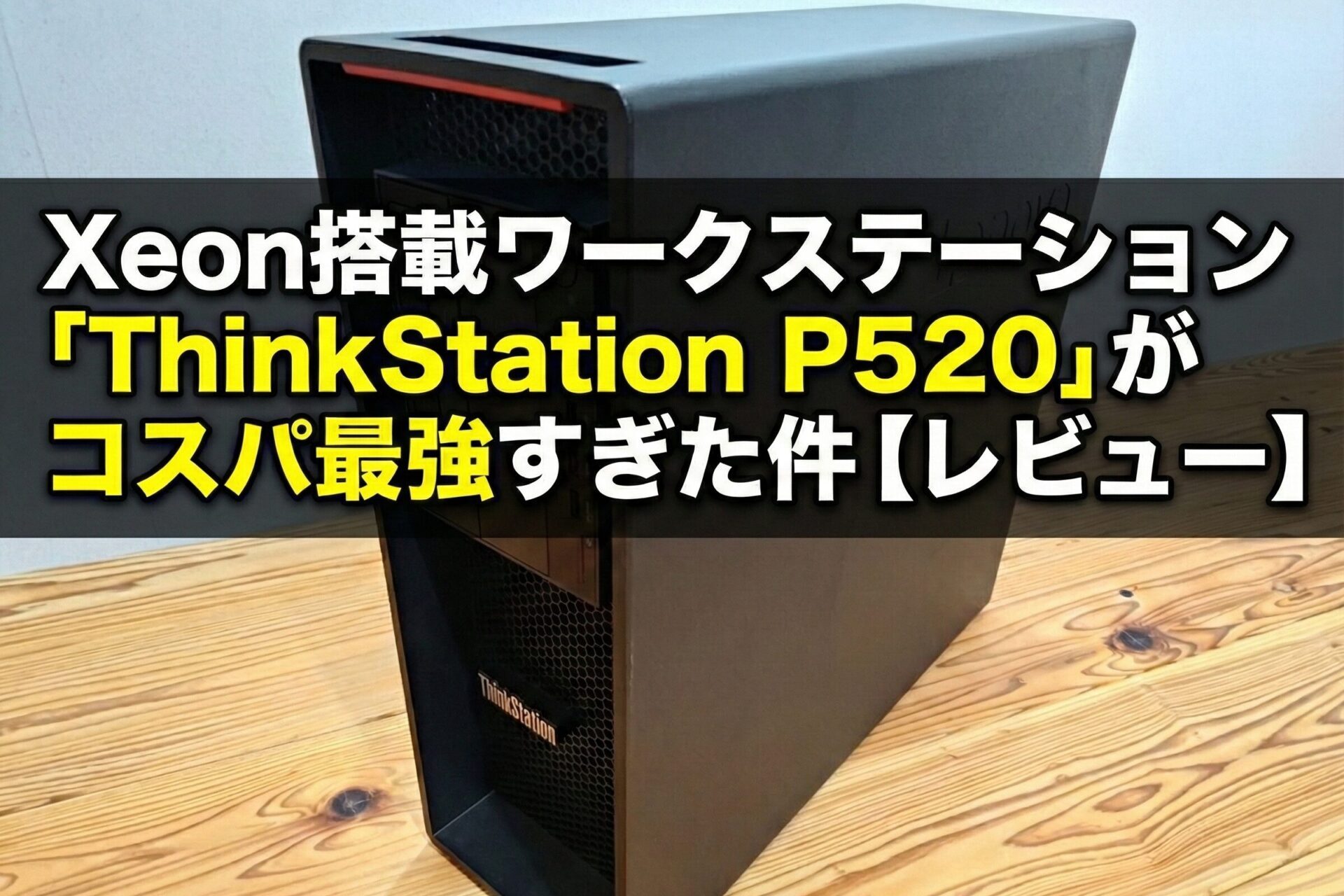
「安くて、速くて、遊べるPCが欲しい」
PC好きなら誰もが一度は抱くこの強欲な願い。 最近、メイン機のスペック不足に悩んでいた私も、毎晩のようにオークションサイトや中古ショップを巡回するゾンビと化していました。
そしてついに見つけました。その答えを。 それが、Lenovo ThinkStation P520 です。
今回は、楽天の中古PCショップで 40,000円 という激安価格で入手したこの元・高級ワークステーションが、果たして現代のゲーミングPCやクリエイターPCとして通用するのか? その実力を徹底レビューしていきます。
この記事の結論(3行まとめ)
- P520はWindows 11に正規対応!Xeon搭載でコスパ最強のワークステーション。
- 堅牢な筐体と高い拡張性を持ち、ゲーミングPCやサーバーへの改造ベースとして最適。
- ただし初期構成には弱点あり。自分でパーツ交換できる人には最高のおもちゃになる。
はじめに:なぜ「中古ワークステーション」なのか?
脱・スペック不足。X390からの旅立ち
これまで私がメインで愛用していたのは、名機 ThinkPad X390 (Core i7-8565U / RAM 8GB / SSD 256GB) でした。 モバイルノートとしては最高なのですが、最近手を出した「動画編集」や「ローカルLLM(AI)」、そして息抜きの「3Dゲーム」を前にすると、完全にスペック不足。特にメモリ8GBの壁は厚く、Chromeでタブを開きすぎただけで悲鳴を上げる始末…。
「もっとパワーが欲しい。でも、新品のゲーミングPCに20万円も出す余裕はない…」
そこで目をつけたのが、企業のリースアップ(リース切れ)品として大量に市場に流れてきている「中古ワークステーション」です。
ゲーミングPC vs ワークステーション
中古市場において、一般的な「ゲーミングPC」は地雷原です。前オーナーにゲームで酷使されていたり、マイニングで24時間こき使われていたりと、パーツの疲労が心配。
対して「企業のワークステーション」はどうでしょうか?
- 空調の効いたオフィスで鎮座していた(過酷な環境ではない)
- 定期的なメンテナンスを受けていることが多い
- 定価数十万円のプロ用機材なので、作りが半端なく頑丈
それなのに、企業が一気に入れ替えるタイミングで市場にダブつくため、価格が暴落します。これぞ、我々庶民がハイエンド環境を手に入れる裏道。
4万円で買ったP520の状態(と、ある事件)
というわけで購入したのがこちら。
- 購入場所: 楽天市場の中古PC専門店
- 価格: 40,000円(送料込)
- ランク: Cランク(傷・使用感あり)
届いた実機は、Cランク表記の割には外装の傷も少なく、かなり綺麗な状態でした。「これは勝ち申した!」とガッツポーズをしたのも束の間…。
「……なんか、臭くない?」
排気口から、「タバコ」と「芳香剤」が混ざったような独特のニオイが漂ってきます。妻は「え? 全然わかんないけど?」と言っていましたが、鼻の利く私には耐えられないレベル。
結局、我慢できずに全パーツを分解して、筐体を風呂場で丸洗いしました。おかげでニオイは完全消滅しましたが、中古PCにはこういうリスクもあるという良い勉強になりました。
名機と呼ばれる理由。ThinkStation P520の「凄み」
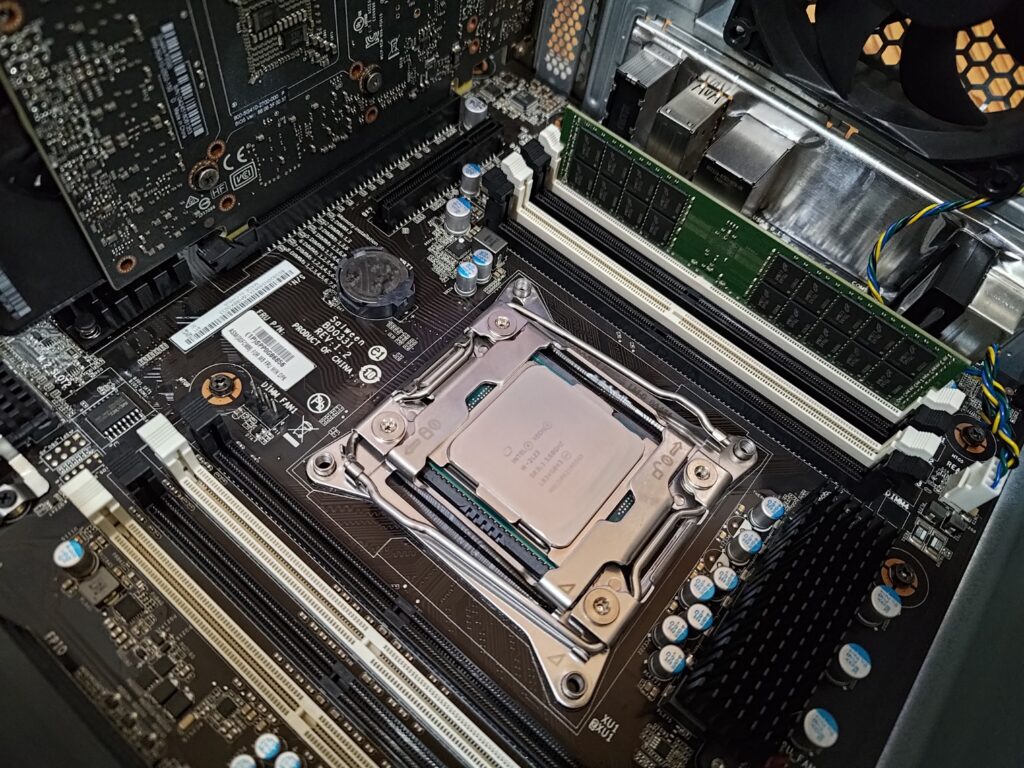
今回購入した ThinkStation P520 は、2017年後半〜2019年頃に主力だったLenovoのメインストリーム・ワークステーションです。 「ただの古いパソコンでしょ?」と侮るなかれ。当時の公式カタログ(2019年版)を読み解くと、その設計思想の凄まじさが分かります。
① 「Tri-Channel Cooling」という冷却への執念
レノボのワークステーションの代名詞とも言える特許技術です。 「CPU」「メモリ」「ストレージ/電源」という3つの熱源に対し、それぞれ独立したエアフロー(空気の通り道)を確保しています。 これにより、ファンを爆音で回さなくても効率よく冷やせます。「高負荷時でも驚くほど静か」なのは、この設計のおかげです。
② 最大18コアの「Xeon W」シリーズ搭載
サーバー向けのXeonとは異なり、ワークステーション向けの Xeon Wシリーズ (Skylake-W) を採用しています。 何が良いかと言うと、「全コアのクロック周波数が高い」こと。 サーバー用CPUは「コア数は多いけどクロックが低い(ゲームに不向き)」なことが多いですが、Xeon Wはシングルスレッド性能も確保されており、ゲームやAdobe系ソフトとも相性が良いのです。
③ 驚異の拡張性
- メモリスロット: 8本(クアッドチャネル対応)。最大512GBまで搭載可能。
- PCIeスロット: 豊富。
- 電源: 690W または 900W の大容量電源を標準搭載(しかも80PLUS Platinum認証!)。
要するに、「あとから幾らでも魔改造できる土台」として最高なんです。
実機のスペック詳細:まさかの「大当たり」個体
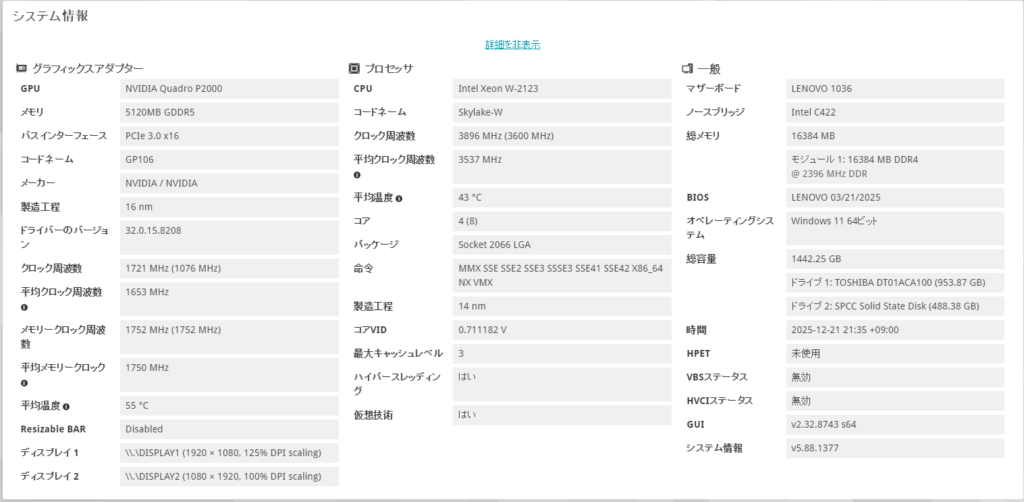
それでは、実際に届いた4万円のP520のスペックを見ていきましょう。
| 項目 | スペック | 備考 |
|---|---|---|
| CPU | Intel Xeon W-2123 | 4コア/8スレッド (3.60GHz / TB 3.90GHz) |
| メモリ | 16GB (DDR4-2400 ECC) | 16GB x 1枚構成 (空きスロット7) |
| GPU | NVIDIA Quadro P2000 | VRAM 5GB GDDR5 |
| ストレージ1 | SSD 512GB (SATA) | SPCC製 (新品?) |
| ストレージ2 | HDD 1TB | 東芝製 (DT01ACA100) |
| 電源 | 690W (80PLUS Platinum) | 専用規格 |
| OS | Windows 11 Pro | 64bit |
ここが「おいしい」! ポイント解説
★ Windows 11 正規対応!
これが最大の購入の決め手です。 激安中古PCの中には、古いCPUに無理やりWindows 11を入れた「非対応機」も多いですが、この Xeon W-2123 はMicrosoftの公式サポートリスト入りしているCPUです。TPM 2.0にも対応しており、裏技なしで正規にWindows 11が動きます。セキュリティ更新も降ってくるので、長くメイン機として使えます。
★ CPU: Xeon W-2123 (3.6GHz)
「4コア? 今どき少なくない?」と思うかもしれませんが、ベースクロックが 3.6GHz と非常に高いのが特徴。普段使いのサクサク感は、コア数よりもクロックが物を言います。腐ってもXeon、安定感は抜群です。
★ ストレージの状態が「極上」だった
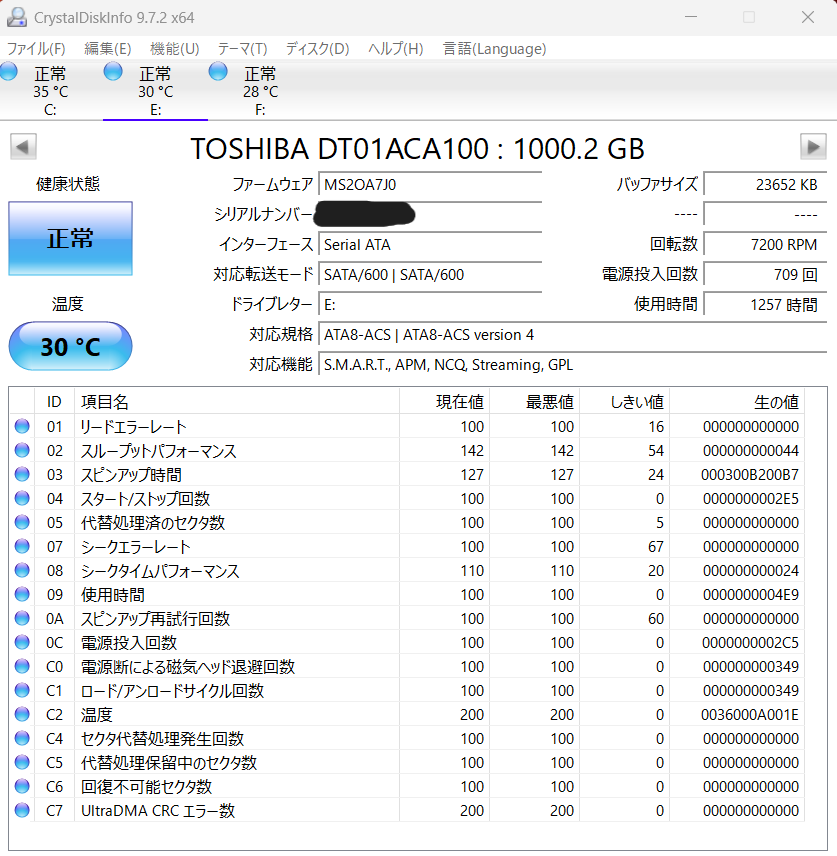
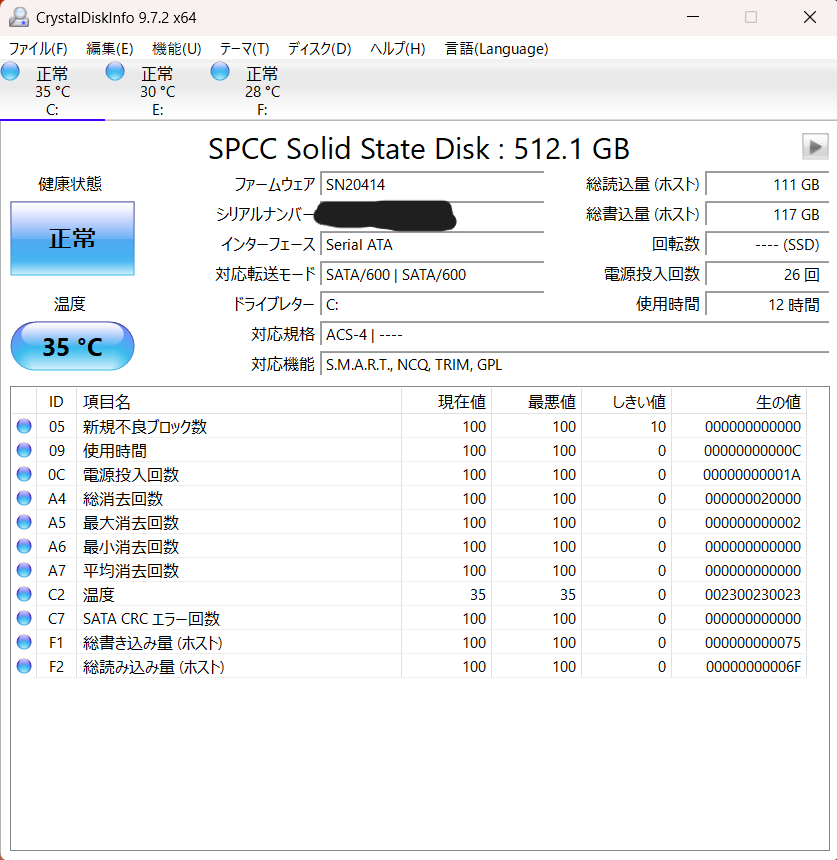
CrystalDiskInfo でチェックして驚きました。
- HDD: 使用時間わずか 1,257時間。サーバー落ちのHDDは数万時間が当たり前なので、これは奇跡的な少なさ。
- SSD: 使用時間 12時間。おそらくショップ側で新品の安価なSSD(SPCC製)に交換してくれたようです。 中古PCガチャとしては、文句なしの SSR(スーパースペシャルレア)級の大当たり でした。
▽ ここは惜しい(伸びしろポイント)
- メモリがシングルチャネル: 16GBが1枚だけ刺さっています。P520は4枚刺し(クアッドチャネル)で真価を発揮するので、今のままでは本来の性能の半分も出せていません。
- SSDがSATA接続: せっかくのワークステーションなのに、SSDが速度の遅いSATA接続です。P520は爆速なM.2 NVMeに対応しているので、ここも換えたい!
外観・内観レビュー:男心をくすぐる機能美
外観:質実剛健な「道具」感
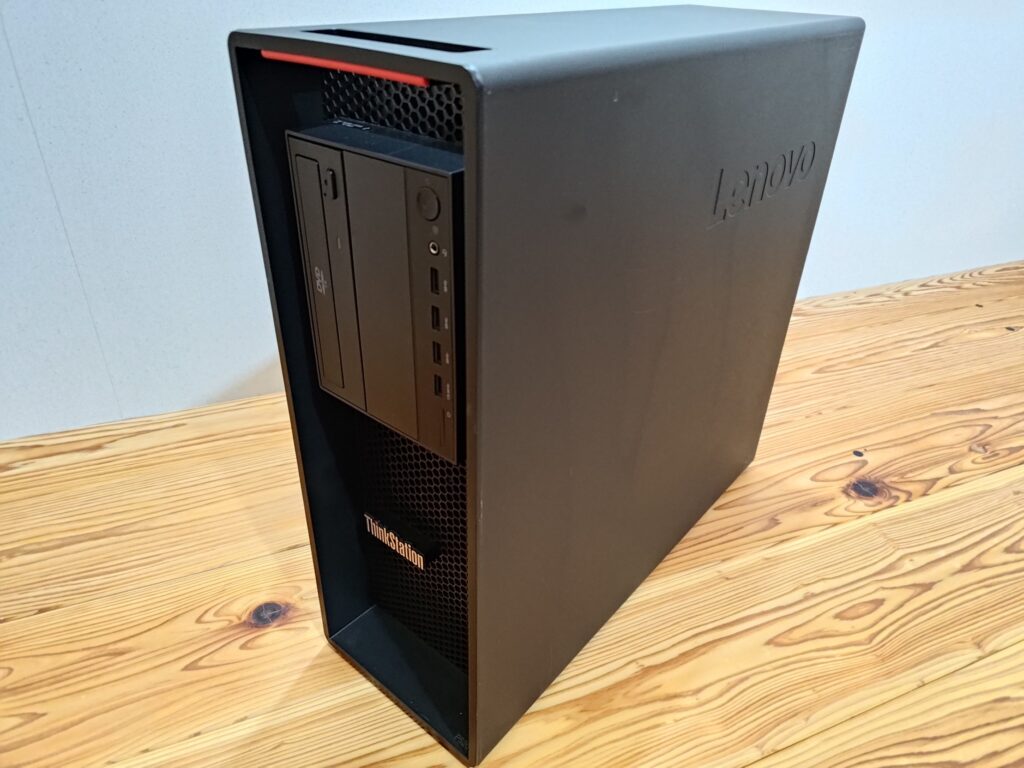
デザインは非常にシンプル。フロントのハニカムメッシュ(六角形の穴)は、空気を取り込むために計算された形状です。 上部にしっかりとした「取っ手」が付いているのが特徴的。これが地味に便利で、メンテナンス時に机の下から引っ張り出すときなどに重宝します。
内部アクセス:これぞプロの道具
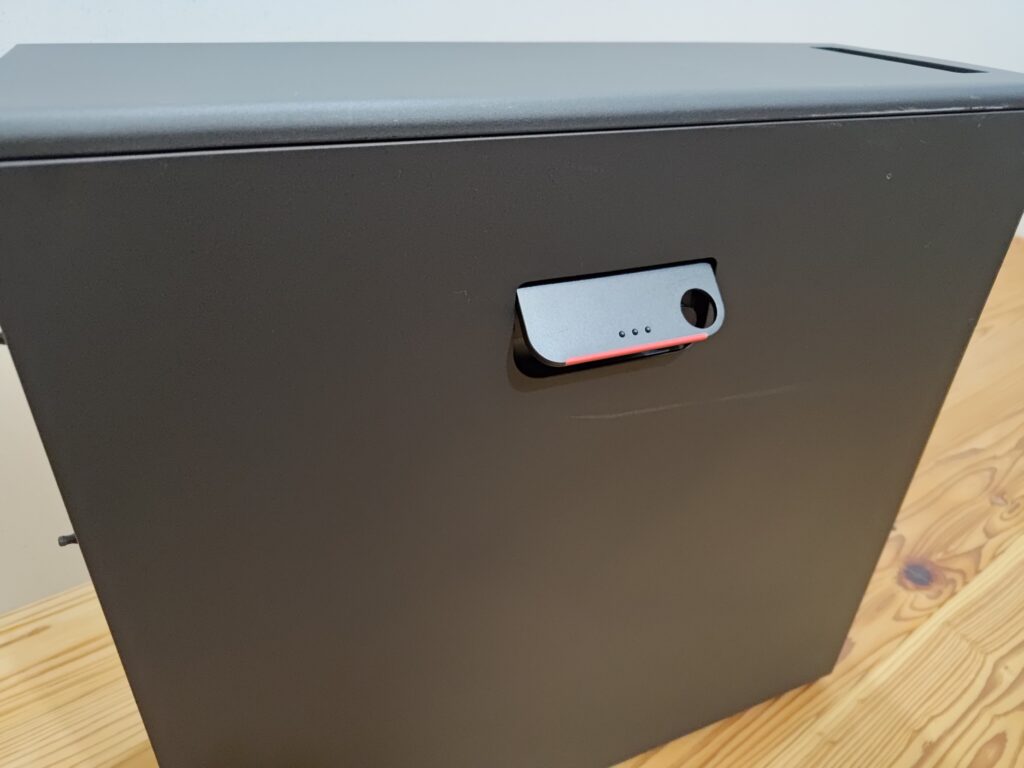
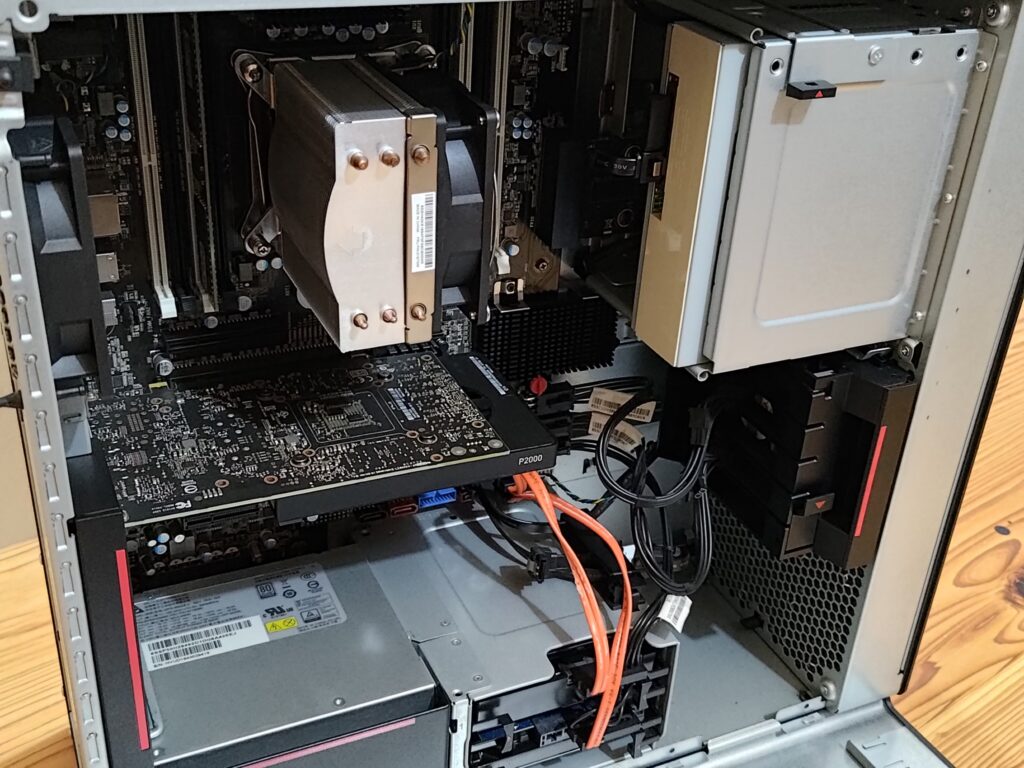
サイドパネルのレバーを引くだけで、カシャッと簡単に開きます。ドライバーは不要です。 内部を見て感動するのが、「赤いタッチポイント」。 「ここを持って操作してね」という意味で、交換可能なパーツの取っ手やレバーが赤色で統一されています。ThinkPadの赤ポッチに通じる、Lenovoらしいユーザーインターフェースですね。
冷却機構:シンプルイズベスト
上位機種(P720/P920)についている黒い導風板(エアバッフル)はこのP520にはありません。 しかし、フロントの吸気ファンから取り込まれた外気が、遮るものなくダイレクトに「CPUクーラー」と「メモリ」に直撃する構造になっています。 変に凝ったギミックがない分、エアフローが素直で、ホコリも溜まりにくそうです。
拡張性チェック
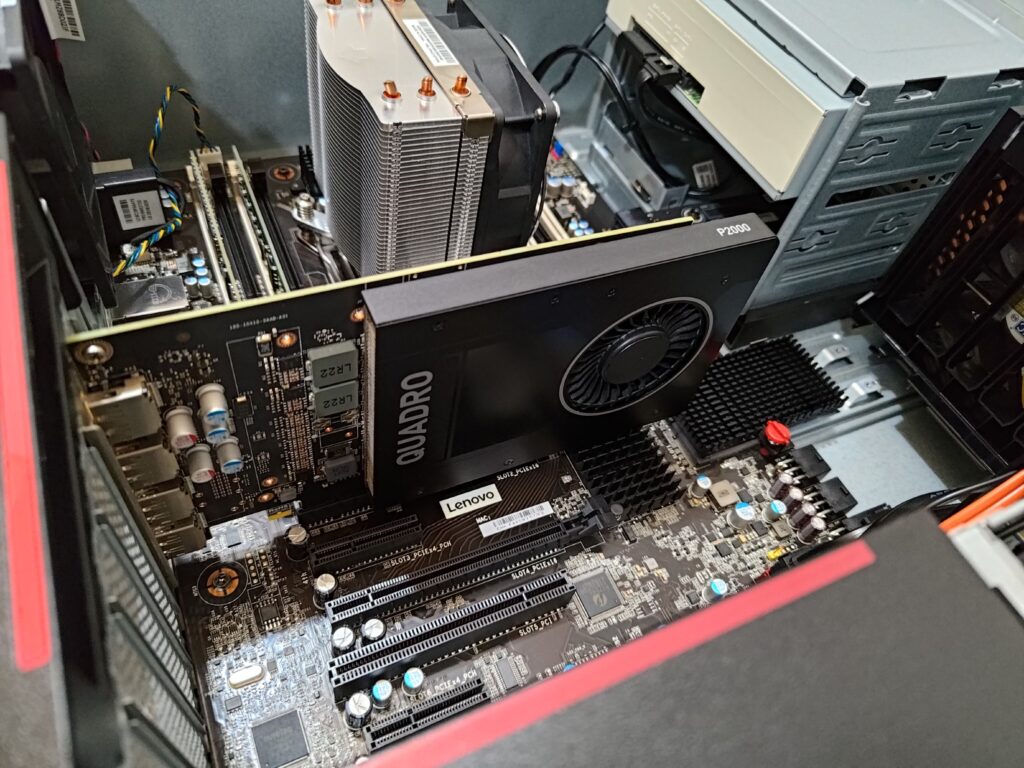
- GPUスペース: 現在刺さっている
Quadro P2000は1スロット厚でスカスカ。スペースは広大なので、巨大な3連ファンのGeForceも余裕で入りそうです。 - 電源ケーブル: 確認したところ、グラボ用の補助電源ケーブル(6ピン+2ピン×2本)が最初から生えていました! これなら、RTX 3060 Ti などのハイパワーなグラボもポン付けできます。
 カッパパ
カッパパちなみに、Lenovoの公式サイトでは、ThinkStation P520のパーツごとの取り外し・交換動画が公開されているので非常に助かります。こうした技術的サポートの手厚さもLenovoの魅力ですね。
取り外し・交換動画 – ThinkStation P520 (30BE, 30BF, 30BQ, 30DC) – Lenovo Support JP
実際の性能検証:予想以上の実力と、明確な「弱点」
ThinkStation P520の「造りの良さ」や「当たり個体」っぷりを見てきましたが、肝心なのは実際の性能です。 4万円で買ったこのマシン、現代のコンテンツにどこまで通用するのでしょうか?
各種ベンチマークテストの結果をもとに、その実力を丸裸にしていきます。
① CPU性能 (Cinebench R23)
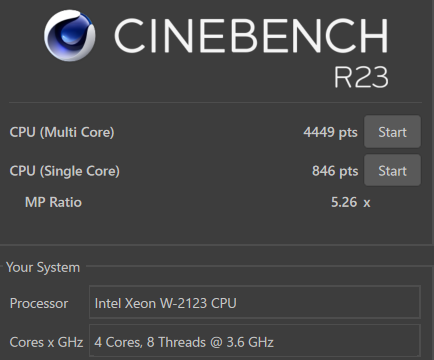
まずはCPUの純粋なパワーを測る Cinebench R23 です。
- Multi Core: 4,449 pts
- Single Core: 846 pts
【評価】 スコア的には、第7世代の Core i7-7700 に近い性能です。 最新のCore i5などと比べれば見劣りしますが、4コア8スレッドで3.6GHz以上回るため、ブラウジングやOfficeソフト、フルHD動画のカット編集程度なら全くストレスを感じません。 「腐ってもXeon W」、普段使いのレスポンスは非常に良好です。
② グラフィック性能 (3DMark Fire Strike)
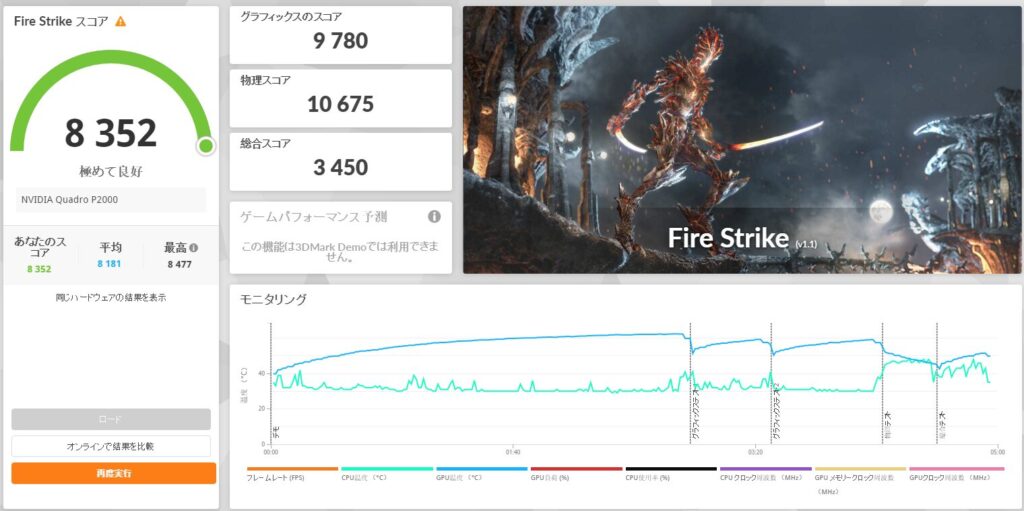
ゲーム性能の指標となる Fire Strike。搭載されている Quadro P2000 はあくまで業務用GPUですが、果たして…?
- Graphics Score: 9,780
- 総合スコア: 3,450
【評価】 これ、実はかなり凄いです。 グラフィックスコア約9,800点という数値は、ゲーミングGPUである GTX 1050 Ti (約7,500点) を大きく超え、GTX 1650 (約9,500点) に匹敵 します。 APEX LegendsやFortnite、Valorantといった軽量級FPSゲームであれば、設定を調整することで十分に遊べるレベルです。 「とりあえずゲームもしたい」という人にとって、Quadro P2000搭載モデルはコスパの塊と言えます。
③ 総合性能 (PCMark 10)

PCの総合力を測るテスト。ここでP520の「弱点」が露呈しました。
- Essentials (アプリ起動・Web閲覧): 5,046 (優秀!)
- Productivity (オフィス作業): 6,984 (かなり強い!)
- Digital Content Creation (制作): 4,323 (……ん?)
【評価】 事務作業やWeb閲覧は爆速ですが、「Digital Content Creation(特に動画編集)」のスコアが伸び悩んでいます。 原因は明白。メモリがシングルチャネル(1枚挿し)だからです。 Xeon Wは本来、メモリを4枚同時に使ってデータを転送する「クアッドチャネル」に対応している怪物ですが、今は片足ケンケンで走っているような状態。
逆に言えば、「メモリを増設すれば化ける」可能性がある ということです。
④ ストレージ速度 (CrystalDiskMark)
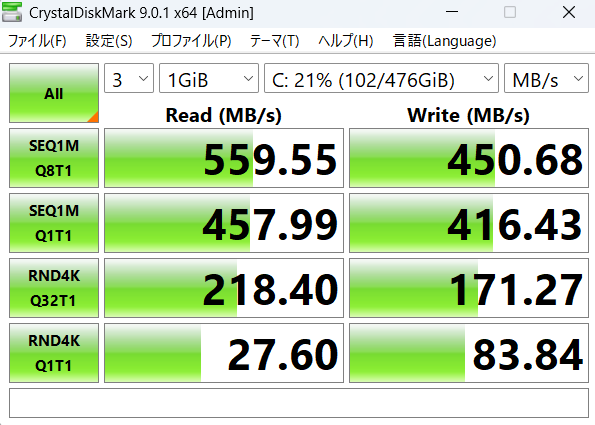
- Read: 559.55 MB/s (SATA SSD)
【評価】 搭載されていたのはSATA接続のSSDでした。HDDよりは遥かに速いですが、現代のNVMe SSD(3000MB/s〜)に慣れていると、OS起動やゲームのロードで少し待たされます。 P520はM.2スロットを持っているので、ここも明確なアップグレードポイントです。
⑤静音性と消費電力:ワークステーションの矜持
ベンチマークを回していて驚いたのが、「音」です。 ベンチマークで負荷をかけている最中でも、「フォーー」という低い風切り音が微かに聞こえる程度。耳障りな甲高いファンノイズは皆無です。 さすが、「Tri-Channel Cooling」。冷却設計の余裕が違います。
また、「Xeonは電気を食う」というイメージがありましたが、良い意味で裏切られました。 HWMonitorで確認したところ、アイドル時のCPU単体(Package Power)の消費電力は 約12W〜20W 程度で推移しています。 待機時はしっかりクロックダウンして省電力になるため、「常にフルパワーで電気を食い続ける」という心配はなさそうです。これなら自宅サーバーとして常時稼働させても、電気代への影響は軽微でしょう。
良い点・気になった点(まとめ)
ここが最高!👍
- コスパ最強: 4万円でWin11正規対応、GTX1650並みのGPU、堅牢な筐体が手に入る。
- 拡張性の塊: メモリは最大512GB、ストレージやPCIeも増設し放題。
- 静音性が高い: 高負荷時でも静か。これは自作PCでもなかなか再現できないレベル。
- メンテナンス性: 工具不要でほとんどのパーツにアクセスできる。いじっていて楽しい。
ここは注意…👎
- デカい、重い: 机の上に置くと存在感が凄いです。が、CPUスタンドに載せてデスクの下に置けば何の問題もありません。
- 電源が独自規格: 一般的なATX電源には交換できません(ただし付属電源が優秀なので壊れなければ問題なし)。
- 初期状態のボトルネック: 今回の個体のように「メモリ1枚」「SATA SSD」の状態だと、本来の性能をフルに発揮できません。「買ってから自分で手を入れる」ことが前提のマシンです。
番外編:もしP520が買えなかったら? ライバル機種
ThinkStation P520は最高ですが、中古市場は一期一会。もし在庫がない場合のために、同世代(Windows 11正規対応)のライバル機を紹介しておきます。
- HP Z4 G4 Workstation
- P520の最大のライバル。デザインが近未来的でカッコいい。
- 流通量が多く入手しやすいが、相場はP520より少し高い傾向。
- Dell Precision 5820 Tower
- 質実剛健のタンク。フロントからHDDを抜き差しできる「FlexBay」が便利すぎる。
- ストレージを頻繁に入れ替えるならこっちがおすすめ。
- ThinkStation P330 Tower / HP Z2 G4
- 「デカいのは無理!」という人向け。一般的なデスクトップPCサイズ。
- CPUはCore i7などが中心。コンパクト派の正解はこれ。
中古ワークステーション購入完全ガイド:高コスパマシンの「選び方」と「落とし穴」
新品なら数十万円〜100万円クラスのプロ仕様マシンが、数万円で手に入る。それが中古ワークステーションの最大の魅力です。しかし、一般的な自作PCやBTOパソコンとは異なる「特殊なルール」が存在するため、知識なしに飛びつくと「パーツが交換できない」「OSが入らない」といった致命的なミスに繋がります。
この記事では、中古ワークステーションを購入する際に必ず確認すべき注意点とチェックポイントを徹底解説します。
①最大の壁:Windows 11 対応状況(CPU世代)
現在、中古市場で最も安価に出回っているモデル(例:HP Z440/Z640, Dell Precision T5810/T7810など)は、搭載CPUが「Haswell (v3)」や「Broadwell (v4)」世代であることが大半です。
これらは非常に強力ですが、MicrosoftのWindows 11 公式サポート対象外です。
- リスク: 2025年10月のWindows 10サポート終了後、セキュリティリスクが高まる。無理やりWindows 11を入れる方法もあるが、アップデートで弾かれる可能性がある。
- 対策: 長く使うメイン機として買うなら、少し高価でもSkylake (Xeon Wシリーズ / Scalableシリーズ) 以降の世代を選ぶこと。
- 推奨ライン: HP Z4 G4, Dell Precision 5820, Lenovo ThinkStation P520 以降。
- 割り切り: Linuxサーバー用途や、ネットに繋がないレンダリング専用機なら古い世代でもOK(むしろコスパ最強)。
②独自規格の罠(電源ユニットとマザーボード)
ワークステーションは「安定動作」のために、メーカー独自の設計(プロプライエタリ)を採用していることが多いです。
- 電源ユニット (PSU): 一般的なATX電源とは形状やコネクタが異なる場合がほとんどです。
- 注意点: 電源が故障した場合、市販の電源に交換できず、純正の中古パーツを探すしかありません。
- GPU補助電源: 最初から高出力な電源を積んでいることが多いですが、「8ピンケーブルが足りない」「6ピンしかない」というケースがあります。最新のGeForceを載せたい場合は、補助電源コネクタの形状と数、そして電源容量(W数)を必ず確認してください。
- マザーボード形状: PCケースの載せ替えはほぼ不可能です。そのケースで一生を遂げる覚悟が必要です。
③メモリの互換性(ECC RDIMM vs UDIMM)
ここが最も複雑で、多くの人が失敗するポイントです。ワークステーション用メモリは、一般的なPC用メモリ(UDIMM)と互換性がないケースが多いです。
- ECC機能: エラー訂正機能付きメモリが必須の場合が多いです。
- RDIMM (Registered DIMM): サーバー・ワークステーション用の規格。大容量で安価に中古が出回っていますが、一般的なCore iシリーズやRyzen搭載PCには挿さりません。逆もまた然りで、Xeon搭載機に普通のデスクトップ用メモリを挿しても動かないことがあります。
- チェック法: 買おうとしている本体が「RDIMM専用」なのか「UDIMM対応」なのかを仕様書で確認してください。増設時は「現在刺さっているメモリと同じ型番」を探すのが鉄則です。
④ストレージ(NVMe SSDからの起動)
古いワークステーション(概ね2015年以前のモデル)は、M.2 NVMe SSDスロットを持っていない、あるいはアダプターで増設してもBIOSがNVMe起動に対応していない場合があります。
- チェック法: 「NVMe Boot Support」が明記されているか確認しましょう。SATA SSDしか起動ドライブに選べないと、せっかくの高速性を活かしきれません。
- トレイ/マウンタ: HDD増設用のプラスチック製トレイ(キャディ)が欠品している中古品が多いです。これがないとHDDを固定できません。購入時に付属しているか、あるいは安価に入手可能かを確認しましょう。
【決定版】購入前チェックリスト
購入ボタンを押す前に、以下の項目を一つずつ確認してください。
✅ 基本スペックと用途の整合性
- CPU世代は適切か?
- Windows 11が必要 → Xeon W-2000シリーズ / Scalableプロセッサ以降 (例: HP Z4 G4など)
- Linux/実験用/とにかく安く → Xeon E5 v3/v4 (例: HP Z440など)
- メモリ容量と空きスロット
- 現在の容量は十分か?(最低16GB、できれば32GB推奨)
- 空きスロットはあるか?(後から増設できるか)
- GPU(グラフィックボード)
- Quadro/RTX Aシリーズが載っているか?(CADや映像編集用)
- あるいは、自分でGeForceに載せ替えるための補助電源ケーブルが内部に来ているか?
✅ 状態・コンディション(実機確認・写真確認)
- ケースの破損・変形
- 足(ゴム足)は揃っているか?
- サイドパネルの開閉ラッチは壊れていないか?(業務で酷使され、プラスチックが劣化していることが多い)
- 内部のホコリと臭い
- ファンの羽根やヒートシンクにタバコのヤニ汚れがないか?(ヤニ汚れは電子部品の寿命を縮め、臭いが取れません)
- サーバー室ではなく、工場や現場で使われていた個体は土埃がひどい場合があります。
- ストレージの健康状態
- SSD/HDDの使用時間(CrystalDiskInfoなどの画像があればベスト)。サーバー用は24時間稼働のため、数万時間に達していることがあります。消耗品と割り切って、新品のSSDへの換装を前提にするのが賢明です。
✅ 付属品とライセンス
- OSライセンス (COAラベル)
- Windows Pro for Workstations などの正規ライセンスシールが貼られているか?(デジタルライセンス認証されているか)
- HDDマウンタ (トレイ)
- 空きベイにマウンタが入っているか?(空っぽだと増設時に苦労します)
- 鍵 (Key)
- ケースをロックする物理キーが付属しているか?(無くても開閉できるモデルならOKですが、ロックされた状態で鍵がないと悲惨です)
中古ワークステーション選びは、一般的なパソコン選びよりも「確認すべき仕様(スペックシート)」が多いです。しかし、このチェックリストをクリアした個体は、同価格帯の新品PCを遥かに凌駕する耐久性、拡張性、安定性を提供してくれます。
まずは「自分が使いたいソフトは何か」「Windows 11は必須か」を明確にし、電源容量と物理サイズに注意しながら、掘り出し物を探してみてください。
まとめ:P520は「最高のおもちゃ」だ
Lenovo ThinkStation P520は、単に「安い中古PC」ではありません。 「自分好みに育て上げるベース車両」 として、これ以上ないほど優秀なマシンです。
そのままでも事務作業や軽いゲームは余裕でこなせますが、メモリを足し、SSDを換え、グラボを載せ替えることで、最新のゲーミングPCとも渡り合えるモンスタースペックに変貌します。
4万円でこのワクワクが買えるなら、安すぎるくらいです。 ハードウェアいじりが好きな方、コスパよくハイスペック環境を作りたい方、ぜひP520の世界へ足を踏み入れてみてください!