
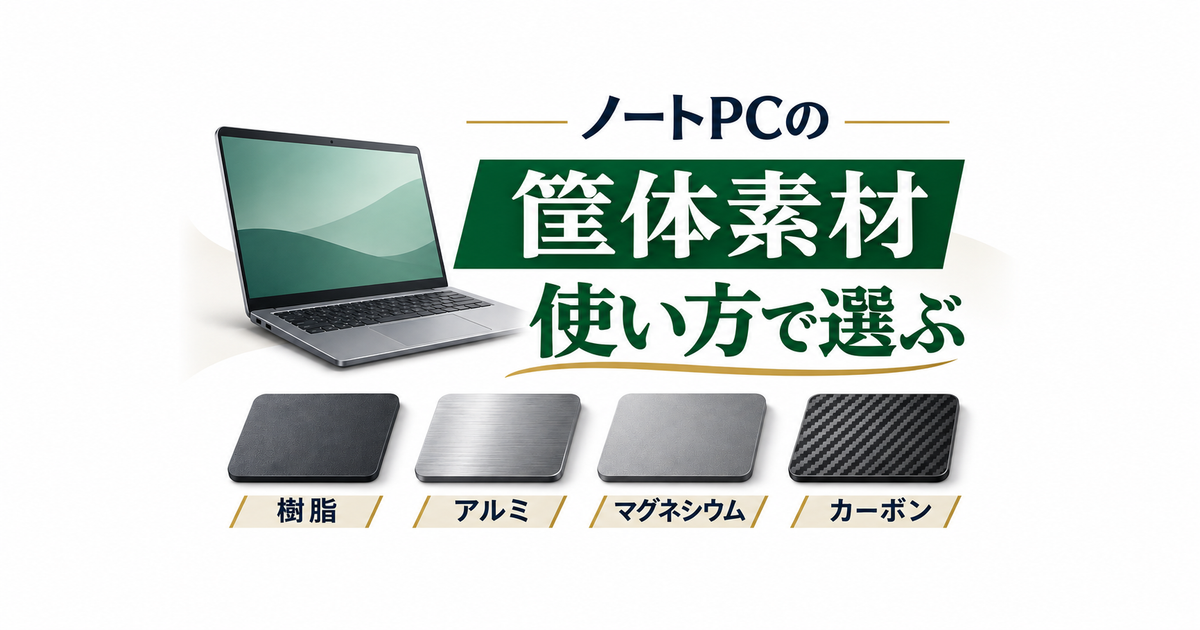
仕事用のノートパソコンを比べていると、CPUやメモリの容量はほぼ同じなのに、モデルによって価格に差がついていることがあります。「プラスチック(樹脂)の本体でも困らないのか」「アルミやマグネシウム、カーボンにお金を足す意味はあるのか」と迷ってしまいますよね。通販の商品ページを眺めているだけでは、持ったときの重さや手触り、たわみにくさまではイメージしにくいものです。
筐体(きょうたい)の素材は「どれが一番優れているか」ではなく、自分の使い方で困りやすい場面に合わせて、どこにお金をかけるかで選ぶのが納得への近道です。
- 毎日バッグで持ち運ぶなら:本体と充電器を合わせた重さや、移動中の圧迫などを想定した作りを優先する
- 本体キーボードで長時間入力するなら:手を置く場所(パームレスト)や入力面の素材・支え方を優先する
- 自宅で外付け機器を主につなぐなら:筐体への追加費用よりも、必要な処理性能や端子の数との予算配分を優先する
使い方によって、筐体の恩恵を感じる場面は変わります。素材の性質に加えて「どの部位に使われているか」「どんな形に設計されているか」を合わせて見ると、自分が差額を払いたい理由を具体的に言葉にできるようになります。
ここでいう筐体とは、ノートパソコンの天板(画面の裏側)や底面、キーボードのまわりなど、本体の外側や骨格を形づくる部分のことです。なお、この記事はメーカーや材料団体の公式資料・仕様書をもとに選ぶ基準を整理したもので、実機を並べて試験や打鍵比較を行ったレビューではありません。そのぶん、仕様表や店頭で候補2〜3台を見比べるときの確認ポイントを順番に整理していきます。
筐体素材は使い方に合わせて選ぶ|重視したい点の早見表
筐体素材で迷ったら、素材の名前から決めるのではなく「自分がどの場面を一番快適にしたいか」を先に1つ決めるのがおすすめです。毎日外へ持ち運ぶ人と、自宅の机に置いて本体にあまり触れずに作業する人では、追加費用を払う対象が変わります。
| 使い方 | 優先する条件 | 素材を見るポイント | 最後に確かめること |
|---|---|---|---|
| 毎日持ち運ぶ | 携行重量と移動中の圧迫等への備え | マグネシウム合金やカーボン(CFRP)などを含む軽量設計の機種を比較 | 本体+携行する充電器の重さ、天板・ヒンジの設計、試験条件 |
| 本体で長時間入力する | 入力時の安定感と手を置く部分の快適さ | パームレストとキーボード周辺の素材・仕上げ・支え方に注目 | 普段の入力での感触、表面の温冷感、縁の当たり方 |
| 自宅で外付け機器を主に使う | 必要な性能・端子と予算の釣り合い | 樹脂や混合筐体も含めて幅広く比較 | 筐体の差額より優先する性能や端子の条件がないか |
| 金属の外観・触感が好き | 好みを満たす部位に採用されているか | アルミなどが天板だけでなく手を置く部分にも使われているか | 実機または公式の部位別仕様 |
ここで押さえておきたいのは、「軽量素材と書かれているから必ず軽くて頑丈」とは限らない点です。また、金属の外観や手触りが好きだから選ぶのは納得できる理由になりますが、好みの価値とパソコンとしての性能差は分けて考えると予算配分で迷いにくくなります。
まずは表の中から自分の使い方に近いものを1つ選びつつ、それぞれの素材が材料としてどんな性質を持っているのかを見ていきましょう。
ノートパソコンに使われる4つの筐体素材の違い
ノートパソコンの筐体によく使われる素材は、大きく分けて「樹脂」「アルミニウム合金」「マグネシウム合金」「カーボン(CFRP)」の4つです。ただ、同じ素材名でも設計や使われる部位によって完成したパソコンの重さや使い心地は変わります。まずは「材料としての特徴」と「完成品で確かめること」を並べて見比べてみましょう。
| 素材 | 材料としての特徴 | 使い勝手への関わり | 完成品で確かめること |
|---|---|---|---|
| 樹脂(PC/ABSなど) | 成形性に加え、機械的特性や衝撃耐性・耐熱性を組み合わせられる樹脂がある | 形状を作り込みやすく、使う樹脂や補強の設計によって使い心地が変わる | 採用されている樹脂の種類(PC/ABSなど)、入力面のたわみや見た目の好み |
| アルミニウム合金 | 金属ならではの質感があり、樹脂と比べて接触時に熱が移動しやすい | 外観の好みや、パームレストに触れたときのひんやり感などの体感に関わる | どこに使われているか(天板のみか、手を置く面も含むか)、表面仕上げや縁の形状 |
| マグネシウム合金 | マグネシウム(Mg)の密度はアルミニウム(Al)の約2/3 | 軽さを生かして本体を軽くしたり、部材に厚みを持たせたりする設計に使いやすい | 自分が買う構成での総重量、天板や本体の設計・試験条件 |
| カーボン(CFRP) | 炭素繊維で樹脂を補強した複合材。炭素繊維は比強度・比剛性に優れる | 軽さと曲がりにくさの両立を狙った天板などの設計に使われやすい | 採用されている部位(天板だけか等)、模様だけでなく仕様表の素材記載 |
それぞれの素材について、選び方に関わる理由と気をつけたい条件を1つずつ確認します。
樹脂|PC/ABSなど種類と補強の違いを見る
「樹脂(プラスチック)の本体でも仕事に困らないだろうか」と不安になるかもしれませんが、樹脂筐体も十分に購入候補にできます。
ひとくちに樹脂といっても種類があり、パソコンの筐体に使われる「PC/ABS」という素材では、加工・成形のしやすさに加えて、機械的特性や衝撃への耐性、耐熱性を組み合わせることが狙われています(出典:Autodesk:PC+ABS樹脂)。
ただし、PC/ABSのような素材の性質を、ABS単体やほかのすべての樹脂にそのまま当てはめることはできません。同じ「樹脂」と書かれていても種類や厚みの設計はさまざまです。また、樹脂製であれば必ず安価になるわけではなく、逆に「樹脂は柔らかいから落としても壊れにくい」とも言えません。樹脂だからと最初から候補から外すのではなく、必要な性能を満たしたうえで予算とのバランスが合うかを見ていくのが選びやすくなります。
アルミニウム合金|金属の触感と採用部位を確認する
アルミニウム合金は、金属ならではの質感や外観を好む人がまず比べたい素材です。
金属と樹脂では、同じ室温にあっても触れたときの感じ方が変わります。これは、手と表面のあいだで熱が移りやすいかどうかが素材によって異なるためです(出典:イリノイ大学:金属の温冷感)。また、天板などの外装は素材の種類だけでなく、板をどう形づくるかといった設計の工夫も仕上がりに関わります(設計の考え方の例:VAIO:SX12・SX14開発ストーリー(2021年モデル))。
選ぶときに大切なのは、商品説明の「アルミ採用」がどの部位のことなのかを確かめることです。「アルミ採用」という説明だけでは、パームレストまで同じ素材かは分かりません。「金属の触り心地が好きで差額を払うなら、手を置く部分にも使われているか」を確認しておきたいところです。なお、アルミ筐体といっても製法や厚み、表面の仕上げは機種ごとに異なり、金属の質感を好むことと、本体の剛性や冷却性能が高いかどうかは別の軸として切り分けて考えます。
マグネシウム合金|軽さを生かした筐体設計に使われる
マグネシウム合金は、軽量化を狙う筐体設計でよく使われる材料の1つです。
マグネシウム(Mg)には、材料の密度がアルミニウム(Al)のおよそ3分の2と軽い特長があります(出典:熊本大学:Mgの特長と課題)。この材料の軽さをそのまま本体重量の削減に使うだけでなく、重さの余裕を生かして部材に厚みを持たせるような設計も考えられます。
気をつけたいのは、元素や材料の性質をそのままパソコン全体の数値に置き換えてしまわないことです。材料の密度が約3分の2であっても、パソコンには画面やバッテリー、内部の基板などが載っているため、完成品がアルミ製パソコンの3分の2の重さになるわけではありません。また、合金の種類や厚みによって性質は変わり、同じ厚さでも常にマグネシウムの方が曲がりにくいとは言い切れません。最後は材料名から重さを想像するのではなく、仕様表にある完成品全体の重量で比べるのが確実です。
カーボン|炭素繊維と樹脂を組み合わせて軽さと剛性を狙う
パソコンの筐体で使われるカーボンは、炭素繊維で樹脂を補強した複合材であるCFRP(炭素繊維強化プラスチック)を指すのが一般的です。
炭素繊維は、重さに対する強さ(比強度)や曲がりにくさ(比剛性)が高いという特長を備えており(出典:炭素繊維協会:炭素繊維の特長)、これと樹脂を組み合わせたCFRPは、軽さと曲がりにくさを狙う天板などの設計に使われます。さらに、平板だった天板を側面まで曲げた構造に変えることで強度を保ちつつ軽くした設計例のように、材料の特性に加えて成形や形状の工夫も軽さ・剛性の両立には関わってきます(設計例:VAIO:SX12・SX14開発ストーリー(2021年モデル))。
ただし、「カーボンと書いてあるから、本体すべてが同じ素材で落としても安心」と捉えてしまうのは避けたいところです。実際には天板だけにCFRPを採用し、底面には別の素材を組み合わせる機種もありますし、見た目のカーボン調の模様だけでは材質は判断できません。炭素繊維そのものが持つ耐熱性や熱伝導性などの値を、樹脂と混ぜた筐体全体の性質として当てはめることもできないため、どの部位に使われているかを仕様書で確認する姿勢が大切になります。
同じ素材でも使い心地が変わる3つのポイント
4つの素材の特徴をつかんだあと、商品ページや仕様表で本当に確かめたいのは「①どの部位に使われているか」「②どんな構造・試験条件か」「③触った温冷感と内部冷却は別」の3点です。ここを押さえておくと、素材名だけの印象に振り回されずに済みます。
天板・パームレスト・底面で使われる素材は違う
ノートパソコンは、機種や構成によって、天板・パームレスト(キーボード周辺)・底面に異なる素材が使われます。天板の素材表記だけを見て、パソコン全体が同じ素材でできていると判断しないことがポイントです。
持ち運ぶときに外からの力を受けやすいのが天板、仕事中にずっと手や指が触れ続けるのがパームレストやキーボード周辺、机の上に置いたときの支えや通気に関わるのが底面です。部位によって求められる役割が違うため、1つの製品の中で複数の素材が組み合わされます。
「どこに使われているか」を見る
実際に公式の仕様表をどう読むのか、例を見てみましょう。ここでは特定の機種をおすすめするのではなく、仕様の読み方を確認する例として、Lenovoの過去世代を含む公開仕様書(PSREF)を取り上げます。
| 機種・構成の例 | 天板(Top)の記載 | 底面(Bottom)の記載 | 仕様の記載から読み取れること |
|---|---|---|---|
| ThinkPad E14 Gen 6 (Intel) 構成例1 | アルミニウム(Al) | PC/ABS樹脂 | 天板が金属で、底面が樹脂の混成構成になっている |
| ThinkPad E14 Gen 6 (Intel) 構成例2 | アルミニウム(Al) | アルミニウム(Al) | 同じシリーズでも、構成によって底面の素材が変わる |
| ThinkPad X1 Carbon Gen 12 構成例 | カーボン(carbon fiber) | アルミニウム(Al) | 製品名に「Carbon」とあっても、部位ごとに別素材が使われる |
出典:Lenovo:ThinkPad E14 Gen 6 (Intel) PSREF(2026-02-04版 p.6)/Lenovo:ThinkPad X1 Carbon Gen 12 PSREF(2026-05-06版 p.6)(いずれも2026年11月確認)
この読み解き例で分かるのは、同じ「ThinkPad E14 Gen 6 (Intel)」であっても構成によって底面の素材が異なる点や、「ThinkPad X1 Carbon Gen 12」のように製品名から全体を同じ素材だと推定できない点です。
さらに注意したいのは、天板(Top)と底面(Bottom)しか書かれていない仕様表だけでは、手を置くパームレストや内部骨格の素材まではこの資料から確認できないことです。また、シリーズ全体の仕様書に載っている構成が、日本の販売ページでそのまま選べる(国内向けの販売構成として用意されている)とも限りません。候補を見比べるときは、自分が購入する型番の販売ページまで確認し、書いていない部位があれば販売元へ問い合わせて確かめるのが安心です。
たわみにくさと落下への強さは、構造や試験条件も見る
「丈夫なパソコンが欲しい」と思ったときも、文字を打つときのたわみにくさ、持ち運び中の衝撃や圧迫への備え、普段使いでの傷のつきにくさはそれぞれ別の確認事項です。店頭で本体を少し押して硬かったからといって、そのまま故障しにくさまで約束されるわけではありません。
まず、入力面のたわみや天板の曲がりにくさは、素材の強さだけでなく形や支え方の設計に大きく左右されます。先ほど触れたVAIOの2021年モデル(SX12・SX14)の開発ストーリーでも、平らな板状だった天板を側面まで曲げた構造に変えることで、同じ強度を保って軽くしたという開発者の説明があります(出典:VAIO:SX12・SX14開発ストーリー(2021年モデル))。これは特定メーカーの設計例であり他社との実測比較ではありませんが、同じ素材でも平らな板と縁を曲げた形では剛性の出方が変わるため、見た目の素材名だけで硬さを決められないことが分かります。
形状や支え方も、曲がりにくさに関わる
一方、持ち運び時の落下や圧迫への備えを見たいなら、素材名ではなく構造上の工夫や試験条件の記載に目を通します。たとえばパナソニックのレッツノートQR(2023年発表モデル)では、天板のボンネット構造とあわせて、姿勢や高さを定めた落下試験の実施内容が発表資料で示されています(出典:Panasonic:2023年レッツノートQR発表)。
こうした試験情報は安心材料の1つになりますが、あくまで対象機種や定められた姿勢・高さ・免責条件のもとで実施された例です。試験をクリアした機種であっても日常のすべての落下や圧迫で壊れない保証にはなりませんし、今回参照した資料からは、素材別の故障率や傷のつきやすさの順位は判断できません。自分が気にする場面に対応する説明や保証条件がどう書かれているかを確認してみてください。
触ったときの温冷感と、PC内部の冷却性能は分ける
「金属は触ると冷たいから放熱に良さそう」「熱いときは金属筐体の方がいいのかも」と結びつけて考えがちですが、触ったときの温冷感とパソコン内部の冷却性能は分けて判断するのが基本です。
触った温冷感と、内部の冷却を分ける
表面が手より冷たい場合の例。同じ表面温度でも、素材によって熱の伝わり方が変わります。
ファン・通風孔など、機種ごとの放熱設計や使う条件を確認します。
金属と樹脂を同じ温度の部屋に置いて触り比べたとき、金属の方がひんやり感じたり温度の変化がはっきり伝わったりしやすいのは、手と筐体表面のあいだで熱が移動しやすいかどうかに違いがあるためです(出典:イリノイ大学:金属の温冷感)。冬に冷たく感じやすいのもこの性質が関わっていますが、実際の触感は塗装の厚みや室温、手の触れ方によっても変わります。
これに対して、パソコン内部の温度管理には、内蔵されている冷却ファンや通風孔などの放熱設計が大きく関わっています(出典:NEC:PCが熱くなった場合)。
そのため、「金属が熱く感じるから冷却が足りていない」「アルミ筐体だから静かで高性能が出る」「動画編集など重い作業には金属筐体が必須」というように、素材だけで冷却性能や処理速度・静音性を判断することはできません。冬の朝の手触りが気になるならパームレストの素材や仕上げを、高負荷時の発熱やファン音が気になるなら機種ごとの冷却機構やファン・通風孔の仕様を、それぞれ分けて確認しましょう。
使い方別に、筐体のどこへお金をかけるかを決める
素材の特徴や部位・構造・熱の見方が整理できたら、最後は「自分の使い方に対して、価格差のどこにお金を払う価値があるか」を決めていきます。同じ予算の枠内でも、重視したい場面によって納得できる配分は変わってきます。
差額を払いたい条件を決める
- 毎日持ち運ぶ携行重量と、移動を想定した作り
- 本体で長時間入力入力面の安定感と、手を置く部分の感触
- 自宅で外付け中心性能・端子との予算配分
毎日持ち運ぶなら、携行重量と移動を想定した作りを優先
外出先やカフェへの移動が多く毎日パソコンを持ち歩く場合は、マグネシウム合金やカーボン(CFRP)などの軽量設計も含め、素材を横断して軽い候補を見比べていきます。
追加で確かめたいのは、仕様表で一番軽い表記の「最軽量構成」だけでなく、自分が買う予定の構成(画面サイズやバッテリー容量など)の重さと、いつも持ち歩く充電器の重さです。あわせて、天板の設計や移動を想定した試験条件が開示されているかも確認しておきます。なお、試験条件が詳しく載っていない機種だからといって作りが弱いと断定することはできませんし、誰にとっても同じ許容重量の基準があるわけでもありません。
画面の見やすさや電池持ち、必要な端子の条件を満たしたうえで、毎日カバンに入れて運ぶ負担をはっきり減らせるなら、軽量な筐体に差額を払う価値は十分にあります。反対に、あまり持ち出さず自宅のデスクに置くことが多いなら、少し重くても費用を抑えられる候補を残す方が合理的です。
本体で長時間入力するなら、パームレストと入力時の安定感を優先
執筆や事務作業でノートパソコン本体のキーボードを長時間打ち続けるなら、外側の天板よりも、手や手首を乗せるパームレストとキーボード周辺の素材・支え方を重視します。
店頭で実機を触れるなら、普段タイピングするときと同じ力加減で入力してみて、気になる揺れやたわみがないか、手を置いた部分の感触や温冷感、手前の縁が腕や手首に当たって気にならないかを確かめましょう。展示機を強く押し込んだりねじったりして耐久性を試すようなやり方は、製品を傷める恐れがあり普段の使用感ともずれるため避けてください。入力の心地よさは筐体素材だけでなく、キーボード自体の構造や配列も大きく関わるため、全体の打ちやすさとして判断することが大切です。
通販などで実機を見られない場合は、部位別の仕様でパームレストの素材を確かめたうえで、具体的な機種名と確認条件が分かるレビューを参考にしながら、返品条件も事前に見ておくと失敗を減らせます。毎日の作業で手に触れる不快感が減ることや、好みの金属感・表面仕上げに価値を感じるなら、そこへ差額を払う意味があります。逆に樹脂のパームレストでも入力に違和感がなければ、あえて金属筐体に費用を足さず他の条件へ予算を回せます。
自宅で外付け機器を使うなら、性能や端子との予算配分を考える
自宅のデスクを中心に作業し、外付けモニターや外付けキーボード・マウスを主に使う環境であれば、筐体の軽さやパームレストの触感に高い差額を払う優先度は下がります。
この場合は、まず仕事に必要なCPUやメモリなどの処理性能、作業しやすい画面、接続に必要な端子の種類と数を予算内でしっかり満たせるかを優先して見比べます。
本体を持って移動する機会や本体に直接触れる時間が少なければ、PC/ABSなどの樹脂筐体や、一部だけ金属を使った混合筐体も無理なく候補に残せます。もちろん「自宅に置くからこそ、好みのアルミ筐体の見た目に差額を払いたい」という判断も大切にしてよいポイントです。自分が妥協したくないのが「性能や端子」なのか「外観や触感の好み」なのかを分けて考えると、価格差の理由がすっきり見えてきます。
使い方に合う購入候補2台を比べる
※本節にはアフィリエイト広告(PR)を含みます(価格・仕様確認日:2026年11月17日・国内通常ストア)。
前章の基準に沿って、持ち運び重視と自宅中心のそれぞれに合う比較候補を紹介します。
なお、2台とも実機の打鍵感・触感・耐久性や充電器込みの重さは未確認です。価格は確認時の割引適用表示で、構成や割引条件により変わります。在庫・納期・保証、学割等の条件、必要ソフト(Microsoft 365試用版はOffice製品版とは別)を含む総額は、注文前に公式ページで確認してください。
| 向く使い方 | 機種・型番 | 天板・底面 | 重量 | 税込価格(送料無料) |
|---|---|---|---|---|
| 持ち運び重視 | ThinkPad X13 Gen 6 Intel(21RK00C4JP) | 天板:CFRP/底面:マグネシウム | 962gから(構成で変動) | 244,860円 |
| 自宅中心・予算配分 | IdeaPad Slim 3i Gen 11(83RQ003GJP) | 天板:アルミ/底面:PC-ABS | 1.39kgから | 124,800円 |
持ち運び重視|ThinkPad X13 Gen 6 Intel(21RK00C4JP)
毎日の移動で軽さを優先したい方が、軽量素材の採用部位と完成品の重さを対応させて比べられる候補です。54.7Whバッテリー搭載構成で、携帯時の負担を抑えたい用途に向きます。
構成はCore Ultra 5 225U・16GBメモリ・512GB SSD。13.3型1920×1200の非光沢IPS画面とWindows 11 Proを搭載しています。
注意点として、画面の広さや価格に加え、メモリがオンボードで増設できません。仕様表ではパームレスト素材までは確定せず、重量も実測値や全構成の確定値ではないため、仕様詳細や標準保証(1年間プレミアサポート)は公式仕様書(PSREF)と通常ストア商品ページで確かめてみてください。

自宅中心・予算配分|IdeaPad Slim 3i Gen 11(83RQ003GJP)
自宅で外付け機器をつないで使う方などが、軽さへの支出を抑えつつ、作業しやすい画面サイズや必要な構成へ予算を回したいときの候補です。
構成はCore 5 315・16GBメモリ・512GB SSD。14型1920×1200の非光沢IPS画面とWindows 11 Homeを搭載しています。
X13との価格差には素材だけでなく、CPU・OS・画面サイズ・標準保証(1年間引き取り修理)の違いも含まれます。天板はアルミ、底面はPC-ABSの混成構成で、パームレストの素材は未確定です。部位別の素材や詳しい仕様は、公式仕様書(PSREF)で確認できます。
どちらも条件に合わない場合や、触感まで確かめて決めたい場合は、次の5項目に沿って別構成や他機種も比べてみてください。
購入前に仕様表と実機で確認したい5項目
候補が2〜3台まで絞れてきたら、購入前にお店の実機や公式の仕様ページで次の5項目を順番に確かめてみてください。確認できる材料が揃わなければ、販売元へ問い合わせたり、実機を見るまで比較を続けたり、いったん見送ったりする選択も自然な判断です。
- 希望する部位の素材を確認する 公式の仕様表で、天板・入力面(パームレスト周辺)・底面のそれぞれに何が使われているかを確認します。見た目が金属風でも塗装や別素材の場合があるため写真だけで推定せず、仕様表に載っていなければ販売元へ問い合わせて確かめましょう。
- 購入する構成の重量を確認する シリーズの「最軽量構成」の数値だけで判断せず、自分が実際に選ぶ構成(CPU・メモリ・バッテリー容量など)の重量を確認します。持ち歩くことが多い場合は、一緒にカバンへ入れる充電器の重さも合わせて計算しておくと安心です。
- 普通に使ったときの感触を確かめる 実機に触れられる環境があれば、普段の強さで文字を入力したり画面を開閉したりして、手を置く部分の感触やヒンジの動きを確認します。なお、店頭の展示機を少し触っただけでは長期的な耐久性までは分からないため、耐久性の判断とは切り分けて考えましょう。
- 心配する場面に対応する設計・試験を読む 移動中の圧迫や落下が気になる場合は、その機種の構造や、どのような姿勢・高さ・条件で試験が行われているかを公式資料で確かめます。試験が行われていても日常のあらゆる破損を保証するものではないため、メーカー保証や延長サポートの範囲も合わせて確認しておくと納得感が高まります。
- 実際の差額と保証条件で決める 候補同士の価格を比べるときは、筐体素材だけでなくCPU・メモリ・画面・保証内容まで含めて違いを見ます。差額のすべてを素材だけの値段と捉えず、自分が得たい軽さや使い心地に対して納得できる金額かを考え、必要がなければ筐体への支出を抑えられる候補を残しましょう。
筐体素材の見るべきポイントが整理できたら、最後はCPUやメモリ、画面サイズといったパソコン全体のスペック条件と合わせて候補を見直す段階です。仕事用ノートパソコン全体の選び方や優先順位をまとめて確認したい場合は、以下の記事も参考にしてみてください。

また、予算を抑えるために中古やメーカー整備済みのノートパソコンを候補に入れる場合は、筐体素材の違い以上に、保証の有無や販売条件、バッテリーの状態を確かめることが大切になります。中古・整備済み品を検討する際は、購入前の確認ポイントをまとめたこちらもあわせてご覧ください。
自分の使い方に照らし合わせて「ここに差額を払いたい」「ここは割り切って性能へ回したい」という基準が持てれば、候補選びで迷う時間はぐっと減らせます。まずは気になっている2〜3台の公式仕様ページを開いて、天板と底面の素材、購入予定の構成の重量を見比べるところから始めてみてください。