
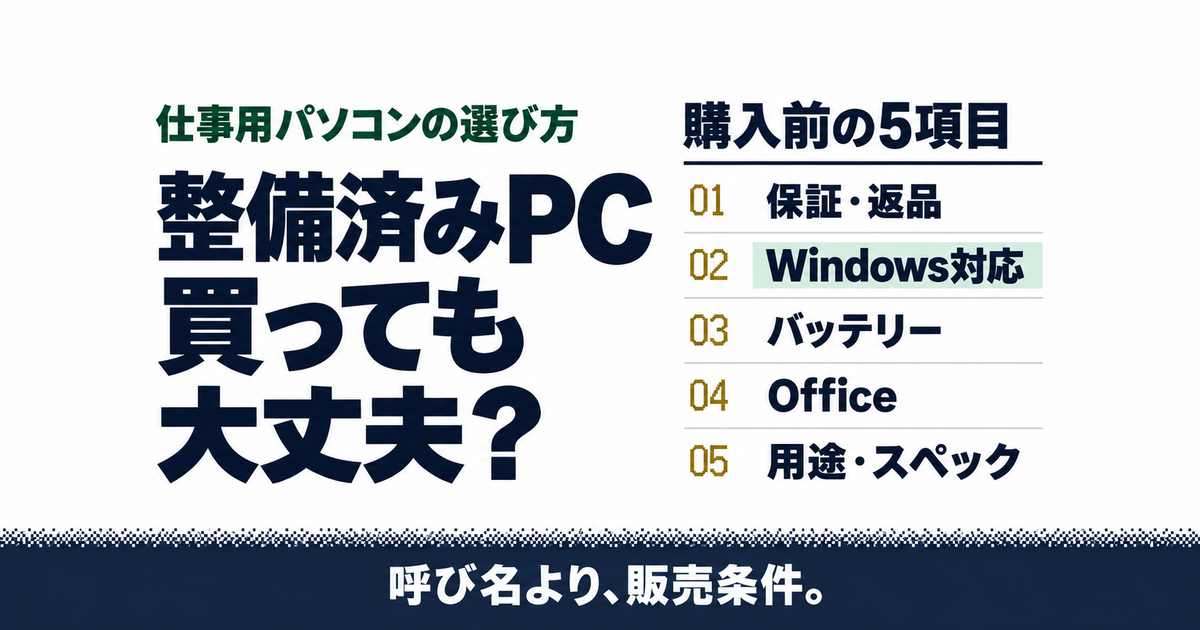
仕事用のパソコンを探しているけれど、新品は価格が高くて手が出しにくい。かといって、フリマアプリなどの個人間取引や格安の中古品は、すぐに不具合が出そうで不安……。そんなときに目に入るのが「整備済み品(リファービッシュ品)」という選択肢です。
「新品より大幅に安く買えるけれど、本当に仕事の道具として使えるの?」「普通の中古品と何が違うの?」と迷って、商品ページの前で立ち止まってしまう方も多いのではないでしょうか。
まず結論からお伝えします。整備済みパソコンは、「自分の仕事の用途に合い、Windows 11の対応状況、保証や返品の条件、バッテリーやOfficeの状態が明確に確認できる商品」であれば、十分に購入候補になります。
逆に言えば、「整備済み」という言葉の響きだけで無条件に安心したり、必要な条件が書かれていない出品を選んだりするのは避けるべきです。
Webライターやフリーランスのように仕事を止められない人にとって、パソコン選びは本体価格の安さだけで完結しません。「必要なソフトが安全に使い続けられるか」「万が一届いてすぐに不具合があったときに誰がどう対応してくれるか」が日々の作業に直結するからです。
購入前にチェックするポイントが分かれば、価格と必要な条件を見比べて候補を絞れます。
この記事では、整備済みパソコンと普通の中古品との違いや、主要な販売制度の比較、そして購入前に必ずチェックしたい5つの項目を分かりやすく整理しました。納得のいくパソコン選びの判断材料として役立ててください。


整備済みパソコンは中古とどう違う?呼び名より販売条件を見よう
「整備済み品」「リファービッシュ品」「再生品」といった言葉が並んでいると、「新品と中古の中間にある、特別な高品質ランクなのかな?」と感じるかもしれません。
購入判断では、「整備済み」という呼び名に加えて、誰の制度や販売条件が適用されるかを確認しましょう。
たとえば、Amazon整備済み品の案内では、再生品・中古品・開封済み商品が対象で、参加出品者に検査・テストや保証の要件が設けられています(Amazon出品サービス)。一方、中古パソコン専門店のQualitも、検査・清掃を行い、保証を付けて販売しています(Qualit ご利用ガイド)。
中古品でも検査や保証のある商品はあります。名称だけを比べるより、次のような制度や販売元の違いを見るほうが、確認すべき条件をつかみやすくなります。
整備済み品と呼ばれるパソコンは、大きく分けると次のような制度やルートで流通しています。
- メーカー公式の整備品(Apple認定整備済製品など)
Apple公式が動作テストや必要な部品交換を行い、限定保証を付ける仕組み。 - プラットフォームの認定プログラム(Amazon整備済み品など)
モール側が定めた一定の出品基準や保証期間の要件を満たした認定出品者が販売する仕組み。 - リユース専門店の独自整備品(Qualitなど)
各販売店が自社の検査基準(バッテリー容量の選別や清掃工程など)を設けて販売する仕組み。
大切なのは、言葉のイメージに頼るのではなく、「その商品を誰が整備し、どんな基準で検査し、万が一のときにどんな保証が適用されるのか」という個別の販売条件を確認することです。
Amazon・Apple・専門店は保証の何が違う?
購入先を検討するとき、「どこで買うのが一番安全なのか」という順位が気になる方も多いはずです。
しかし、販売場所ごとに仕組みや得意分野が異なるため、単純な優劣を決めることはできません。大切なのは、順位を探すことではなく、「誰が保証を提供するのか」「何が保証対象で、何が除外されるのか」という条件の違いを把握して選ぶことです。
主な制度や販売元の特徴を、比較表にまとめました。
| 制度・販売元 | 確認できた整備と保証の特徴 | バッテリー・外観等の注意点 | 購入前に確認したいこと |
|---|---|---|---|
| Amazon整備済み品 | 認定出品者による検査・テストの実施。最低180日の保証が出品者に求められる | 候補商品のコンディション説明と、バッテリー・外観に関する適用条件を確認 | 保証の対象、返品・交換の手順、費用の扱い |
| Apple認定整備済製品 | Apple公式による完全な機能テスト、必要に応じた純正パーツ交換、1年間のハードウェア製品限定保証 | 新品バッテリー・外装交換はiOSデバイス(iPad等)の基準でMac全般には一律適用されない | 欲しいMacの構成・在庫、最大15%程度の割引率と予算のバランス |
| Qualit公式直販(専門店の例) | 出荷日から12か月の通常保証(ランク品・バリュー品)。不具合時は同店判断で交換または返金(修理なし) | Windowsランク品は出荷時容量80%以上を選別。バリュー・訳あり・Appleはこの基準の対象外 | バッテリーを含む通常保証の除外条件と、出荷から10日以内の初期不良対応。自己都合返品は不可 |
| その他の中古・リユース専門店 | 購入先の検査内容・保証規定を確認 | 容量の選別基準、消耗品の扱い、外観ランクの説明を確認 | 保証の期間と対象、初期不良の連絡期限、往復送料の負担 |
それぞれの特徴を詳しく見ていきましょう。
Amazon整備済み品
Amazonの出品プログラム案内によると、参加出品者には商品の検査・テストの実施と、「最低180日の保証」を提供することが要件として定められています(整備済み品の販売|Amazon出品サービス 2026-10-19確認)。
購入前には、候補商品のページから保証・返品の案内を開き、対象となる理由、期限の起算日、申請先、返送料を確認してください。自己都合での返品やバッテリー・外観の扱いも、この時点で確認しておきたい点です。最低180日の保証があることだけを理由に、お試し感覚で注文するのは避けましょう。
Apple認定整備済製品
Apple公式が提供する再整備品で、完全な動作テスト、クリーニング、必要な場合の純正パーツ交換が行われ、1年間のハードウェア製品限定保証が付きます(認定整備済製品を選ぶ理由 2026-10-19確認)。
非常に安心感の高い制度ですが、公式案内で「新しいバッテリーと外装」と明記されているのはiPadなどの整備済iOSデバイスの条件であり、Mac製品全般で一律にバッテリーや外装が新品交換されるわけではありません。また、割引率は新品の最大15%程度にとどまり、仕事でWindows環境を必要としている方の直接の選択肢にはならない点も留意が必要です。
Qualit(クオリット)公式直販の例
企業向けPCのレンタルやリユースを手がける専門業者の直販サイトの例です。同店では、Windowsのランク品(S・A・B・Cランク)について、検査工程でバッテリー容量80%以上を確認したものを出荷しています(リフレッシュPCができるまで 2026-10-19確認)。ただし、バリュー品や訳あり品、Apple製品はこの80%基準の対象外です。
保証期間はランク品・バリュー品が出荷日から12か月、訳あり品が10日間で、同店が不具合と認めた場合の交換または返金となります(修理対応は行いません)。自己都合による返品は受け付けておらず、通常使用に伴う消耗やバッテリー劣化は通常保証から除外されますが、出荷日から10日以内の初期不良期間であれば、著しい劣化で電源を維持できないといったバッテリー不具合も対応対象として明記されています(Qualit ご利用ガイド 2026-10-19確認)。
その他の中古・リユース専門店
購入先の保証規定で、期間だけでなく対象と対応方法を確認しましょう。ほかの販売店の「Bランク」や保証期間を、そのまま同じ条件として比較せず、実際の説明を並べて読むことが大切です。
このように、販売場所の知名度や「Bランク」といった見た目の表記だけで判断せず、自分の購入候補の商品ページを開き、「誰がどこまで保証してくれるのか」を自分の目で確認する姿勢が大切です。
買う前に確認したい5項目
仕事で使うWindowsノートパソコンを購入する前に、商品ページで必ず確かめておきたいポイントを5つに絞って解説します。不明な点があれば販売元へ問い合わせるか、記載のある別の候補を探す判断基準にしてください。
保証・返品の期限、対象、連絡先
保証の有無だけでなく、具体的な適用条件を把握しておかないと、トラブル時に思わぬ負担が発生します。
- 保証期間の起算日
「注文日」「出荷日」「商品到着日」のどれから日数が数えられるかを確認します。出荷日基準の場合、手元に届くまでの配送日数分、実質的な確認期間が短くなります。 - 対象となる不具合の範囲
故障時の対応と、気に入らなかった場合の自己都合返品を分けて確認しましょう。無償修理、同等品への交換、返金のどの対応になるかも、保証規定で確かめます。 - 消耗品の扱い
バッテリーの経年劣化や液晶のドット抜けが対象か、規定の除外項目を確認します。到着直後の初期不良として相談できる条件も、通常保証と分けて読んでおきましょう。 - 連絡先と返送手順
不具合が起きたときの問い合わせ窓口、返送時の送料負担(着払いか元払いか)も重要です。万が一に備えて、商品ページの説明や注文確認メールは手元に控えておきましょう。
Windows 11の導入済み表示と正式対応
OSの対応状況は、仕事用PCを選ぶ上で最も慎重に確認すべきポイントです。
商品ページに「Windows 11 インストール済み」と記載されていても、「そのパソコンがWindows 11のシステム要件に正式対応している」とは限りません。
Windows 11には、Microsoftの対応CPU一覧に含まれるプロセッサ、TPM 2.0、UEFI・セキュアブート対応などの最小システム要件があります(Windows 11 のシステム要件 2026-10-19確認)。CPUの世代だけで判断せず、候補の機種が要件を満たすかを確認してください。
しかし、Microsoft公式でも明記されている通り、システム要件を満たしていない機器へのインストールは推奨されておらず、将来的なセキュリティ更新プログラムの配信やサポートが保証されません(最小システム要件を満たしていないデバイスに Windows 11 をインストールする 2026-10-19確認)。仕事で使うパソコンで突然アップデートが止まったり、互換性トラブルに見舞われたりするリスクは避けるべきです。
なお、Windows 10の通常サポート(Home/Proエディション)は、2025年10月14日に終了しています(Windows 10 Home and Pro のライフサイクル 2026-10-19確認)。拡張セキュリティ更新プログラム(ESU)などは別の条件を持つ制度です。これから仕事用として購入するなら、私はWindows 11の要件を満たす機種から選ぶことをおすすめします。
商品詳細では「Core i5」といった名称のほかに、CPUの正確な型番とPCの機種名まで確認し、メーカーの機種別案内と照合しましょう。販売者に対応状況を問い合わせる場合も、この型番を添えると確認しやすくなります。
バッテリー容量の基準と保証対象
ノートパソコンを外出先やコワーキングスペースへ持ち出して使う予定があるなら、バッテリーの状態は死活問題です。
バッテリーの状態は個体によって違います。外観がきれいでも、必要な時間だけ持ち出して使えるかは別に確認したいところです。
商品ページでは、出荷時の容量基準や、どのように確認しているかを見てください。Qualitの例のように、容量の選別基準と、消耗品としての保証の扱いを分けて読むことが大切です。
ただし、「容量比80%以上」という表示は、新品時の設計容量に対する蓄電能力の比率を表したものであり、「新品と同じ実稼働時間の80%を保証する」という意味ではありません。 実際の稼働時間は、画面の明るさや実行する作業の負荷によって大きく変化します。
外に持ち出して使う予定があるなら、記載のない点を販売元へ問い合わせるか、状態が明記されている商品を選びましょう。交換が必要になったときの対応可否と費用も、機種ごとに確認して予算に含めておくと判断しやすくなります。
Officeの製品名、利用権、サポート期限
「Microsoft Office搭載!」という表記も、購入前に細かく確認したい項目です。
まず、付属しているソフトがMicrosoft純正のOfficeなのか、それとも互換ソフト(WPS OfficeやLibreOfficeなど)や機能限定のWeb版なのかを確認します。
純正Officeを選ぶなら、版・エディションに加えて、自分が使うためのライセンスと再インストール方法を確認しましょう。Microsoftは、製品や入手方法ごとに認証方法を案内しています(Office for Windows のライセンス認証)。製品名や価格だけでは、購入者の利用権までは判断できません。
WindowsとOfficeの確認も分けてください。MicrosoftのPC購入時の確認案内には、再生PC向けのWindowsラベルとOfficeの認証について別々の説明があります。WindowsのラベルやMARの表記だけを、付属Officeの利用権の根拠にはしないようにしましょう(2026-10-19確認)。
さらに重要なのが「サポート期限」です。
- Office 2019:2025年10月14日にサポート終了(Office 2016 と Office 2019 のサポート終了 2026-10-19確認)
- Office 2021:2026年10月13日にサポート終了(Office 2021 のサポートの終了 2026-10-19確認)
確認日(2026-10-19)時点において、Office 2019だけでなくOffice 2021についても既にMicrosoftの公式サポートは終了しています。
パソコン上でアプリが起動・認証できることと、安全な状態でサポートされ続けることは別問題です。サポートが終了したOfficeはセキュリティの修正プログラムが提供されないため、顧客や取引先とデータを取り扱う仕事用パソコンで使い続けることはおすすめできません。
「古いOfficeが付いているからお得」という理由だけで選ばず、利用権や再セットアップ方法が分からない場合は、Officeなしの本体と、必要なソフトを別に用意する場合の総額も比較してみてください。 仕事で指定されるソフトや、すでに持っているライセンスも踏まえて選びましょう。
仕事の同時作業と持ち運びに合う仕様
日々の仕事をスムーズに進めるためには、自分の作業内容に合ったスペックを選ぶ必要があります。OSが起動する「最低要件」と、人間が快適に仕事できる「実用的な性能」は別物だからです。
特に注意したいのがメモリ(RAM)の容量です。
 カッパパ
私自身、過去にThinkPad X390(Core i7-8565U、メモリ8GB)というノートパソコンを約6年間にわたって使っていました。プロセッサ自体の処理能力には大きな不満を感じていませんでしたが、日々の仕事でWeb検索を行い、Googleドキュメントで執筆し、スプレッドシートを参照し、WordPressの管理画面を開き、連絡ツールや生成AIを同時に動かす……といった同時作業が増えるにつれて、8GBのメモリでは動作が重くなり、これが買い替えの大きな要因になりました。
この経験からも、ブラウザのタブを多数開きながら複数のアプリを並行して使うWebライターやフリーランスの方には、メモリ16GBのモデルを検討することをおすすめします。 8GBでも単一のテキスト入力であれば動作しますが、複数のツールを同時に立ち上げて作業する際の快適さや今後の作業負荷を考えると、16GBを選んでおくほうが安心です。
その他の基本スペックの目安は次の通りです。
- ストレージ
私なら仕事用の候補はSSD搭載から探し、容量は保存するファイルや必要なアプリに合わせて選びます。今使っているPCの使用容量を見ておくと、候補の容量で足りそうか比べやすくなります。増設・交換ができるかも商品説明で確認しましょう。 - 画面解像度
文書と参考ページを行き来する仕事では、「フルHD(1920×1080)以上」を検討の目安にしつつ、画面サイズや文字の見やすさも含めて選びます。 - 重量と端子
持ち歩くなら、本体とACアダプターを合わせた重さを確認します。手持ちの周辺機器に必要な端子や、USB Type-C充電への対応、外部モニターの接続方法も商品仕様で確かめておきましょう。
これら5つの項目を照らし合わせ、商品ページで確認できることと不明なことを切り分けてください。重要な条件が不明なまま安さだけで決めるのではなく、疑問点を問い合わせるか、きちんと開示されている出品へ進むことが失敗を防ぐ近道です。
整備済みPCが向く人、新品とも比べたい人
ここまで解説した条件を踏まえて、自分が整備済みPCを選ぶべきか、それとも新品を検討すべきかを整理してみましょう。
整備済みパソコンが向いている人
- 初期費用を抑えつつ、必要なソフトや同時作業に合う仕様を予算内で探したい人
- 商品ページで保証期間、返品ルール、Windows 11の対応状況などを自分でしっかり読み解ける人
- 外観の細かな擦り傷やキーボードのわずかなテカリなどを「道具の実用上の使用感」として許容できる人
- 到着直後に自分で動作確認を行い、万が一初期不良があった場合でも規約に沿って問い合わせや返送に対応できる人
新品との比較を検討したほうがよい人
- 外出先で長時間使いたいものの、候補のバッテリー状態や交換の対応が希望に合わない人
- 不具合時の手間を抑えたい、仕事が止まる時間を短くするためにサポート内容を重視したい人
- スペックやライセンスの細かい確認作業自体を負担に感じ、多少割高でも「安心料」として新品を買いたい人
新品とも比較する際は、候補ごとのバッテリー仕様やサポート内容を具体的に比べましょう。本体価格、必要なソフト代や交換費用、不具合時の手間まで含めると、自分にとって納得できる選択肢を選びやすくなります。
届いたら、初期不良の連絡期限までに確認すること
納得のいく1台を選んで手元に届いたら、すぐに仕事の作業を始めたくなりますが、その前に必ず「受入チェック」を行ってください。
購入先が示す初期不良の連絡期限を確認し、届いたら早めに注文内容と状態を照合しましょう。たとえば、前述のQualitでは出荷日から10日以内を初期不良の期間としているので、到着日から数えないよう注意が必要です。
以下の手順に沿って、順番に状態をチェックしていきましょう。
1. 外観と付属品の確認
箱を開けたら、まずは本体に輸送中の破損や大きな割れがないか、注文通りの付属品(ACアダプターや電源コードなど)がすべて揃っているかを確認します。
2. 基本スペックの照合
パソコンを起動したら、「スタートボタン」を右クリックして「設定」→「システム」→「バージョン情報」を開きます。 画面に表示される以下の項目が、注文した仕様と一致しているか確かめてください。
- プロセッサ(CPUの型番)
- 実装RAM(メモリ容量)
- OSの製品名・エディション(Windows 11 Home/Proなど)
ストレージの容量も注文内容と照合します。
3. 日常使う機能のテスト
普段の仕事で使う機能が一通り正常に動くかテストします。
- すべてのキーが正しく入力できるか
- タッチパッドの操作やクリックが正常か
- Wi-Fiにスムーズに接続できるか
- 内蔵スピーカーから音が出るか
- USBポートや外部映像出力(HDMI等)が手持ちの機器を認識するか
- ACアダプターを接続して正常に充電されるか
4. バッテリー健康度(容量比)の確認
Windowsの標準機能を使って、バッテリーの劣化度合いを確認します。
1. スタートボタンを右クリックし、「ターミナル」または「コマンドプロンプト」を選択します。
2. 以下のコマンドを入力してEnterキーを押します。
powercfg /batteryreport3. 画面にレポートの保存先ファイルパス(例:C:\Users\ユーザー名\battery-report.html)が表示されます。そのパスをコピーしてブラウザのアドレスバーに貼り付け、開いてください。
4. レポート内の「Installed batteries」項目にある、次の2つの数値を確認します。
- DESIGN CAPACITY(設計容量:新品時の基準容量)
- FULL CHARGE CAPACITY(満充電容量:現在蓄えられる最大容量)
この2つの数値から、次の計算式で容量比を算出します。
容量比(%)= 満充電容量 ÷ 設計容量 × 100
例えば、仮に設計容量が50,000mWhで、満充電容量が40,000mWhと表示されていた場合、40,000 ÷ 50,000 × 100 = 80% と計算できます。
レポートの生成方法はMicrosoftのpowercfg案内、容量の項目はBatteryReportの説明で確認できます。両方の値が同じ単位で表示され、設計容量が0より大きい場合に計算してください。値が表示されない場合は不明として扱います。
容量比と、現在の充電残量・残りの稼働時間は区別してください。販売時の説明と大きく異なる場合や、ACアダプターを抜くとすぐ電源が落ちる場合は、購入先の期限内に相談しましょう。保証が適用されるかは、購入先の条件に沿って確認します。
5. データ消去と再セットアップ状態の確認
販売者が説明していたセットアップ状態と一致しているか、知らないアカウントや前の利用者のファイルが残っていないかを確認します。消去や再セットアップの説明が分からない場合は、販売者に確認してください。
NIST SP 800-88 Rev.2は、媒体のデータ消去に関するプロセスと管理の指針です。個々のPCでどのように実施されたかは、販売者の説明で確認する必要があります。到着後の画面確認だけで消去の完了や安全性を証明することはできません(2026-10-19確認)。
もし注文内容と異なる点や明らかな不具合が見つかった場合は、スマートフォンのカメラなどで画面や症状の写真を記録した上で、販売店が指定する連絡期限内に速やかに連絡を入れてください。
よくある質問:整備済みPCは何年使える?
「整備済みパソコンを買ったら、あと何年くらい使えるの?」という点も気になりますよね。
結論からお伝えすると、「一律にあと○年使える」と決まった年数を断定することはできません。
パソコンの寿命は、その個体がこれまでに使われてきた頻度や保管環境、搭載されている各種パーツの経年劣化、そして購入後にあなたがどのような用途・頻度で使うかによって大きく異なるからです。
また見落としやすい点として、「パソコン本体が物理的に壊れずに動くこと」と、「OSやソフトのサポートを受けながら仕事で安全に使えること」は別問題です。
いくら本体のハードウェアが元気に動いていても、搭載されているWindowsやOfficeの公式サポートが切れてしまえば、セキュリティ上のリスクが高くなり、仕事の道具としては使い続けることが難しくなります。
だからこそ、「整備済みだから何年は持つだろう」といった根拠のない年数の目安に頼るのではなく、
- PCの機種全体でWindows 11のシステム要件を満たしているか
- 利用するソフトの公式サポート期限が切れていないか
- バッテリーの消耗度合いや将来の交換費用を想定できているか
という、先ほど解説した購入前の確認ポイントを一つひとつ確かめることが何よりも大切になります。
まずは候補の商品ページで、保証・Windowsの対応・バッテリー・Office・用途に合う仕様の5つを確認してみてください。分からない点が残れば販売者へ問い合わせ、条件と費用に納得できる候補から選びましょう。