「あれ? 仕事のメールが最近届いてない…?」
もし2026年の年明け、そんな事態になったらゾッとしますよね。
今回は、フリーランスや副業で独自ドメインメール(info@~とか)を使っている全ユーザーに衝撃が走る、「GmailのPOP受信機能終了(2026年問題)」について緊急解説します。
 カッパパ
カッパパ結論から言うと、パソコンのGmail画面で、Xserverやプロバイダのメールをまとめて管理している人は、今のままだと2026年1月からメールが受信できなくなります。
「えっ、私も対象?」「どうすればいいの?」と不安になったあなた、大丈夫です。
この記事では、自分が影響を受けるかどうかの見分け方と、今日からできる3つの解決策を、IT用語なしでわかりやすく解説します。
焦らず対策すれば問題ありません。サクッと確認して、安心して未来を迎えましょう!
この記事でわかること
- 30秒で完了! あなたが影響を受けるかどうかの診断方法
- 「Web版」と「アプリ版」で全然違う! 正しい対策の選び方
- XserverやYahoo!メールを使い続けるための具体的な設定手順
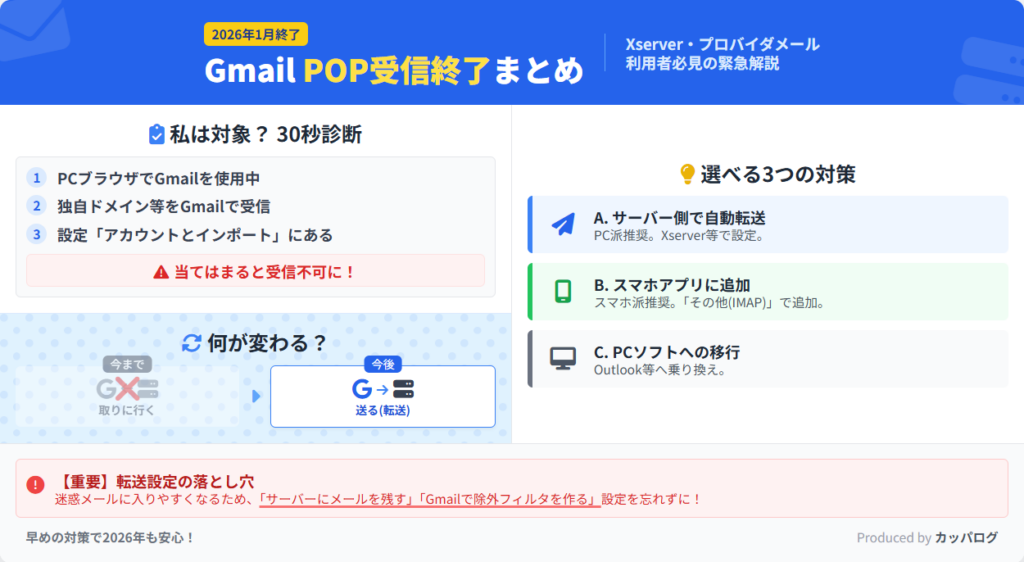
【30秒で診断】あなたは「Gmail POP終了」の影響を受ける人?
「そもそもPOP受信って何? 私のこと?」
そう思っている方も多いはず。まずは、あなたが今回の仕様変更で影響を受ける「当事者」なのか、それとも「セーフ」なのかをチェックしましょう。
影響を受ける人(対策が必要です!)
以下のチェックリストに1つでも当てはまる人は、2026年1月以降、メールが届かなくなる可能性大です。
- パソコンのブラウザ(Chromeなど)でGmailを開いて仕事をしている
- 独自ドメイン(会社のメールやブログ用)も、プロバイダのメールも、全部Gmailの受信トレイで見ている
- Gmailの設定画面(
アカウントとインポート)に、Gmail以外のアドレスが登録されている - 「Gmailify」という機能を使って、Yahoo!メールなどを連携している
カッパパ特に「昔設定してそのまま放置している人」が一番危険! エラーも出ずに「ただメールが届かなくなる」という静かな事故(サイレント・フェイラー)が起きる可能性があります。
影響を受けない人(そのままでOK)
逆に、以下の人は今回の変更に関係ありません。安心してページを閉じるか、念の為の知識として読み進めてください。
- スマホの「Gmailアプリ」だけを使っていて、アプリ内でアカウント(アイコン)を切り替えてメールを見ている
- Gmailのアドレス(
@gmail.com)しか使っていない - パソコンではOutlookやThunderbirdなどのメールソフトを使っている
【確認方法】設定画面を見てみよう
「自分がどっちかわからない!」という人は、今すぐPCで以下の場所を確認してください。
- パソコンでGmailを開く。
- 右上の歯車アイコン ⚙️ をクリックし、「すべての設定を表示」を押す。
- 「アカウントとインポート」タブをクリック。
- 「他のアカウントのメールを確認」という項目を見る。
でも安心してください。この後、どうすればいいかを具体的に説明しますね。
なぜ終了?2026年1月に起こる「Gmailの仕様変更」をわかりやすく解説
「なんで今まで便利に使えていた機能をなくすの!?」と文句の一つも言いたくなりますよね。
でも、Google先生にも事情があるようです。ここでは難しい技術の話は抜きにして、「なぜ終わるのか」と「具体的に何が終わるのか」をサクッと理解しておきましょう。
終了の理由は「セキュリティ」と「時代の変化」
一言で言えば、「昔ながらのやり方はもう危険だからやめよう」ということです。
- セキュリティのリスク: Gmailがあなたの代わりにメールを取りに行くためには、外部メールの「パスワード」をGoogleに預ける必要がありました。今の時代、生のパスワードを預け合うのはセキュリティ的にあまり良くありません。
- Google側の負担: 世界中のユーザーのために、Googleのサーバーが24時間体制で他社のサーバーへ「メール来てない?」と見回りに行くのは、ものすごいコストがかかります。
要するに、「Gmailが”お使い”に行くのはもう限界! これからはメールの方からGmailに届くようにしてね」という方針転換なのです。
これができなくなります
- パソコンのGmailで外部メールを受信する機能(正確には「POP3」を使った受信機能)
- Gmailify(YahooメールなどをGmail機能で強化するやつ)
これは今まで通り使えます
安心してください。以下の機能は残ります。
- 「名前を付けて送信」機能(Gmailから info@~ のアドレスとしてメールを送ること)
- スマホアプリでの受信(スマホが直接メールを取りに行く仕組みならOK)
- 過去のメール(今まで受信したメールが消えることはありません!)
どれ選ぶ?あなたに合った3つの代替策とメリット・デメリット
「じゃあ、これからどうすればいいの?」
ここが本題です。あなたの働き方や好みによって、3つの解決策(プラン)があります。
自分に合うものを選んでください。
【プランA】サーバー側で「自動転送」設定(PCメインの人におすすめ)
今使っているレンタルサーバー(Xserverなど)やプロバイダ側で、「メールが届いたら、自動的にGmailへ転送してね」と設定する方法です。
- メリット:
- 今まで通り、Gmailの受信トレイひとつで全てのメールが見られる。
- パソコンでもスマホでも同じように管理できる。
- デメリット:
- 【超重要】 転送されたメールが「迷惑メール」に入りやすくなる(後述)。
- サーバー側での設定が必要。
【プランB】スマホアプリで「直接追加」(スマホメインの人におすすめ)
スマホの「Gmailアプリ」の設定で、外部メールのアカウントを追加する方法です。
- メリット:
- 設定が一番かんたん。
- 迷惑メール判定などのトラブルが少ない。
- デメリット:
- パソコンのブラウザ版Gmailでは見られない。
- 「すべての受信トレイ」で見ないと、アカウントの切り替えが面倒かも。
【プランC】PCメールソフトの導入(脱Gmail依存)
これを機に、ブラウザ版Gmailでの一元管理を卒業し、パソコンに専用のメールソフト(OutlookやThunderbird)を入れる方法です。
- メリット:
- Googleの仕様変更に振り回されない。
- 複数のメールアドレス管理が得意。
- デメリット:
- 新しいソフトの使い方を覚える必要がある。
- どのパソコンでも見られるわけではなくなる(インストールしたPCのみ)。
カッパパ基本的には、今までと同じ使用感を維持できる【プランA(自動転送)】がおすすめです。
ただし、プランAには「絶対に知っておくべき落とし穴」があります。次で詳しく解説しますね。
【重要】「自動転送」を選ぶ人が絶対知っておくべき「迷惑メールの罠」
「よし、じゃあ転送設定すれば解決だね!」と思ったあなた、ちょっと待ってください。
なぜ「転送」だと迷惑メール扱いされるの?
これは近年のセキュリティ強化(なりすまし対策)が原因です。
- Aさんからあなたにメールが届く。
- Xserverがそれを受け取り、Gmailへ転送する。
- Gmail側はこう思います。「あれ? 送信者はAさんって書いてあるけど、実際にこのメールを持ってきたのはXserverだな…怪しい! なりすましかも?」
- → 結果、迷惑メールフォルダへポイっ。
これを防ぐためには、サーバー側が「SRS」という技術に対応している必要があるのですが、難しい話は置いておいて、私たちにできる対策はこれです。
カッパパ流・転送トラブル回避術
プランA(自動転送)を選ぶなら、以下の2点を必ずセットで行ってください。
- サーバー側の設定で「メールボックスに残す」を選ぶ転送に失敗したり、Gmailで行方不明になっても、元のサーバー(Xserverなど)にメールが残っていれば最悪の事態は防げます。これ、命綱です。
- Gmail側で「フィルタ」を作る「自分の独自ドメイン宛(例:to:info@mysite.com)に来たメールは、絶対に迷惑メールにしない」というルール(フィルタ)をGmail側で設定します。これで強制的に受信トレイに入れることができます。
【図解】ケース別・具体的な設定手順
ここからは、実際にどう設定すればいいのか、利用者が多い「Xserver」と「Yahoo!メール」を例に解説します。
ケース1:Xserver(独自ドメイン)で転送設定をする
多くのブロガーやフリーランスが使っているXserver。設定は「サーバーパネル」から行います。
- Xserverのサーバーパネルにログインする。
- 「メール」カテゴリにある「メールアカウント設定」をクリック。
- ドメインを選択し、転送したいメールアドレスの横にある「転送」をクリック。
- 「転送先アドレス」に、あなたのGmailアドレスを入力して「追加する」。
- 【最重要】 「メールボックスに残す」の設定で「残す」にチェックが入っているか確認!
- これをしないと、転送に失敗した時にメールが消滅します。定期的にメールボックスの容量チェックも忘れずに。
ケース2:Yahoo!メールやプロバイダメールの場合
Yahoo!メールも転送設定が可能です。
- Yahoo!メールにログイン。
- 右上の「設定・利用規約」→「メールの設定」。
- 「POP/IMAPアクセスと転送」をクリック。
- 「メール転送」を選択し、転送先(Gmail)を入力。
- ※Yahoo!の場合、転送先に設定したGmail宛に「確認コード」が届くので、それを入力して認証を完了させるのを忘れないでください!
ケース3:スマホのGmailアプリに追加する場合(プランB)
転送ではなく、スマホで直接見る方法です。
- スマホのGmailアプリを開く。
- 右上のアイコンをタップし、「別のアカウントを追加」。
- 「Google」を選ばずに、「その他(IMAP)」や「Yahoo」などを選ぶ。
- ここがポイントです! 「Google」を選ぶとGmailアカウントの追加になってしまいます。
- メールアドレスとパスワードを入力して完了。
2026年に向けて今から準備しておこう
「まだ2025年だし、来年でいいや」
そう思っていませんか?
断言しますが、ギリギリになると絶対に忘れます。
そして2026年1月のある日、「あれ? クライアントから返信がないな…」と気づいた時には、重要な商談メールを見逃しているかもしれません。
カッパパ今のうちに設定を済ませて、数日間テスト運用(ちゃんと転送されるか確認)をしておくのが、プロのフリーランスとしてのリスク管理です。
もし、これを機に「無料版Gmailでの運用に限界を感じる」という方は、有料版の Google Workspace への移行を検討してもいいかもしれません。独自ドメインをGmailとしてネイティブに扱えるので、転送などの面倒な設定は不要になります。
よくある質問(FAQ)
読者の皆さんからよくいただく疑問をまとめました。
Q. 過去に受信したメールは消えてしまいますか?
A. 消えません!
2025年までに受信してGmailに取り込まれたメールは、そのまま残ります。安心してください。
Q. Gmailから「名前を付けて送信」もできなくなりますか?
A. 送信機能は残ります!
今回終了するのは「受信(取り込み)」機能だけです。送信(SMTP)機能は引き続き使えるので、Gmailから info@~ のアドレスで返信することは可能です。
Q. スマホのGmailアプリでYahooメールを見ていますが、影響ありますか?
A. 設定方法によります。
アプリの左上のメニューやアイコン切り替えでYahooメールを見ているなら、それは「アプリによる直接受信」なので影響ありません。そのまま使えます。
Q. 転送設定をしたら迷惑メールが増えた気がします。
A. 転送の仕様上、迷惑メール判定が厳しくなることがあります。
Gmail側で「このアドレスからのメールは迷惑メールにしない」というフィルタを作成して回避してください。
まとめ:早めの対応で「メールが届かない!」を防ごう
今回のGoogleの仕様変更は、一見すると「改悪」に見えるかもしれません。
でも、セキュリティの観点から見れば「より安全な通信への進化」でもあります。
まとめ:あなたがやるべきこと
- まずは診断: 設定画面を見て、外部メールが登録されているかチェック。
- 対策を実行: 「サーバー側転送」か「アプリ追加」かを選ぶ。
- テスト: 転送設定をしたら、必ず自分でテストメールを送って届くか確認。
メールは仕事の命綱です。
「知らなかった!」で損をしないように、この記事を読んだらすぐに設定画面を開いてみてくださいね。