
ブログ記事を書いていると、「ここに自分で撮った写真を載せたいな」と思う瞬間がありますよね。 フリー素材も便利ですが、自分で撮影したオリジナルの写真は、記事の信頼性を高め、読者に親近感を持ってもらうための最強の武器になります。
でも、ちょっと待ってください。 その写真、スマホから直接アップロードしようとしていませんか?
実は、何も加工せずに写真を公開することは、自宅の住所や生活圏を全世界に発信してしまうリスクがあるんです。
「えっ、怖い…」と思われた方も大丈夫です。 今回は、ブログ歴の長い運営者も実践している「安全に写真をアップロードするための3つのチェックポイント」と、「WordPressで自動的に情報を削除する設定」について解説します。
当ブログでも、実際にこの方法で画像管理を行っています。設定さえしてしまえば後は自動で安心ですので、ぜひ参考にしてください。


一番怖いのは「位置情報(Exif)」!自宅が特定される仕組み
まず、一番のリスクである「Exif(イグジフ)情報」について知っておきましょう。
スマホやデジカメで写真を撮ると、画像データの中に以下のような情報が自動的に記録されます。
- 撮影日時
- 使用したカメラの機種
- 絞りやシャッタースピードなどの設定
- GPS位置情報(緯度・経度)
これが「Exif情報」です。 写真整理には便利な機能ですが、ブログで公開する場合、これが仇となります。特に自宅で撮影した料理やペットの写真をそのまま載せると、写真のデータを見ただけで「この家の場所はここだ」とピンポイントで特定されてしまう恐れがあるのです。
見た目はただの写真でも、裏側には「住所」という名札がついているようなもの。まずはこの名札を外す必要があります。
WordPressでExif情報を自動削除する方法(推奨設定)
「いちいちパソコンで情報を消すのは面倒…」 そんな方におすすめなのが、WordPressプラグインを使った自動削除です。
WordPress自体も、画像をアップロードする際にある程度の情報は削除してくれますが、設定や画像のサイズ(フルサイズ表示など)によっては情報が残ってしまうケースがあります。
そこで、当サイトでも導入しているプラグイン「EWWW Image Optimizer」を使う方法をご紹介します。これを使えば、画像の圧縮と同時にExif情報の削除も自動で行ってくれます。
設定手順
まだ導入していない方は、プラグインの新規追加から「EWWW Image Optimizer」をインストール・有効化してください。
設定は非常にシンプルです。
- WordPressの管理画面から「設定」→「EWWW Image Optimizer」を開きます。
- 「基本」タブにある「メタデータを削除」という項目を探します。
- ここのチェックボックスにチェックが入っていることを確認します。
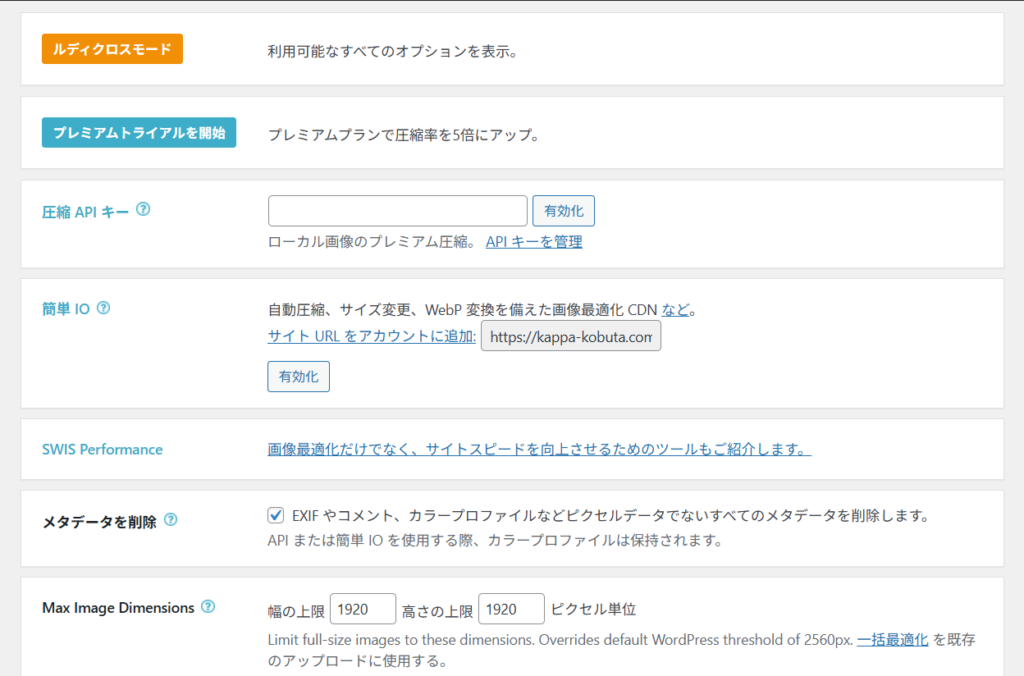
これだけでOKです! この設定をしておけば、今後アップロードする画像から自動的に位置情報などの個人データが削除されます。
※過去にアップロードした画像が心配な場合は、メディアライブラリから「一括最適化」を行うことで情報を削除できます。
位置情報だけじゃない!撮影時に気をつける「映り込み」チェック
データ上の情報を消しても、写真そのものに「場所のヒント」が写り込んでいては意味がありません。 撮影時、またはアップロード前の加工時に、以下のポイントを目視でチェックしましょう。
① 窓の外の景色
意外と見落としがちなのが窓の外です。特徴的なマンション、看板、鉄塔などが写っていると、Googleマップなどで場所を特定される可能性があります。 レースのカーテンを閉めたり、背景をぼかすなどの工夫が必要です。
② 反射・映り込み
ここが最大の落とし穴です。
- 窓ガラスや鏡: 部屋の中の様子や、撮影者(あなた)の顔が映っていませんか?
- テレビやパソコンの画面: 黒い画面は鏡代わりになります。
- 瞳の中: 高画質なカメラだと、被写体の瞳に撮影者が映り込むことがあります。
- 光沢のある家電・食器: スプーンやケトルの表面も要注意です。
③ 生活情報
- 郵便物(宛名が見えていなくても、集配局のマークなどでエリアが絞られます)
- カレンダーの書き込み
- 子供の学校指定の用品(制服、鞄、プリント類)
- 電柱の住所表示やマンホールの柄
怪しい箇所があれば、画像編集アプリのスタンプ機能やモザイク処理で隠すようにしましょう。
(ここに「写り込みに配慮してスタンプで隠した写真」の例を貼ると親切です)
他人の権利を守るためのマナー
自分を守るだけでなく、周りの人への配慮もブログ運営には欠かせません。
- 通行人の顔: カフェや公園などで他人が写り込んだ場合は、顔が判別できないようにぼかしを入れましょう。
- お店や施設: 「撮影OK」のお店でも、「ブログやSNSへのアップロードOK」とは限りません。店員さんに一言確認するか、不安な場合は掲載を控えるのがマナーです。
- 車のナンバー・表札: たとえ他人の家でも、プライバシーに関わる情報は隠すのが鉄則です。
【SEO対策】画像のサイズにも注意しよう
最後に、安全面とは少し違いますが、ブログを読んでもらうために大切な「画像サイズ」の話です。
最近のスマホ写真は画質が良い分、データ容量も巨大です(1枚で3MB〜5MBなど)。 これをそのままアップロードすると、記事の表示が非常に重くなり、読者が「遅いからもういいや」と離脱してしまう原因になります。
ブログに載せる際は、以下の処理をしてからアップロードすることをおすすめします。
- リサイズする: 横幅を1000px〜1200px程度に縮小する。
- 圧縮する: 前述のプラグインを使ったり、Squooshなどのツールで容量を落とす。
- ファイル名を変更する:
DSC_0052.jpgではなくcafe-lunch.jpgのように、中身がわかる英数字の名前にする(SEO効果が期待できます)。
まとめ
少し怖がらせてしまったかもしれませんが、ポイントさえ押さえればオリジナル写真はブログの強い味方です。
- Exif情報(位置情報)はプラグイン(EWWW Image Optimizer)で自動削除!
- 窓・鏡・生活感の「映り込み」を目視でチェック!
- 他人への配慮と、画像サイズの軽量化を忘れずに!
当ブログでも、この手順で安全に写真を活用しています。 最初はチェックリストを見ながらの作業になるかもしれませんが、慣れれば息をするようにできるようになりますよ。
ぜひ安心して、あなただけの素敵な写真を記事に載せてみてくださいね!