
お店や通販サイトでUSB-Cケーブルを探すと、100円ショップの数百円の商品から、見た目がほぼ同じなのに数千円する製品まで並んでいて、「100均のケーブルでも大丈夫なのかな」「急速充電やデータ転送には何を見ればいいの?」と迷ってしまうことはありませんか。
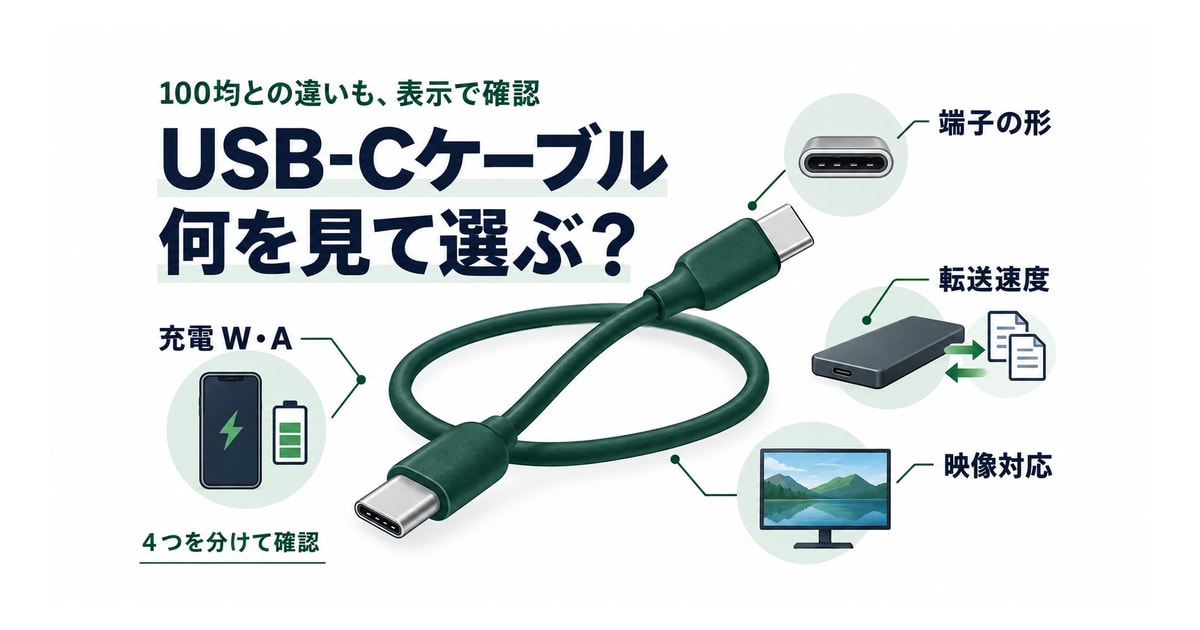
先に結論をお伝えすると、100均のケーブルであっても、ご自身の機器が求める仕様と合っていれば十分に候補になります。選ぶときは「値段やお店」で決めるのではなく、次の4点を分けて確認することが大切です。
- 両端の端子の形(USB-C to USB-Cか、片側がUSB-Aか)
- 充電のW(ワット)数・A(アンペア)数と充電方式
- データ転送の速度
- 映像出力(モニター接続)への対応
なぜこれらを分ける必要があるかというと、同じUSB-Cコネクタで「最大240W充電」と書かれていてもデータ転送は一般的な速度にとどまるものや、画面出力ができない製品があるためです。また、充電電力が45W程度であっても、機器側が5A対応のケーブルを指定するケースもあります。
必要な条件を切り分けて照合すれば、「買ったのに充電が遅い・画面が映らない」という失敗も、「本当は不要だった高機能なケーブルを買ってしまう」という無駄も避けられます。
なお、この記事では現在主流となっている「両端がUSB-Cのケーブル(USB-C to USB-C)」を中心に解説します(片側がUSB-Aのケーブルは端子形状だけでなく、対応する給電規格や通信の前提が異なるためです)。


100均のUSB-Cケーブルでも使える?まず用途と表示を確認
「100均のケーブルだから使わないほうがいい」と一律に避ける必要はありません。大切なのは、販売店や価格のイメージだけで良し悪しを決めつけず、パッケージに記載された製品仕様と、お使いの機器の条件を照合することです。
たとえば、ダイソーの「PD対応超速充電 TYPE-Cケーブル60W」(JAN: 4562380817242)という製品では、最大60W(20V/3A)、USB 2.0(最大480Mbps)、長さ2mという公式仕様が明記されています(2026年10月20日確認、掲載価格は税込440円)。お使いの機器がこの定格と充電方式に適合していれば、充電用の候補になります(※100円ショップで販売されている商品ですが、110円商品ではない点や、100均のすべてのケーブルが同じ仕様というわけではない点には注意してください)。
まずは、ご自身がケーブルに何を求めているのかを整理し、確認すべき表示を確認しましょう。
表1:用途と先に見る表示
| 用途 | 商品・機器で見るもの | 勘違いを防ぐ条件 |
|---|---|---|
| 充電 | 両端の端子の形、対応W数・A数、PDやPPSなどの方式指定 | ケーブルの最大W数だけで実際の充電速度が決まるわけではありません(機器と充電器側の対応が必要です) |
| 写真・ファイル転送 | データ転送対応の表記、通信規格(最大480Mbps / 5Gbps / 10Gbpsなど) | 「充電専用」と記載された製品と、最大480Mbpsで通信できるUSB 2.0対応品を混同しないようにします |
| モニター接続 | 映像出力対応(DisplayPort Alt Mode等)、必要な解像度・リフレッシュレート | 通信速度の数字(Gbps)が大きいだけで映像出力まで保証されるわけではありません |
USB-IFの言語ガイドライン(2023年3月改訂)でも明確に区別されている通り、「USB-C」はコネクタの形状を指す規格です。急速充電の仕組み(USB PD)、データ通信の規格(USB 2.0 / USB 3.2 / USB4)、画面出力の規格(VESAのDisplayPort over USB-C)はそれぞれ独立しています。
まずはご自身の主用途を「充電メイン」「データの高速移動」「外部ディスプレイ接続」のどれかに決め、次章からの具体的な条件を見ていきましょう。
充電は「何Wまで」と「何Aが必要か」を合わせる
充電用のケーブルを選ぶときは、「機器が要求する電力(W)・電流(A)」「充電器側の出力ポート仕様」「ケーブルの許容W数・A数」の3つを揃えるのが基本です。
60W・100W・240Wはケーブルの対応上限
パッケージに大きく書かれている「60W」「100W」「240W」といった数字は、そのケーブルが対応する電力の上限値を示しています。
- 60W対応ケーブル:主に20V×3A(最大3A)に対応しています。機器と充電器が対応すれば、この範囲で充電できます。
- 100W対応ケーブル:20V×5A(最大5A)の大電流に対応した、従来のUSB PD(Power Delivery)仕様のケーブルです。消費電力の大きなノートPCなどで使われてきました。
- 240W対応ケーブル:USB PD Revision 3.1で追加された「EPR(Extended Power Range)」仕様に対応したケーブルです。最大48V/5A(240W)までの給電に対応します。
ここで注意したいのは、「240W対応のケーブルを買えば、どんな機器でも240Wで充電できるわけではない」という点です。充電スピードは、接続している機器側が受け入れられる電力と、充電器側が出力できる電力によって決まります。たとえば、最大30Wで充電するスマートフォンに240W対応ケーブルをつないでも、流れる電力はスマートフォン側の仕様(最大30W)に制限されます。
45Wでも5Aを指定する機器がある
「スマートフォンや小型機器なら、最大60W(3A)のケーブルを選んでおけば何でも最速で充電できる」と考えがちですが、例外もあります。
代表的な例が、Samsungの45W対応充電器(EP-TA845)の説明にある、Galaxy Note10+での「超急速充電2.0」です。この機種で45W充電を行う条件として、メーカー公式仕様で「5A対応のUSB-C to USB-Cケーブル」を使用することが明確に指定されています。45Wという電力表示だけで3Aのケーブルで足りるとは判断できません。5Aはケーブルの対応定格であり、常に5Aが流れるという意味ではありません。
またノートPCにおいても、AppleによるMacBook AirやMacBook Proの高速充電の案内にあるように、16インチMacBook Pro(2023年11月以降のモデルなど)では、140Wの電源アダプタと240W対応のUSB-C充電ケーブルを組み合わせる高速充電構成が案内されています。通常充電と高速充電で求められる条件が異なる点にも配慮が必要です。
このように、端末によっては特定の給電方式(PPS:Programmable Power Supplyなど)や、3Aを超えるケーブルを前提としている場合があります。「60W以下だから3Aで足りる」と思い込まず、機器側のマニュアルに指定されている電流値(A)や充電方式を確認してください。
E-Markerと認証は、役割を分けて見る
大出力ケーブルの説明でよく見かける「E-Marker(イーマーカー)」とは、ケーブルのコネクタ内部に組み込まれた小さなICチップのことです(Texas Instrumentsの技術解説資料)。
E-Markerの役割は、そのケーブルが「何V・何Aまで耐えられるか」「どんな通信仕様に対応しているか」という電気的特性を、接続した充電器やパソコンに正しく知らせることにあります。USB PDの規格上、3Aを超える電流(5A対応の100Wや240Wケーブルなど)を流す製品には必須とされています。
ただし、3A対応のケーブルにもE-Markerが搭載されている例はあり、「E-Markerが入っていれば絶対に高品質で安全」「入っていないから危険」と二者択一で品質を断定するものではありません。大電流を扱うための仕様伝達チップとして理解しておきましょう。
また、USB-IFのロゴプログラムによる認証マークは、規格への適合性を確認する確かな目安になります。現行の公式ロゴでは「60W」「240W」などの電力表示が整理されていますが、過去に購入した正規の「100W」表示ケーブルが直ちに使えなくなったり、危険になったりするわけではありません。表示の意味を正しく捉えましょう。
データ転送の速さと、映像出力への対応は別に確認する
充電だけでなく、写真やファイルの転送、外部モニターへの接続を行いたい場合は、給電能力とは別に通信と映像の仕様を確認する必要があります。
USB 2.0でもデータ転送できる
「手頃な価格のUSB-Cケーブルは充電専用で、データ通信は一切できない」と思われがちですが、これはよくある誤解のひとつです。
USB-IFのガイドラインにもある通り、USB 2.0仕様のUSB-C to USB-Cケーブルも、データ転送に対応しています。USB 2.0の最大通信速度は480Mbps(規格上の上限値)であり、完全に通信線を省いた「充電専用ケーブル」とは異なります。写真や書類の転送なら、必要な容量と待ち時間に応じてUSB 2.0仕様も候補にできます。実際の転送速度は、接続する機器やファイルなどの条件にも左右されます。
一方、外付けポータブルSSDとの間で動画ファイルをやり取りするなど、速度を重視したい場合は、USB 3.2(最大5Gbpsや10Gbps)や、USB4(20Gbps / 40Gbps / 80Gbpsなど、製品の対応速度を確認)といった高速規格に対応したケーブルを選ぶ必要があります。
ここで注意したい身近な例がiPhoneです。Appleの公式サポート情報に記載されている通り、iPhone 15 ProやiPhone 16 Proの本体側端子は最大10Gbps(USB 3)の高速転送に対応していますが、製品パッケージに同梱されている純正ケーブルはUSB 2(最大480Mbps)の仕様です。そのため、Pro端末本来の速度で大容量データをPCに転送したい場合は、別途「最大10Gbps以上に対応したケーブル」を用意する必要があります。ご自身の作業に高速転送が本当に必要かどうかで判断してください。
モニターは「映像対応」と機器側の端子を確認
USB-Cケーブルを1本つないで外部モニターに画面を出力したいときは、必ず「映像出力に対応しているか」を確認してください。
外部ディスプレイへの映像出力には、主に「DisplayPort Alternate Mode(DP Alt Mode)」という仕組みが使われます(VESAのDisplayPort FAQ)。前述のUSB 2.0仕様のケーブルには映像用の信号線が結線されていないため、コネクタの形が同じでも画面を映すことはできません。
また、「通信速度が速い(5Gbpsや10Gbps)ケーブルなら、どんなモニターでも映る」と自動的に判断するのも避けましょう。ケーブルが映像出力に対応していることに加え、次のような接続機器全体の仕様が揃っている必要があります。
- パソコン側のUSB-Cポートが映像出力(DP Alt ModeやThunderbolt)に対応しているか
- モニター側の入力端子やドッキングステーションが対応しているか
- 出力したい解像度(4KやフルHDなど)やリフレッシュレート(60Hzなど)を満たしているか
なお、IntelのThunderbolt 4解説にあるように、Thunderbolt 4認証ケーブルは40Gbpsの広帯域や厳格な映像要件をクリアしていますが、接続するパソコンやモニター側のポートが映像出力に対応していなければ、いくら高機能なケーブルを使っても画面は映りません。ケーブルだけでなく、両端の機器側の仕様も合わせて確認することが大切です。
商品の仕様欄を見比べると、同じ形でも違いが分かる
市販されているUSB-Cケーブルの公式仕様を見比べてみると、「同じUSB-C端子」であっても充電能力・通信速度・映像機能の組み合わせが全く異なることが分かります。
メーカーが公式に公開している仕様をもとに、代表的な3つの製品を比較してみましょう。
表2:公式仕様の読み方の例
| 製品名・型番 / JAN | 端子と長さ | 対応W数・A数 | 最大通信速度 | 映像対応・必要条件 | 原典と確認日 |
|---|---|---|---|---|---|
| ダイソー「PD対応超速充電 TYPE-Cケーブル60W」(JAN: 4562380817242) | USB-C to USB-C、2m | 最大60W(20V/3A) | 最大480Mbps(USB 2.0) | 非対応(通常のDP Alt Mode接続用には選ばない) | ダイソー公式(掲載価格 税込440円、2026-10-20確認) |
| Anker PowerLine III Flow(A855シリーズ) | USB-C to USB-C、0.9m / 1.8m | 最大240W | 最大480Mbps(USB 2.0) | 非対応(通常のDP Alt Mode接続用には選ばない) | Anker公式(現行仕様。シリコン素材採用、2026-10-20確認) |
| Anker Prime USB-C & USB-C ケーブル Thunderbolt 4(A84N0) | USB-C to USB-C、1.0m | 最大240W | 最大40Gbps | 対応(接続機器側のAlt Mode対応などが必要) | Anker公式(ホワイトはA84N0021、2026-10-20確認) |
この表を見比べると、ケーブル選びで迷いやすいポイントがはっきりと見えてきます。
- 給電能力の違い:ダイソーの製品とAnker PowerLine III Flowは、どちらもデータ転送速度は最大480Mbps(USB 2.0)ですが、充電の上限は60Wと240Wという大きな開きがあります。
- 通信・映像機能の違い:Anker PowerLine III FlowとAnker Primeは、どちらも最大240Wの超高出力給電に対応していますが、転送速度(480Mbps vs 40Gbps)や映像出力の可否が異なります。
つまり、「最大240W対応だからデータ転送も速いはず」「画面も映るはず」と思い込んで選んでしまうと、用途に合わないものを手にしてしまう可能性があるわけです。
ケーブルの長さ(持ち歩き用の1m未満か、デスク用の2mか)、外装の柔らかさ(しなやかなシリコン素材や編み込みナイロンなど)、端子の形状(ストレートかL字か)といった使い勝手に関する要素は、上記の「充電W/A」「通信速度」「映像出力」の必要性能を満たしていることを確かめたあとに、好みに合わせて選ぶのが失敗しないコツです。
手元のケーブルが分からないときの確認手順
すでに手元にあるUSB-Cケーブルの仕様が分からなくなってしまった場合は、次の手順で落ち着いて確認してみましょう。
- コネクタ付近の刻印やマークを見る
ケーブルの端子シェル部分に、「60W」「240W」などの電力表示や、「10」「40」などの通信速度(Gbps)、Thunderboltの稲妻マーク、USB-IFの公式ロゴなどが小さく印字されていないか確認します。 - パッケージや購入履歴から型番を照合する
端子部分に何も記載がない場合、外見の太さや購入時の価格だけで「これは急速充電できるだろう」「高速通信用だろう」と推測するのは避けてください。購入履歴やパッケージからメーカー名と型番を特定し、公式仕様を確認します。 - 必要な用途に適合する仕様を確認する
型番が分からず仕様を特定できない場合は、急速充電・高速転送・映像出力に使えるか判断できません。必要な機能があると決めつけず、用途への適合を確認できるケーブルを選びましょう。
選び方の3ステップチェック
最後に、これからケーブルを選ぶ際、または手元のケーブルを使う際のチェックリストです。
- ステップ1:用途を決める(スマホの日常充電か、大容量ファイルの転送か、画面出力か)
- ステップ2:機器と充電器の条件を確認する(機器が指定するW数・A数や充電方式、端子の映像対応機能)
- ステップ3:商品の仕様表示と照合する(ケーブルの許容W/A、通信規格、映像対応の有無)
手元にあるケーブルがこれらの条件を満たしていることが確認できれば、高価なケーブルへ新しく買い替える必要はありません。破損や異常がないことも確かめて使いましょう。
なお、どんな価格やメーカーのケーブルであっても、使用中にコネクタやコードが触れないほど熱くなる、端子がグラつく・変形している、被覆が破れて内部の線が見えているといった異常が見られた場合は、無理に使い続けず直ちに使用を中止してください。製品の取扱説明書や注意書きに従い、安全第一で使い分けましょう。