

パソコン版Gmailで独自ドメイン(info@〜など)のメールを受信し、そのままGmailの画面から返信している個人事業主やブロガーの方は多いのではないでしょうか。
「2026年1月で終了する」というニュースを見て不安になっていたものの、今も普通に使えているため、「結局いつ終わるの?」「何を用意すればいいの?」と迷っているかもしれません。
結論からお伝えすると、すでに使っている人は2027年1月まで使えます(まだ使ったことがない人は、2026年第1四半期の後は使い始められません)。
ただし、本当に注意が必要なのは、2027年1月に止まるのが受信(POP)だけではないという点です。エックスサーバーなどGoogle以外で運用している独自ドメインのアドレスを差出人にしてGmailから送る「送信元(Send as)」機能も、同じ時期に終了します。(独自ドメインは名指しされていませんが、Googleの説明からは対象と読めます。) そのため、「サーバーで自動転送すれば大丈夫」と考えていると、受信はできてもGmailから独自ドメインで返信できなくなってしまいます。
仕事の主な連絡先として独自ドメインを使っていて、今と同じパソコン版Gmailの画面のまま送受信を続けたいなら、移行先の第一候補はGoogle Workspace の Business Starter(年間プランで1ユーザー月800円、税別)です。毎月の費用をかけたくない場合や、メールの利用頻度が少ない場合は、無料のメールソフト(IMAP/SMTP)が向いています。
私自身、フリーランス歴10年のWeb編集者・ライターとして、パソコン版Gmailで独自ドメインのメールを受け取り、送信元機能を使ってクライアントとやり取りを続けている当事者です。実は、送信元機能まで2027年1月に終わることは、今回の記事のために調べるまで知りませんでした。各種の移行先を比較した結果、私は仕事のメインアドレスをBusiness Starterへ移行する予定です。
この記事の内容は、2026年10月19日に確認した公式情報に基づいています。


GmailのPOP受信はいつ終わる?2027年1月に止まるもの
Googleの公式ヘルプ「Gmail の Gmailify と POP の今後の変更について」によると、すでにパソコン版Gmailで「他のアカウントのメールを確認(POP受信)」を設定している既存の利用者は、2027年1月まで引き続き利用できます。
すでに使っている人は2027年1月まで利用できます。まだ使ったことがない人は、2026年第1四半期の後は使い始められません。
すでに使っている人も、移行期間(下記)には新しい設定の追加が制限されることがあります。設定画面で外部のアドレスを追加できない場合は、これが理由の可能性があります。
まずは、ご自身の使い方が今回の仕様変更でどのような影響を受けるのか、以下の表で確認してみてください。
| あなたの使い方 | 2027年1月にどうなるか |
|---|---|
| パソコン版Gmailの「他のアカウントのメールを確認」で外部メールを受信している | 2027年1月まで受信可能。その後は受信できなくなります |
| パソコン版Gmailから、Google以外のメールサービスで運用しているアドレス(エックスサーバーの独自ドメインなど)を差出人にして送信している(送信元) | 2027年1月で送信できなくなります(受信だけでなく送信も停止します) |
| これから新しくGmailに外部のメールアドレスを追加したい | まだ使ったことがない人は、2026年第1四半期の後は使い始められません。すでに使っている人も、新しい追加は制限されることがあります |
| スマホのGmailアプリに他社アカウントを追加して読んでいる | 2027年1月以降もそのまま利用可能です(影響ありません) |
| 複数のGmailアカウント同士を、自動転送とGmailのアドレスの送信元でまとめている | 今回の変更の対象外です。これまでどおり利用できます(Gmail同士でも「他のアカウントのメールを確認」で取り込んでいる場合は、その項目がなくなります) |
当初、この変更は「2026年1月から終了」と案内されていた経緯があり、メディアでもそのように報じられていました(窓の杜「年末年始は「Gmail」の見直しを ~他サーバーのメールをPOPで取り込む機能が終了」、2025年12月29日)。また、レンタルサーバーのエックスサーバーが公開している案内(Gmail仕様変更(POP機能提供終了)に関するよくある質問)でも、現在も「2026年1月から終了」と記載されたままになっています。しかし、Googleの最新の案内ではスケジュールが延期され、既存利用者は2027年1月まで使えるようになっています。
Googleのヘルプ「Gmail でのサードパーティ メール アカウントのサポートの変更について」によると、今後のスケジュールは次のようになっています。
- 2026年第3四半期:影響を受けるユーザーに対して、Gmailのサービス内通知が開始されます。
- 2026年第3〜第4四半期:移行期間となり、既存の設定は動作しますが、新しい設定の追加は制限されることがあります。
- 2027年1月:POP機能、送信元機能、Gmailify機能が完全に削除されます。
自分が対象か、設定画面の2か所で確かめる
自分が今回の変更の影響を受けるかどうかは、パソコン版Gmailの設定画面を見ればすぐに分かります。確認する場所は2か所です。
- 「他のアカウントのメールを確認」を見る:パソコン版Gmailの右上にある歯車アイコンをクリックし、「すべての設定を表示」→「アカウントとインポート」タブを開きます。「他のアカウントのメールを確認」の項目に、外部のメールアドレス(独自ドメインやプロバイダのアドレスなど)が登録されているか確認します。ここに登録されているアドレスは、2027年1月に受信が停止します。
- 「名前」(送信元)を見る:同じ「アカウントとインポート」タブ内にある「名前」の項目を確認します。自分のGmailアドレスのほかに、Google以外のメールサービス(エックスサーバーなどのレンタルサーバー、Yahoo!メール、プロバイダのメールなど)で運用しているアドレスが登録されていれば、そのアドレスからの送信が2027年1月に停止します。
ここで注意したいのは、「名前」の項目に登録されているアドレスの種類です。
Googleの公式ヘルプ「別のアドレスやエイリアスからメールを送信する」や「Gmail でのサードパーティ メール アカウントのサポートの変更について」によると、Gmail同士のエイリアスや、Google Workspaceのアカウントについては、送信元機能の終了対象外とされています。
一方で、エックスサーバーなどのレンタルサーバーで運用している独自ドメインのアドレスはどうでしょうか。Googleのヘルプでは、具体例として @yahoo.com や @outlook.com、@hotmail.com を挙げており、独自ドメインが名指しされているわけではありません。しかし、ヘルプは送信元機能を「仕事用エイリアスや Gmail 以外のアカウントなど、別の所有アドレスからメールを送信できる」機能と説明したうえで、今回の終了は「サードパーティの Google 以外のメール アカウントにのみ適用」と書いています。そのため、Google以外のサーバーで管理している独自ドメインのアドレスも対象に含まれると読めます。
受信だけを設定しているのか、送信元も合わせて設定しているのかによって、選ぶべき移行先が変わってきます。
止まるもの・変わらないもの
今回の仕様変更によって「何が使えなくなり、何がそのまま残るのか」を整理しておきましょう。過去のメールが消えてしまうのではないかと心配される方も多いですが、すでに受信したメールが消えることはありません。
| 止まるもの(2027年1月〜) | 変わらないもの(継続して使える) |
|---|---|
| パソコン版GmailでのPOP受信(「他のアカウントのメールを確認」) | これまでにGmailへ取り込み済みの過去のメール |
| 他社のメールアドレスを差出人にする「送信元(Send as)」機能 | 他社サーバーからGmail宛への「自動転送」の受信 |
| Gmailify機能(外部アカウントの高度な連携) | スマホのGmailアプリに追加した他社アカウント(IMAP) |
| OutlookやThunderbirdなどのメールソフトからGmailを読む機能 | |
| Gmailのアドレス同士やGoogle Workspaceのエイリアスでの送信元機能 | |
| パソコン版Gmailでの1回限りのインポート機能 |
Googleの公式ヘルプ「Gmail の Gmailify と POP の今後の変更について」にも明記されているとおり、終了日までにGmailへ読み込んだ過去のメールはそのまま受信トレイに残ります。過去のやり取りが消える心配はありません。
また、外部アカウントを連携させて迷惑メール対策や通知を利用する「Gmailify」機能(Google「他のメール アカウントで Gmail の機能を利用する」)も2027年1月に終了します。
なぜGoogleはこれらの機能を終了するのでしょうか。
一部ではセキュリティ対策のためと解説されることもありますが、Google公式のヘルプ(Gmail でのサードパーティ メール アカウントのサポートの変更について)では「維持に過剰なリソースを必要とする機能」であるためと説明されています。
なお、複数のGmailアドレス(末尾が @gmail.com のもの)同士を、自動転送とGmailのアドレスの送信元でまとめている場合は、今回の仕様変更の影響を受けません。
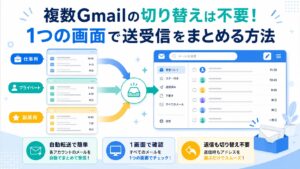
こうして整理すると、私たちが対策しなければならないのは「独自ドメイン宛のメールの受信」と「独自ドメインのアドレスを差出人にした返信」の2点であることが分かります。
移行先は4つ。受信と返信を両方続けられるかで選ぶ
2027年1月以降も独自ドメインのメールを使い続けるための移行先としては、主に4つの選択肢があります。
それぞれの方法について、「受信ができるか」「独自ドメインで返信できるか」「パソコン版Gmailの画面のまま完結できるか」「費用や手間」を比較しました。
| 方法 | 受信 | 独自ドメインでの返信 | パソコン版Gmailの画面で完結 | 費用 | 手間 | 向く人 |
|---|---|---|---|---|---|---|
| Google Workspace(Business Starter) | ◯ | ◯ | ◯ | 年間プランで月800円(税別) | DNSのMXレコード切り替え | 独自ドメインが仕事の主な連絡先で、Gmailの画面で送受信したい人 |
| メールソフト(IMAP/SMTP) | ◯ | ◯ | ✕(別のメールソフト) | 無料にできる | メールソフトへのアカウント追加 | 費用をかけたくない人。メールの送受信が少ない人。プロバイダメールもある人 |
| サーバーの自動転送+別の場所で返信 | ◯ | △(Gmailの画面からは不可) | ✕ | 無料 | 小さい(転送設定のみ) | お問い合わせの通知など、受け取るだけで返信をほとんどしないアドレス |
| スマホのGmailアプリ(IMAP) | ◯ | ◯ | ✕(スマホアプリでの利用) | 無料 | 小さい(アプリへの追加のみ) | 外出先で確認する人。パソコンでの作業の補助として使う人 |
どの方法を選ぶかは、あなたの利用状況や仕事での重要度によって決まります。
- 独自ドメインが仕事の主な連絡先で、Gmailの画面のまま送受信したい場合:
第一候補は「Google Workspace(Business Starter)」です。パソコン版Gmailの画面のまま、独自ドメインでの送受信を公式に続けられます。 - 費用をかけたくない場合、またはメールの利用頻度が少ない場合:
Thunderbirdなどの無料メールソフト(IMAP/SMTP)が向いています。パソコン版Gmailからは離れることになりますが、追加費用なしで送受信の両立が可能です。 - プロバイダのメールやYahoo!メールなど、独自ドメイン以外のアドレスを使っている場合:
Google Workspaceは独自ドメイン専用のサービスのため、プロバイダのアドレスなどを移すことはできません。メールソフトを利用するか、スマホのGmailアプリにIMAP接続で追加することになります。 - スマホのGmailアプリだけで読んでいる場合:
アプリでのIMAP接続は2027年1月以降も継続するため、設定変更の必要はありません。
私の場合、エックスサーバーの独自ドメインのアドレスだけでなく、別のレンタルサーバーの独自ドメインや、プロバイダから提供されているメールアドレスもGmailでまとめて受信しています。プロバイダのメールはGoogle Workspaceに移せないので、どのみち、方法を組み合わせることになります。
 カッパパ
仕事の主なドメインはBusiness Starterに移し、残りはメールソフトかGmailアプリで見る予定です
「転送すればいい」で困る3つのこと
「サーバー側でGmail宛に自動転送すれば、これまでどおり無料で受信できるのでは?」と考える方も多いはずです。確かに受信だけであれば転送でも対応できますが、仕事用のアドレスとして運用する場合、次の3つの落とし穴があります。
1. 転送だけでは独自ドメインで返信できない
転送で受信は続けられますが、2027年1月以降は送信元機能が終わるため、その独自ドメインを差出人にしてGmailから返信することはできなくなります(Google「Gmail でのサードパーティ メール アカウントのサポートの変更について」)。Gmailから返すなら個人の @gmail.com のアドレスで返すことになり、独自ドメインで返すには別の送信手段が必要です。クライアントに個人のアドレスで返すと、相手を混乱させるかもしれません。
2. 迷惑メールと判定されることがある
他社サーバーからGmailへ自動転送を行うと、送信元のドメイン認証(SPF認証など)に失敗しやすくなり、Gmail側で迷惑メールフォルダに振り分けられてしまうことがあります。
Google公式の転送ガイド「Best practices for forwarding email to Gmail」でも転送メールが迷惑メール扱いになるリスクについて言及されていますし、エックスサーバーのFAQ(Gmail仕様変更(POP機能提供終了)に関するよくある質問)でも「転送メールはGmail側で迷惑メールと判定されることがある」と明記されています。
なお、Googleの転送ガイドには受信者側の対策として「転送元アドレスをGmailの送信元(Send mail as)に登録しておく」という方法が案内されていますが、皮肉にもこの送信元機能自体が2027年1月に終了してしまうため、今後の恒久的な対策にはなりません。
3. サーバー側で転送されないメールがある
レンタルサーバーの処理の仕組み上、すべてのメールが転送されるとは限りません。
例えばエックスサーバーの転送機能(転送設定)では、メール受信時の処理順序が「DMARC設定 → 迷惑メールフィルタ設定 → メールの振り分け設定 → 自動応答設定 → 転送設定」となっています。サーバー側で迷惑メールと判定されたメールは転送処理の前に振り分けられてしまうため、Gmailには転送されません。
また、Yahoo! JAPANのメール転送機能(ほかのメールアドレスへメールを自動転送する)を利用する場合、Yahoo! BB・Y!mobileのIDやセキュリティーパックを購入した場合を除いて「Yahoo!ダイレクトオファー」に登録されます。また、転送されたメールはYahoo!メールのサーバーには残りません。さらに、転送先は1か所のみで、転送を有効にするとIMAP/POP/SMTPアクセス機能と併用できなくなる点にも注意が必要です。
それでも、お問い合わせフォームからの通知の受信など、「返信の必要がなく、受信だけで十分」という目的で転送を利用する場合は、以下の点に気をつけて設定してください。
- エックスサーバーの転送設定では「メールボックスに残す」を選択する(万が一転送に失敗した場合でも、サーバーに元のメールが残るようにします)
- 転送された重要なメールがGmailの迷惑メールフォルダに入っていたら、「迷惑メールではない」と報告してGmailに学習させる
- 転送設定を完了したら、必ず別のメールアドレスからテスト送信を行い、正常に届くか確認する
Business Starterで何が付くか。メールのために見るところ
仕事のやり取りで独自ドメインを使い、今と同じパソコン版Gmailの画面から返信を続けたい場合、Google Workspaceの「Business Starter」が第一候補です。
Business Starterの料金プラン(Google「Google Workspace の料金プラン」、2026年10月19日確認)は以下のとおりです。
- 年間プラン:1ユーザーあたり月額800円(税別)
- 月単位の契約:1ユーザーあたり月額950円(税別)
- 14日間の無料試用期間あり
メールの運用という観点で見ると、Business Starterには以下の機能が含まれています。
- 独自ドメインを使用したGmail(広告表示なし)
- 迷惑メール・フィッシング対策
- 1ユーザーあたり30GBのストレージ(組織内で共有するプール)
- 2027年1月以降も影響を受けない、正規の独自ドメイン送受信環境(Google「Gmail でのサードパーティ メール アカウントのサポートの変更について」)
特に複数のWebサイトやブログを運営している個人事業主にとって便利なのが、「ユーザー エイリアス ドメイン」という仕組みです。
Google Workspace管理者ヘルプ「ユーザー エイリアス ドメインまたはセカンダリ ドメインを追加する」によると、自分が所有している他の独自ドメインをエイリアスドメインとして追加する場合、追加料金なしで最大20個まで1つの契約に登録できます。さらに、メールエイリアスも1ユーザーにつき最大30個まで追加料金なしで作成可能です(予備のメールアドレス(メール エイリアス)を追加または削除する)。
サイトごとに別々のドメインを持っていても、契約をいくつも増やす必要はありません。
メール以外の機能としては、Gmail内で使えるGemini(メールの要約や下書き作成支援)、Google Meet(最大100人、最長24時間のビデオ会議)、Google ドライブやドキュメント・スプレッドシートの共同編集機能などが利用できます。
ドキュメントやスプレッドシートの中のGemini、Google Meetの録画、予約ページ、電子署名などは上位プラン(Business Standardなど)の機能で、Starterにはありません。独自ドメインのメールをGmailで送受信するという目的なら、なくても困りません。
注意点として、Google Workspaceは個人の無料Gmail(@gmail.com)とは別のアカウントとして管理することになります。また、プロバイダから提供されたメールアドレスなど、自分でドメインのDNSレコードを管理できないアドレスは移行できません。
カッパパ独自ドメインのアドレスがクライアントとの主な連絡先で、Gmailの画面のまま返信したいので、Business Starterにする予定です
XserverのドメインをWorkspaceへ移す手順
エックスサーバーで使っている独自ドメインをGoogle Workspaceに移すときの流れです。細かい操作は、エックスサーバーのマニュアル「Google Workspace(旧G Suite)をお使いいただく場合」と、Googleの管理者ヘルプに沿って進めてください。
- 使っているアドレスと残すメールを確かめる:そのドメインで使っているアドレス(info@ など)をすべて書き出し、エックスサーバーのメールボックスに残しておきたいメールがあるかを確かめます。
- Google Workspaceに申し込み、ドメインの所有権を確認する:14日間の無料試用で始められます。示されたTXTレコードを、エックスサーバーのサーバーパネルでDNSレコードに追加します。
- アドレスの受け皿を作る:今のアドレスを、Google Workspaceのユーザーか、ユーザーの「予備のメールアドレス(メール エイリアス)」として作ります。ほかのドメインもまとめるなら、ユーザー エイリアス ドメインとして追加し、ドメインごとに所有権を確認します。
- MXレコードを切り替え、Gmailを有効にする:ドメインごとに、MXレコード
smtp.google.com(優先度1)を追加し、ドメインを設定したときに自動で作られたMXレコードを削除します。そのあと、管理コンソールでそのドメインの[Gmail を有効にする]を行います(Google「Google Workspace の MX レコードを設定する」)。 - 送信の認証(SPF・DKIM)を設定する:下で説明します。
- エイリアスのアドレスから送れるようにする:メール エイリアスのアドレスを差出人にするには、Google WorkspaceのGmailの設定で、そのアドレスを差出人に追加します(Google Workspace 管理者ヘルプ「予備のメールアドレス(メール エイリアス)を追加または削除する」)。Google Workspaceのエイリアスなので、2027年1月の終了の対象外です。
- 送受信を確かめてから片付ける:別のアドレスとの間でメールを送り合って確かめたら、残すメールを移し、エックスサーバー側のそのドメインのメールアカウントを削除します。最後に、個人のGmailの[アカウントとインポート]から、そのアドレスの「他のアカウントのメールを確認」と「名前」を削除します(Google「パソコンで別のメール アカウントを追加する」「別のアドレスやエイリアスからメールを送信する」)。
Googleのヘルプによると、新しいMXレコードが認識されるまでに最長で72時間ほどかかることがあります。この間は、メールがエックスサーバーとGoogle Workspaceのどちらに届くかが定まらないので、仕事の連絡が少ない週末や連休、夜間などに作業すると安心です。
エックスサーバーに残っているメールや、これまで個人のGmailに取り込んだメールは、Google Workspaceの「データ インポート ツール」で、IMAPのアカウントや個人のGmailアカウントから取り込めます(Google Workspace 管理者ヘルプ「データ インポート ツールについて」)。取り込まなくても、個人のGmailにある過去のメールはそのまま残ります。
ほかのレンタルサーバーを使っている場合も、各社の「Google Workspaceを使う場合のDNS設定」のマニュアルを確かめながら進めてください。
SPFとDKIMの設定
エックスサーバーは、独自ドメインを追加したときにSPFレコードを自動で作っています(エックスサーバー「SPF設定」)。Google Workspaceから送るメールも認証されるように、このレコードを直します。
- WordPressのお問い合わせフォームの通知など、エックスサーバーからもそのドメインで送る場合:SPF設定が「標準設定」のままなら、サーバーパネルの「SPF設定」で、そのドメインの「Gmail許可」をオンにします。今のSPFレコードに
include:_spf.google.comが追記され、エックスサーバーとGoogle Workspaceの両方からの送信が認められます。エックスサーバーのマニュアルでは「GmailをSMTPサーバーとして利用する際の設定」として案内されています。 - Google Workspaceからしか送らない場合:Googleの案内どおり、SPFレコードを
v=spf1 include:_spf.google.com ~allにします(Google Workspace 管理者ヘルプ「SPF を設定する」)。エックスサーバーでは「カスタム設定」で書き換えられますが、カスタム設定の動作はエックスサーバーのサポート対象外です。
どちらの場合も、Google用のSPFを別のレコードとして足すのではなく、今あるレコードを直してください。
DKIMは、Google WorkspaceでGmailを有効にしてから24〜72時間ほど待ってから設定します。管理コンソールで鍵を作り、DNSにTXTレコードとして追加したあと、管理コンソールで[認証を開始]を押します。ステータスが「DKIM でメールを認証」に変われば完了です(Google Workspace 管理者ヘルプ「DKIM を設定する」)。念のため、別のアドレス宛てに試しに送り、受け取った側のメールのヘッダーでDKIMの結果が「pass」になっているかも確かめておくと確実です。
メールソフトで続けるとき
毎月の費用をかけずに独自ドメインの送受信を続けたい場合は、パソコン用のメールソフトが現実的な選択肢です。
パソコンでは、Thunderbird(サンダーバード)やWindows用のOutlookなどのメールソフトに、エックスサーバーのメールアカウントをIMAPおよびSMTPで設定します。
メールソフトの設定方法については、エックスサーバーの公式マニュアル(Thunderbird、Outlook for Windows / Outlook (new))で詳しく解説されています。
普段使っている個人のGmailアカウントも同じメールソフトに登録しておけば、ソフトを起動するだけでGmail宛のメールと独自ドメイン宛のメールを1つの画面でまとめて管理できます。
また、外出先などでメールソフトが入っていないパソコンから急ぎで送受信したい場合は、ブラウザから利用できるエックスサーバーの「WEBメール」を活用するのも便利です(エックスサーバー「Gmail仕様変更(POP機能提供終了)に関するよくある質問」)。
スマートフォンでメールを確認したい場合は、モバイル版のGmailアプリ(Android、iPhone、iPad)を活用できます。
Google公式ヘルプ「Gmail アプリに別のメール アカウントを追加する」の案内に沿って、アプリ内に「その他」から独自ドメインのアカウントをIMAPで追加すれば、スマホ上で独自ドメインの受信および返信が可能です。アプリの「すべての受信トレイ」機能を使えば、Gmail宛のメールと一緒に確認できます。
よくある質問
2027年1月の何日に停止しますか?
Googleの公式ヘルプ「Gmail の Gmailify と POP の今後の変更について」には「2027年1月まで」と記載されているのみで、具体的な日付(何日何時に停止するか)は明らかにされていません。
1月に入ってすぐ止まることもありえるので、2026年のうちに移っておくと安心です。
スマホのGmailアプリなら独自ドメインで返信できますか?
スマートフォンのGmailアプリに独自ドメインのアカウント(IMAP)を直接追加していれば、そのアカウントを差出人として選択して返信することができます(Google「Gmail アプリに別のメール アカウントを追加する」)。
ただし、パソコン版Gmailと同様に、「Gmailアカウントの画面から外部アドレスを差出人にして送信する(送信元)」機能は、アプリ上でも2027年1月に利用できなくなります(Google「Gmail でのサードパーティ メール アカウントのサポートの変更について」)。
会社や学校のGoogleアカウントを使っている場合はどうなりますか?
会社や学校から提供されているGoogleアカウントを利用している場合は、ご自身で設定を変更する前に、組織のシステム管理者へご相談ください。Googleは、仕事用・学校用のアカウントなら、管理者がメールデータのGoogle Workspaceへの移行を手伝えると案内しています(Google「Gmail の Gmailify と POP の今後の変更について」)。
まとめ:2027年1月の前にやること
GmailのPOP受信および送信元機能の終了に向けて、今から順を追って準備を進めておきましょう。
- 設定画面で現在の利用状況を確認する:パソコン版Gmailの「アカウントとインポート」を開き、「他のアカウントのメールを確認」と「名前」にどのアドレスが登録されているかを確かめます。
- 移行先を決める:独自ドメインが仕事の主な連絡先で、これまでどおりGmailの画面で完結させたいなら「Google Workspace(Business Starter)」、毎月の費用をかけずに無料で済ませたいなら「メールソフト(Thunderbirdなど)」を選択します。
- 移行作業の日程を決める:DNSの切り替えなどを伴う場合、メールの配送が一時的に不安定になる可能性があるため、仕事のメールが少ない週末や連休、年末前の落ち着いた時間帯を確保しておきます。
- 送受信テストを行う:設定完了後は、別のアドレスからテストメールを送信し、相手に正しく届くか、返信が届くかを必ず確認します。
参考資料
この記事で参照した一次情報および公式マニュアルの一覧です(すべて2026年10月19日確認)。
- Google:Gmail の Gmailify と POP の今後の変更について
- Google:Gmail でのサードパーティ メール アカウントのサポートの変更について
- Google:別のアドレスやエイリアスからメールを送信する
- Google:他のメール アカウントで Gmail の機能を利用する
- Google:Gmail アプリに別のメール アカウントを追加する
- Google:パソコンで別のメール アカウントを追加する
- Google:Best practices for forwarding email to Gmail
- Google:Google Workspace の料金プラン
- Google Workspace 管理者ヘルプ:ユーザー エイリアス ドメインまたはセカンダリ ドメインを追加する
- Google Workspace 管理者ヘルプ:予備のメールアドレス(メール エイリアス)を追加または削除する
- Google Workspace 管理者ヘルプ:Google Workspace の MX レコードを設定する
- Google Workspace 管理者ヘルプ:SPF を設定する
- Google Workspace 管理者ヘルプ:DKIM を設定する
- Google Workspace 管理者ヘルプ:データ インポート ツールについて
- エックスサーバー:SPF設定
- エックスサーバー:外部メールサーバーをお使いいただく場合
- エックスサーバー:転送設定
- エックスサーバー:Gmail仕様変更(POP機能提供終了)に関するよくある質問
- エックスサーバー:Google Workspace(旧G Suite)をお使いいただく場合
- エックスサーバー:Thunderbirdの設定
- エックスサーバー:Outlook for Windows / Outlook (new)の設定
- エックスサーバー:WEBメール
- Yahoo! JAPAN:ほかのメールアドレスへメールを自動転送する
- 窓の杜:年末年始は「Gmail」の見直しを ~他サーバーのメールをPOPで取り込む機能が終了(2025年12月29日)