
操作説明やブログの手順動画を作ろうとして「Win+G」を押したのに、録画ボタンがグレーで押せない。録れたと思ったら真っ黒だった、音が入っていなかった。そんなときは、まず「何を、どのツールで録ろうとしているか」を確かめてみてください。
デスクトップやエクスプローラー(フォルダーの画面)で録画ボタンが押せないなら、原因は録画の対象です。「Xbox Game Bar(Win+G)」は、ゲームやアプリのウィンドウを録る機能で、デスクトップでは録画できません。画面のどこでも録りたいなら、Windows 11に最初から入っている「Snipping Tool(Win+Shift+R)」を使えば、ソフトを入れずに録画できます。
私のWindows 11(25H2)のパソコンでも、Game Barでは録れなかったデスクトップを、Snipping Toolでは録画できました。この記事では、その実機の画面と、Microsoft・Xboxの公式情報(2026年10月19日に確認)をもとに、症状ごとの直し方をまとめます。


まず症状を選ぶ:原因と直し方の早見表
| 症状 | 考えられる原因 | 直し方 |
|---|---|---|
| Win+Gで開くが、録画ボタンが押せない(グレー) | デスクトップやエクスプローラーを録ろうとしている | アプリの画面で録る/Snipping Toolで録る |
| Win+Gを押しても何も出ない | Windows・Game Barが古い、キーボードのWindowsキーが使えない など | 更新、ショートカットの変更、修復 |
| 全画面のゲームでGame Barが出ない | 全画面ではGame Barが表示されないことがある | Win+Alt+Rで録る |
| 「ハードウェア要件を満たしていません」と出る | ビデオカードが対応していない、ドライバーが古い | ドライバーを更新する |
| 1〜2回録れたあと録れない | 録画が正しく終了していない可能性 | bcastdvr.exe を終了する |
| Snipping Toolに録画ボタンがない | Windows 10を使っている、またはアプリが古い | アプリを更新する/Windows 10はGame Bar |
| 録れたが真っ黒 | 著作権保護された映像、録画できないゲーム など | 保護された映像は回避しない |
| 音が入らない | ツールの音声設定、Windowsのマイクの許可 | 音声の設定を見直す |
Game Barはデスクトップやエクスプローラーを録画できない
Win+GでGame Barは開くのに録画ボタンだけ押せないなら、いま前に出ている画面を見てください。デスクトップやエクスプローラーが前に出ていると、Game Barでは録画できません。
私のWindows 11のパソコンで、デスクトップを表示したままWin+Gを押してみました。キャプチャのウィジェットの「録画」と「直前の録画」のボタンがグレーで押せず、次のメッセージが表示されました。
「ゲーム機能は、Windows デスクトップまたはエクスプローラーでは使用できません。」
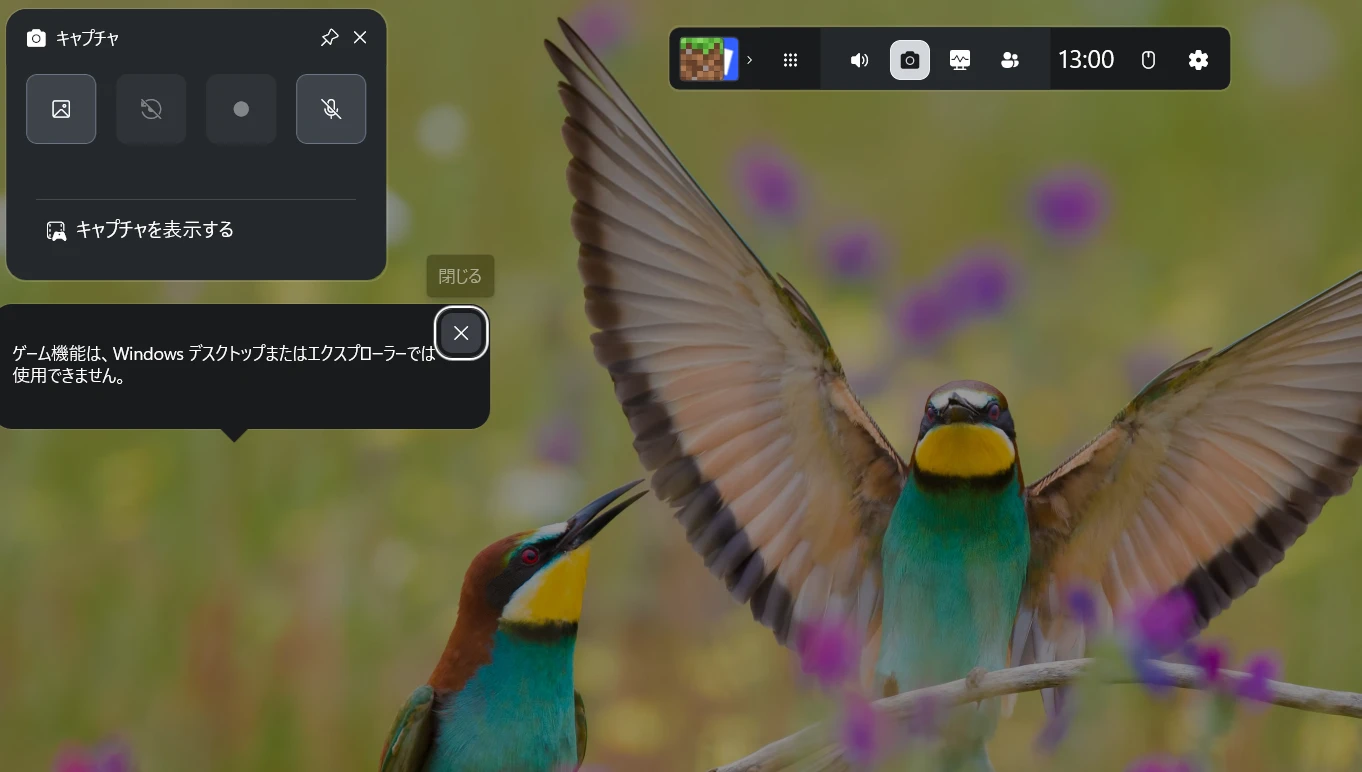
Microsoftの手順も「記録したいゲームやアプリに移動します」と、アプリ単位で録る前提で書かれています(スクリーン リーダーを使用して、Xbox Game Bar で画面を記録する)。
直し方は、録りたいものに合わせて2つです。
- アプリ1つを録るなら:ブラウザーなど録りたいアプリのウィンドウをクリックして前に出してから、Win+Gで録画を試します。「このアプリのゲーム機能を有効にしてゲームプレイを記録する」が表示されたら、それを選びます(Windows での Game Bar のトラブルシューティング)。それでも録れなければ、次の章を確かめてください。
- デスクトップや複数のウィンドウを録るなら:Snipping Toolを使います。私のパソコンでも、Game Barで録れなかった同じデスクトップを、Snipping Toolでは範囲を選んで録画できました(Snipping Toolの章)。
Game Barが開かない・録画が始まらないとき
アプリの画面なのにGame Barで録れないときは、次の順に確かめます。
- ショートカットを確かめる:Game Barを開くのは「Win+G」、録画の開始・停止は「Win+Alt+R」です。ショートカットはGame Barの[設定]>[その他の設定]>[ショートカット]で変えられます(Windows デバイスで Game Bar をカスタマイズする)。ゲームによってはキーがブロックされることがあります。Windowsキーが使えないPCやキーボードでは、Game Barを開くための別のショートカットを作れます(Windows での Game Bar のトラブルシューティング)。
- 全画面のゲームはショートカットで録る:全画面のゲームではGame Barが表示されないことがありますが、Win+Alt+Rで録画を始めたり止めたりできます。開始時と終了時に画面が点滅します。効かないときは、一度Win+Gを押して画面が2回点滅するのを確かめてから、全画面に戻してください(ゲーム バー ウィジェットの使用)。
- 「ハードウェア要件を満たしていません」と出たら:「お使いの PC は、クリップを録画するためのハードウェア要件を満たしていません。」と出る場合、ビデオカードが Intel Quick Sync H.264以降・NVIDIA NVENC・AMD VCE のどれかに対応している必要があります。対応しているはずなら、デバイス マネージャーでビデオカードのドライバーを更新してください(Windows でのキャプチャに関するハードウェア要件)。
- 1〜2回録れたあと録れないなら:録画が正しく終了していない可能性があります。ゲームやアプリを閉じてから、タスク マネージャーで「Broadcast bar server(bcastdvr.exe)」を終了し、録り直します(Windows での Game Bar のトラブルシューティング)。
- Windowsとアプリを最新にする:Windows Updateを実行し、Microsoft StoreでXbox Game Barも更新します(同ページ)。
- それでもだめなら修復・リセット:設定>アプリ>インストール済みアプリで「Xbox Game Bar」の「…」を選び、「詳細オプション」が表示されれば「修復」、直らなければ「リセット」を試します(Windows でアプリとプログラムを修復する)。
なお、Game Barで使えるのは一度に1つのモニターだけです。Windowsの「Nエディション」では、メディア機能パックの追加が必要になることがあります(Windows での Game Bar のトラブルシューティング)。ここまで試して録れなければ、Snipping Toolを使ったほうが早いです。
Snipping Toolで録画する・録画できないとき
Windows 11なら、Snipping Toolでデスクトップや画面の一部を録画できます。
- 「Win+Shift+R」を押します(または、Snipping Toolを開いて[録画]を選び、[新規]をクリック)。
- 録画したい範囲をマウスでドラッグして選びます。
- [開始]をクリックすると録画が始まり、終えるときは[停止]をクリックします。
録画を止めたあとは、そのまま保存するか、[Clipchamp で編集]を選んで編集できます(Snipping Tool を使ってスクリーン ショットをキャプチャする)。私のパソコン(Snipping Tool 11.2608)では、録画は「ビデオ」フォルダーの中の「画面録画」フォルダーに自動で保存されていました。保存の場所は、アプリの版や設定によって違う場合があります。
録画ボタンがないとき
- Windows 10を使っている:Microsoftのページでも、録画(ビデオの切り取り)の手順はWindows 11のタブにだけあり、Windows 10のSnipping Toolでは録画できません(同ページ)。Windows 10の場合はこちら。
- Windows 11だがアプリが古い:録画はアプリの更新で後から加わった機能で、録画の音声(PCの音とマイク)も2023年の更新で加わりました(Windows Insider Blog 2023-08-31)。録画ボタンがなければ古い版の可能性があるので、Microsoft StoreでSnipping Toolを更新してから開き直してください。
録画が真っ黒になるとき
動画配信サービスの映像など、著作権保護のかかった映像を録ろうとしている場合は、保護の仕組みで映像が黒くなることがあります。Xboxのサポートにも、保護されたコンテンツをPCで開くとスクリーンショットに何も映らない場合がある、と書かれています(Windows での Game Bar のトラブルシューティング)。録画について同じことを明記した公式の説明は確認できていませんが、保護された映像は回避しようとせず、録れないものと考えてください。
保護された映像ではないのに黒い場合は、次も考えられます。
- 録画を無効にしているゲーム:一部のゲームは、録画機能が既定で無効になっています(同ページ)。
- 複数のビデオカード:録画に対応しているカードが1つだけなら、そのカードにつないだモニターで録る必要があります(Windows でのキャプチャに関するハードウェア要件)。
自分の作業画面が黒い場合は、Game BarとSnipping Toolの両方で録ってみて、どちらでも黒くなるかを確かめると、原因を絞り込めます。
音が入らないとき
音を録る設定は、ツールごとに違います。
| ツール | 確かめること |
|---|---|
| Xbox Game Bar | 録画中のマイクのオン・オフは「Win+Alt+M」(カスタマイズ)。Game Barの「キャプチャ中」の音声の項目で「すべて(ゲーム、有効なマイク、アプリ、システム)」を選ぶ(Microsoftの手順) |
| Snipping Tool | 録画のバーにあるマイクやPCの音(スピーカー)のアイコンがオフになっていないか。新しい録画の音声の既定は、アプリの設定で決められる(Windows Insider Blog) |
| Clipchamp(個人用) | PCの音を録れるのは、ブラウザーのタブを録画するときだけ。WindowsアプリのClipchampで選べるのはEdgeのタブで、Chromeのタブを録るならChromeでClipchampを開く(画面録画の作成方法) |
どのツールでも自分の声が入らないなら、Windowsのマイクの許可を確かめます。「スタート」>「設定」>「プライバシーとセキュリティ」>「マイク」で、「マイク アクセス」と「アプリがマイクにアクセスできるようにする」をオンにします。使うアプリが一覧にあれば、そのアプリのトグルもオンに。一覧にない場合は、「デスクトップ アプリにマイクへのアクセスを許可する」を確かめてください。アプリがマイクを使っているときは、タスク バーの通知領域にマイクのアイコンが出ます(Windows カメラ、マイク、プライバシー)。
Windows 10を使っている場合
Windows 10のSnipping Toolには録画がないので、標準機能で録るならGame Barです。ただし、デスクトップやエクスプローラーは録れません。Game Barの一部の機能には、Windows 10 22H2以降が必要です(Windows での Game Bar のトラブルシューティング)。
デスクトップを録りたい場合は、次の章のツールも検討してください。
標準機能で足りないときの代わり(無料で使える条件つき)
Game BarもSnipping Toolもうまくいかないときは、条件つきで無料で録れるアプリやサービスがあります。
| ツール | 無料で録れるか | 制限・条件 |
|---|---|---|
| Clipchamp(Windows 11の標準アプリ) | 録れる | 1回の録画は最長30分(公式)。個人用でPCの音を録れるのはブラウザーのタブだけ。録画はWebMで保存され、編集後にMP4で書き出せる(画面録画の作成方法) |
| Zoom(コンピューターに記録) | 無料(Basic)でも録れる | Windowsなどのデスクトップアプリが必要。会議を開いて画面を共有し、それを録る(Zoom サポート) |
| Google Meet | 無料の個人アカウントでは録れない | Business Standard以上、Workspace Individual、Google One(2TB以上)などが必要。組織のアカウントでは管理者が録画を許可している必要がある。会議に参加して録りたい画面を共有し、会議を録画する(共有していないウィンドウや通知は録画されない)。録画は会議ごとに最大8時間(Google Meet ヘルプ) |
| Loom | 無料(Starter)で録れる | 画面録画は1本5分まで、動画は25本まで(Loom Pricing) |
Google Meetは「無料で画面録画に使える」と紹介されることがありますが、公式ヘルプのとおり、無料の個人アカウントでは録画できません。短い操作説明ならLoomかClipchamp、普段からZoomを使っているならZoom、と目的で選ぶのがよいと思います。
よくある質問
録画はどこに保存される?
- Xbox Game Bar:「ビデオ」>「キャプチャ」フォルダーにMP4で保存され、ファイル名にアプリ名と日時が入ります(Microsoftの手順)。
- Snipping Tool:私のパソコン(11.2608)では「ビデオ」>「画面録画」フォルダーに、「画面録画 2026-10-19 130143.mp4」のような名前で保存されていました。
- Clipchamp:録画のコピーがWebMで「ダウンロード」フォルダーなどに保存されます。
録画のショートカットは?
| ショートカット | できること | ツール |
|---|---|---|
| Win+Shift+R | 範囲を選んで録画 | Snipping Tool |
| Win+G | Game Barを開く | Xbox Game Bar |
| Win+Alt+R | 録画の開始・停止 | Xbox Game Bar |
| Win+Alt+M | マイクのオン・オフ | Xbox Game Bar |
| Win+Alt+G | 直前の場面を録画(バックグラウンド録画がオンのとき) | Xbox Game Bar |
| Win+Alt+PrtScn | スクリーンショット | Xbox Game Bar |
まとめ
- デスクトップやエクスプローラーを録るならSnipping Tool(Win+Shift+R)、アプリ1つならGame Bar(Win+G)。
- 真っ黒なら、まず著作権保護された映像を録ろうとしていないかを確かめる。保護された映像は回避しない。
- 音が入らないなら、ツールの音声設定とWindowsのマイクの許可を確かめる。
まずはWin+Shift+Rで、Snipping Toolの録画を試してみてください。
参考資料
確認日:2026年10月19日
- Microsoft サポート:スクリーン リーダーを使用して、Xbox Game Bar で画面を記録する
- Xbox サポート:Windows での Game Bar のトラブルシューティング
- Xbox サポート:Windows デバイスで Game Bar をカスタマイズする
- Xbox サポート:ゲーム バー ウィジェットの使用
- Xbox サポート:Windows でのキャプチャに関するハードウェア要件
- Microsoft サポート:Windows でアプリとプログラムを修復する
- Microsoft サポート:Snipping Tool を使ってスクリーン ショットをキャプチャする
- Windows Insider Blog:New updates for Snipping Tool and Notepad for Windows Insiders(2023-08-31)
- Microsoft サポート:Windows カメラ、マイク、プライバシー
- Microsoft:Windows 10、Windows 8.1、Windows 7 のサポート終了について
- Microsoft サポート(Clipchamp):画面録画の作成方法、Is there a maximum project length?
- Zoom サポート:Enabling or disabling computer recording
- Google Meet ヘルプ:ビデオ会議を録画する
- Loom:Loom Pricing