
本記事には広告(アフィリエイトリンク)が含まれます。
マウスコンピューターのPCが気になっても、悪い評判を見かけると、仕事や在宅作業用の1台に選んでいいのか迷いますよね。
用途に合う構成と支払総額を選べ、保証・修理・注文変更の条件を受け入れられるなら、マウスコンピューターは購入候補になります。一方、開封後の自由な試用返品や、故障時に必ず数日で手元へ戻るといった対応を前提にする場合は、その条件を先に見直す必要があります。
私はマウス製PCを使用していません。この記事では、2026年11月17日に確認したXの個別投稿と、公式の保証規定・販売条件・サポート案内をもとに、購入前の確認点を整理しています。
機種の仕様と購入後のルールを自分の使い方に当てはめると、選ぶ理由も見送る理由も具体的になります。まずは次の表で、気になる項目を確認してみてください。
マウスが向く人・購入前に条件を確認したい人
マウスコンピューターを購入候補にできるかどうかは、「用途に合う構成と予算」「故障したときの自己負担」「注文や返品のルール」の3つが自分の条件に合うかで決まります。
公式の初めて利用する人向けの説明では、用途別のブランドと、注文時にパーツ構成を選べるBTO(受注生産)が案内されています。機種によって選べるパーツやサービスが異なるので、自分に必要な構成を選べるか、候補製品の注文画面で確認します。
下の表から、ご自身の希望に引っかかりそうな項目を確認してみてください。
| 確認する論点 | 購入候補にしやすいケース | 先に条件を確認したいケース | この記事で確認する章 |
|---|---|---|---|
| 用途と構成 | 用途に合うシリーズと必要な仕様を自分で選べる | ブランド名や評判だけで性能や静音性を決めたい | 用途に合うブランドと構成を公式で確認する |
| 予算と追加費用 | 保証オプションやソフト・送料を含めた総額で比べられる | 一覧ページの本体価格だけで予算を組んでいる | 価格と性能は、必要な構成と支払総額で比べる |
| 修理時の負担 | 片道送料の負担や代替機なしを踏まえて対応方法を選べる | 無償修理なら送料もゼロで、修理中もすぐ代用できると思っている | 3年保証は、修理の方法と自己負担まで確認する |
| 注文変更・返品 | 仕様と納期の余裕を固めてから決済へ進める | 注文後に構成を変更したい・届いて試してから返品したい | 注文変更・自己都合返品・初期不良は対応が違う |
急ぎで手元に欲しい場合や、故障時に仕事が止まると困る場合など、特に気になる論点から読み進めても問題ありません。
良い評判・悪い評判は、機種と購入時期をそろえて読む
マウスコンピューターの口コミを調べていると、対応を評価する声も、厳しい不満も目に入ります。2026年11月17日に投稿本文を確認できたXの事例には、相談窓口への肯定的な声がある一方、納期や長期修理に対する不満もあります。評判を自分の判断に使うときは、機種・購入先・時期・解決経過をそろえて読み、自分の条件に当てはまるかを確かめることが大切です。
次の表は、投稿者本人の申告や感想に基づく5つの個別事例について、分かった条件と不明な点を分けたものです。ご自身の購入条件と照らし合わせながら確認してみてください。
| 投稿で語られたこと | 分かる条件・限界 | 購入前に確認すること |
|---|---|---|
| サポートセンターの返信が早かったという個人の感想(2026年11月16日投稿) 原投稿 | 機種・問い合わせ内容・返信時間・解決の有無・購入や所有の事実は不明。個人の感想にとどまり、実際の応答速度や修理完了までの早さは分からない | 自分が利用する相談窓口の種類と対応範囲を確認する |
| LINEで気軽に相談でき、スペックの違いについて回答が得られると評価する相談窓口への声(2026年11月12日投稿) 原投稿 | 機種・購入や所有の有無は不明。実際の営業時間や返答の速さ、購入前のあらゆる質問への対応可否までは読み取れない | LINE窓口で質問できる内容の範囲や受付時間、ほかの相談窓口を確認する |
| PC故障後、ダイレクトショップの「即納モデル」を注文し翌日届いたという到着報告(2026年11月3日投稿) 原投稿 | 「即納モデル」という購入条件は明示されているが、機種や構成は不明。注文後に組み立てる通常BTOの納期とは条件が異なる | 在庫の有無、商品ごとの出荷予定日、到着に必要な時間を確認する |
| ノートPCの本体が膨れてきたと訴え、電話で5年経過により修理不可と案内された不満と、バッテリー取り外し相談への不満。翌日に互換バッテリーを見つけた旨を追記(2026年3月8日投稿・3月9日追記) 3月8日の投稿・同日の追記・翌日の追記 | 正確な機種・購入日や出荷日・保証加入内容・原因の診断結果・メーカー説明の全文は不明。その後の交換完了や修理・復旧の有無も分からない | 長く使いたい場合は、保証年数とは別に古い製品の修理受付可否を確認する |
| 12月13日に注文し、遅れるとの連絡後に新たな納期案内を待ち、1月15日・17日時点でステータスが変わらないという申告(2026年1月15日・17日投稿) 1月15日の元投稿・1月17日の投稿 | 機種・当初の予定日・最終的な到着日は不明。投稿時点における途中の経過申告にとどまる | 急ぎの買い替えでは、個別の出荷予定と待てる間の代替手段を確認する |
長く使った場合の修理可否については、2026年11月17日に確認した公式のセンドバック修理案内で、製品出荷から5年以上経過すると修理を受けられない場合があると説明されています。保証期間は購入経路や加入内容によっても異なり、現在の案内条件と過去の個別対応の理由は分けて見る必要があります。想定する使用年数に合う保証と修理受付の目安をあわせて確かめておきましょう。
届くまでの早さを気にする場合は、公式の送料・配送案内と販売条件を踏まえ、「出荷予定」と手元に届く「到着日」を分けて確認することが必要です。在庫の有無や販売形態によって日程の進み方は異なるため、具体的な時期は注文時の最新案内で確かめてください。
相談窓口については、公式の通常修理サービスでもLINE窓口が案内されています。購入前の質問にどこまで対応しているかや、営業時間・返答の速さはこの案内ページだけでは一律に分からないため、問い合わせたい内容に応じて公式窓口の最新案内を確認しましょう。
このように投稿の条件と現在の公式規定を切り分けて読むと、自分の買い方で確かめるべき点がはっきりします。ここからは、故障時の修理方法と自己負担を含む保証のルールから順に確認していきましょう。
3年保証は、修理の方法と自己負担まで確認する
一般向けのPCには原則3年の保証が付きます。購入前には、保証の期間・修理の方法・自己負担・手元に戻るまでの時間を分けて確認しましょう。
2026年4月23日発効の標準製品保証規定では、一般のPCの標準保証期間は原則3年、整備済みPCは1年と定められています。アウトレットなど個別の条件もあるため、製品ページの保証表示を確認してください。通常の消耗や過失による故障など、保証期間内でも対象外になる場合があります。
センドバック・ピックアップ・オンサイトの違いと自己負担
保証期間内の修理方法は、大きく「センドバック修理」「ピックアップ修理」「訪問(オンサイト)修理」の3つに分かれます(保証サービスと料金表/通常修理サービス)。
購入前の確認 01
保証は、年数に加えて
運び方と負担を確かめる
修理に出す方法によって、発送の手間や送料の扱いが変わります。購入する製品で選べるサービスを確認しましょう。
- 標準保証の基本
センドバック
- 運び方
- 自分で梱包して
修理センターへ発送 - 修理場所
- 修理センター
- 発送費用
- 原則、片道送料を負担初期不良期間などは別の扱い
- 対応製品のオプション
ピックアップ
- 運び方
- 指定の運送業者が
PCを回収 - 修理場所
- 修理センター
- 発送費用
- 送料はメーカー負担利用条件と加入内容を確認
- 対応製品のオプション
オンサイト
- 運び方
- 技術者が
PCの設置場所へ訪問 - 修理場所
- 設置場所で部品交換等
- 訪問費用
- 出張・交換費は保守料金に含む対象機種・地域・条件を確認
注文画面では「何年保証か」と「どの修理方法か」を別々に確認。
標準保証にも対象外の故障や製品があります。初期不良期間等の送料の例外、各方式の対応機種・料金・適用条件は、個別の製品とサービス内容を確認してください。
ここで一番見落としやすいのが、標準で付いている「センドバック修理」の送料負担です。通常修理サービスによると、無償保証の対象となる修理であっても、工場へ発送する際の片道送料は原則として購入者側の負担になります。購入時の配送で「送料無料」と案内されていても(送料・配送案内)、修理時の送料とは別の扱いです。なお、初期不良期間内(1か月以内)や、同じ不具合が修理後3か月以内に再発した場合、ピックアップ修理などの対象プランに加入している場合は送料の扱いが異なります。
自分で発送を手配する負担や送料の扱いを変えたい場合は、業者が回収する「ピックアップ修理」や、技術者が訪問する「オンサイト修理」を検討できます。保証サービスと料金表にあるデスクトップPC向け3年の料金例では、標準のセンドバックに対して、ピックアップ保証が追加3,300円(税込)、オンサイト保証が追加8,800円(税込)と案内されています。
選べる修理方式や料金、オンサイト対応の地域には製品ごとの条件があります。必要な保証方式と追加料金は、注文時の購入画面で確認してください。
電話受付と修理・受取までの時間
公式のサポート案内ページでは「24時間365日のサポート」や「72時間以内の修理対応」が紹介されていますが、この2つは区別して読む必要があります。
「24時間365日」は電話サポートの受付体制です。一方、「72時間以内」は同ページの注記にあるとおり平均の案内で、状況によって超える場合があります。配送の往復を含めて実際に何日で手元へ戻るかは、修理内容や状況ごとに確認が必要です。
購入前の確認 03
PCを使えない間の備えまで考える
センドバック・ピックアップで修理する場合の流れ。図の間隔は、所要日数を表していません。
- 01
相談・受付
状況を伝え、修理の方法を確認する
- 02
梱包・発送/回収
加入サービスに応じて修理品を送る
- 03
診断・修理
故障内容や部品等により対応が変わる
- 04
返送・受け取り
手元で状態を確認して利用を再開する
電話サポートは24時間365日
相談の受付時間を示すもの。修理完了までの時間とは分けて確認します。
「72時間以内」は平均の案内
メーカーは状況により超える場合があると注記。個別の受取日を確約する値には使えません。
出典:マウスコンピューター センドバック修理の流れ・標準製品保証規定・サポートの公表値と注記(2026年11月17日確認)
仕事に使うなら代替手段も考える
仕事や在宅作業のメインPCとして検討している方にぜひ確認しておいてほしいのが、標準製品保証規定に書かれている修理中の代替機貸出は行わないという点です。
センドバックやピックアップで修理に出した場合、手元に戻るまでの間はそのPCを使えません。別の端末で必要な作業を続けられるか、データのバックアップをどこに保管するかも購入前に決めておくと安心です。オンサイト修理も、原因によっては預かり修理になる場合があるため、仕事に使うなら代替手段を考えておきましょう。
注文変更・自己都合返品・初期不良は対応が違う
購入後に「やっぱり別の構成にしたい」「使ってみて合わなかった」「届いてすぐ不具合が出た」となったとき、理由とタイミングによって受けられる対応はまったく異なります。
この章の注文変更・キャンセル・自己都合返品は、マウスコンピューターから直接購入する場合の条件です。他の販売店で購入する場合は、購入先の条件を確認してください(販売条件の適用範囲)。
注文後の変更・キャンセルは契約成立の前後で制限がある
2026年9月14日改定の販売条件では、購入契約が成立する時点が支払方法や出荷予定日の連絡などによって細かく定義されています。Web上で注文ボタンを押した操作と契約の成立が必ず同時に扱われるわけではなく、また案内される出荷予定日も見込みの日程であって、到着日を確約するものではありません。
そのうえで、キャンセル案内と販売条件のとおり、契約成立後の注文変更やキャンセルには制限があります。発送前の例外的な取り消しについても、メーカーがやむを得ない理由と認める場合に20%等の負担が生じる規定になっており、20%を払えばどんな場合でも必ず取り消せるわけではありません。注文を確定する前に、パーツ構成・Officeの有無・納期の余裕をひととおり見直してから決済へ進む必要があります。
自己都合返品と初期不良はルールが別
「思っていたサイズと違った」「用途に合わなかった」などの自己都合による返品は、返品案内で厳しい条件が定められています。申し出の期限は商品到着後8日以内で、原則として未開封であることなどの条件を満たす必要があります。さらに条件を満たして返品できる場合でも、送料・消費税込みの支払総額の20%にあたる返品事務手数料に加え、返送料などの費用負担がかかります。開封してしばらく試してから返品する仕組みではない点に注意してください。
一方、届いた時点で不具合があった「初期不良(着荷時不良)」は、自己都合返品とは別の規定で扱われます。標準製品保証規定では初期不良の連絡期間が1か月と定められており、対応は原則として修理です(着荷時不良については返品案内にも別途記載があります)。なお、初期不良期間内の修理であれば、通常のセンドバック修理とは送料の扱いが異なります(通常修理サービス)。
購入前の確認 02
届いた後の対応は、
不具合か・自己都合かで分ける
「初期不良の対応」と「自己都合の返品」は、それぞれの条件を確認します。自己都合返品・注文変更は公式直販の条件を示しています。
不具合がある場合
初期不良の相談
- サポートへ連絡し、状況を確認する
- 標準規定の初期不良の連絡期間は1か月
- 標準の対応は原則として修理
通常保証と、別サービスの交換特典を確認する
自分の都合で返したい場合
自己都合の返品
- 到着日から8日以内の申し出
- 未開封などの受付条件がある
- 20%の返品事務手数料等の負担がある
開封して試用する前提では選ばない
条件を抜粋した図です。返品事務手数料は、送料・消費税を含む支払総額の20%です。欠品・誤品・破損の連絡期間や、返品を受け付けない条件などは原典を確認してください。注文の変更・キャンセルには、契約成立の時点に応じた別の条件があります。
出典:マウスコンピューター 標準製品保証規定(2026年4月23日版)・返品案内・販売条件(2026年11月17日確認)
返品や初期不良の細かい例外・対象外条件は状況によって異なるため、実際に手続きが必要になりそうな場合は必ず返品案内と標準製品保証規定の原典を確認してください。
注文したあとで「構成を間違えた」「納品が間に合わない」と慌てないためにも、購入前に必要なスペック・周辺ソフト・保証プラン・希望納期までの余裕を確定させておくことが大切です。
価格と性能は、必要な構成と支払総額で比べる
予算に合うかを比べるには、候補製品のSKU(商品構成を識別する番号)を確認し、必要な仕様にそろえた支払総額を見ます。Officeや保証オプションなど、自分が必要とするものを追加した金額で比較しましょう。
マウスコンピューターはBTOでパーツを選べるため(初めて利用する人向けの説明)、同じシリーズ名や似たモデル名でも、SKUや販売時期によって中身や金額が変わります。型番の一部や過去の価格だけで他社と比べることはできません。また、送料・配送案内にあるように、新旧の型番やアウトレット品などの条件によって送料無料の対象かどうかが分かれ、Officeソフトや保証プラン(保証サービスと料金表)を追加すれば支払額も上がります。
さらに、処理の速さやファンの静音性は機種や選んだパーツ構成に依存するため、「マウスだから速い」「静か・うるさい」とメーカー全体で判断することはできません。私自身も実機の測定は行っていないため、個別のスペック表や冷却構成を見ながら必要な性能に見合うかを確かめるのが現実的です。
候補となる機種を比べるときは、次の項目を同じ条件にそろえて確認してみてください。
| 確認・比較する項目 | 見落としやすいポイント | 比較するときにそろえること |
|---|---|---|
| SKU(商品構成番号) | 同名シリーズでも時期や構成番号で仕様・価格が違う | 各候補のSKU・仕様・確認日を控える |
| OS・CPU・GPU | 用途に対して性能不足、または過剰なスペックになりやすい | 使うソフトや作業の要件に合う水準へそろえる |
| メモリ(RAM)・SSD容量 | 容量の追加・変更によって総額が変わる | 必要な容量を選び、追加費用を含めて比べる |
| 端子類・無線機能 | USB端子の種類や有線LAN・無線規格がモデルで違う | モニターや周辺機器を無理なくつなげるか見る |
| Office・付属ソフト | あり/なしの選択で最終金額が大きく変わる | 必要なソフトの有無を全候補で同じにする |
| 保証年数・修理方式 | 3年保証の修理方式や追加料金がモデル・選択で変わる | ピックアップや訪問修理の有無をそろえて金額を見る |
| 送料・配送条件 | 型番区分やアウトレット等の条件で送料が変わる場合がある | カートや見積画面の送料込みの支払総額で比べる |
初期表示の安さだけで決めるのではなく、この7項目を埋めたあとの「最終的な支払総額」を見ることで、自分の予算に本当に合っているかを冷静に判断できます。
ブラックフライデーセール中も、対象の構成と支払総額を確かめる
マウスコンピューターでは、2026年11月18日11時から12月9日10時59分まで「ブラックフライデーセール」(最大14万円〈税込〉OFF)が開催されています。セール価格の機種・構成は、 公式のセール特集ページ(ページ名は「期間限定セール」)に一覧で載っています。候補の機種がセール価格になっているかは、特集ページと製品ページで確かめてください(2026年11月18日確認)。
特集ページには、セールの製品にも通常と同じく1年または3年の無償保証と、24時間365日の電話サポートが標準で付くと書かれています。値引きがあっても、修理の方法や自己負担、注文・返品の条件は、この記事で見てきたように製品ページや規定で確かめておきましょう。セール価格の構成も、上の7項目をそろえた支払総額で比べてみてください。在庫は変動し、期間中でも在庫切れになる場合があると案内されています。
セール・クーポン・アウトレットの使い分け、今買うか次のセールを待つかの考え方、今回のセール対象から条件別に選んだ機種例は、こちらの記事で整理しています。

用途に合うブランドと構成を公式で確認する
ここまでの条件(保証と自己負担・返品や変更ルール・支払総額の見方)に納得できたら、あとは自分の用途に合うブランドを入口にして、公式ページで候補機種の仕様と見積金額を確かめてみましょう。
初めて利用する人向けの案内ページでは、用途に応じて主に次のブランドが案内されています。ブランド名だけで性能の優劣や個別ソフトの動作が保証されるわけではないため、用途に合う入口を選んでから各モデルのスペック表を確認してください。
以下は、各ブランドのデスクトップPCの外観例です。写真の製品に限らず、用途に合うモデルを比較してください。仕様や付属品はモデル・構成によって異なります。
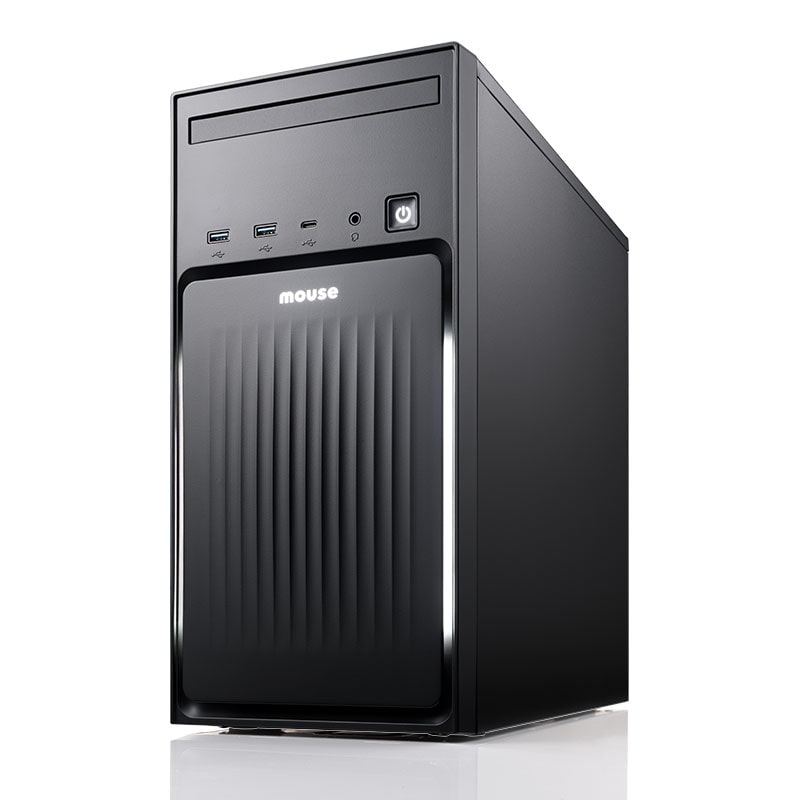
普段使い・事務作業・在宅ワークなどの一般用途
掲載例:mouse MH-I5U01
画像出典:マウスコンピューター公式
PCゲーム向けの用途
掲載例:ミニタワー(ブラック)
画像出典:マウスコンピューター公式
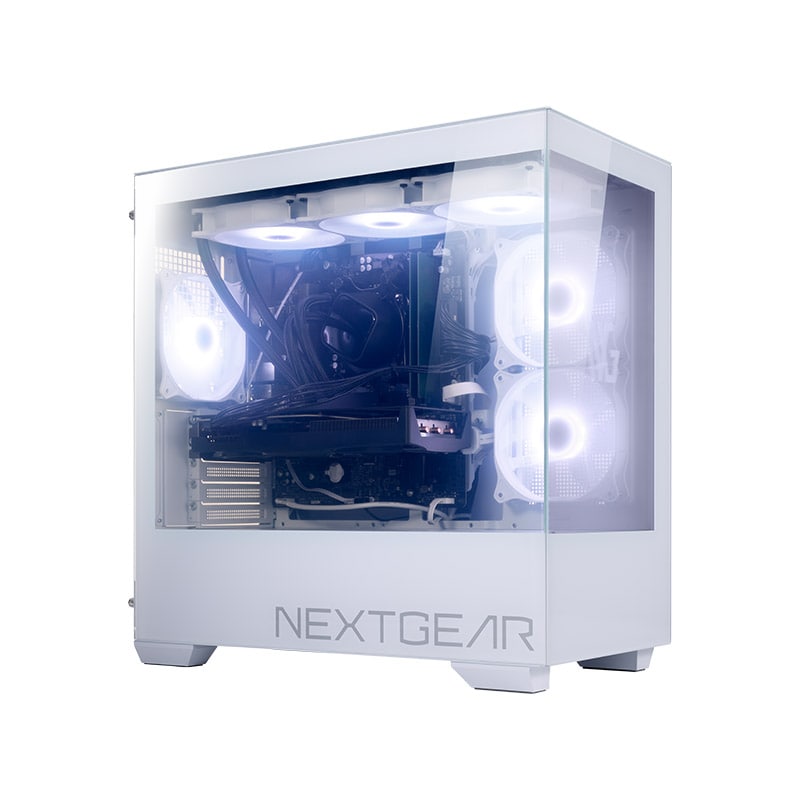
PCゲーム向けの用途
掲載例:EG-A7G6T(クリアシフトケース)
画像出典:マウスコンピューター公式
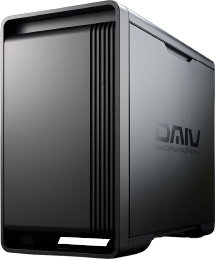
写真・動画編集、イラスト・CGなどの制作用途
掲載例:ミニタワー
画像出典:マウスコンピューター公式
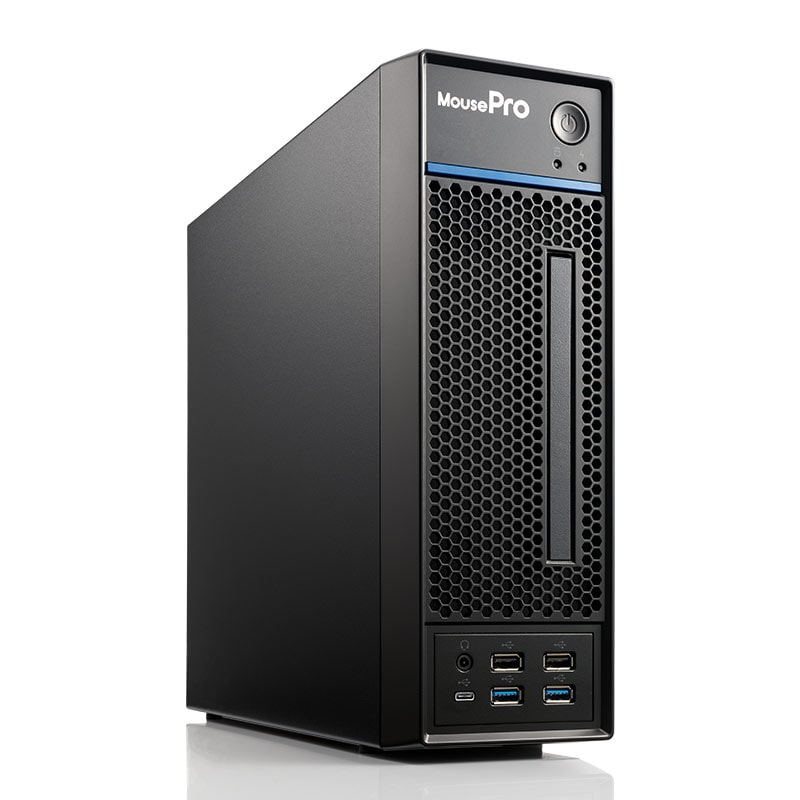
法人・ビジネス向けの用途
掲載例:LP-I5U01
画像出典:マウスコンピューター公式
条件を受け入れて購入候補を進めたい場合は、マウスコンピューターの初めての方へ(公式購入ガイド)から用途に合うブランドを開き、前章のチェック項目に沿って必要な構成・保証プラン・出荷予定日と支払総額を確かめてみてください。
開封後の試用返品や修理中の代替機貸出が必要な場合は、希望する対応を受けられるメーカー・販売店の条件も比較してください。自分に必要な構成と購入後の条件が合うかを確かめてから、購入先を決めましょう。
購入前によくある質問
Q. マウスコンピューターはどこの国のメーカーですか? 日本に本社を置く国内企業です。会社概要で、株式会社MCJの100%子会社であることを確認できます。
Q. すべての製品が国内生産(日本製)なのですか? 一部モデルは海外でも製造されています。初めて利用する人向けの説明の国内生産の案内には、その例外が注記されています。製造について詳しく確認したい場合は、候補製品の個別表示を確認してください。
Q. 購入後に自分でメモリやストレージを増設・交換できますか? 公式には非推奨とされています。2026年10月21日更新のストレージ交換・増設に関するFAQでは、ユーザー自身による交換・増設は推奨されておらず、内部の作業に起因する不具合には保証上の制限がかかる旨が案内されています。増設しただけであらゆる故障が無条件に対象外になるとは限りませんが、トラブル時の原因切り分けや保証制限のリスクを避けるなら、購入時のカスタマイズで必要な容量を選んでおく方が安心です。