

AIでスライドを作れるサービスは増えていますが、気になるのは「本当に仕事で使えるのか」ではないでしょうか。
イルシルは、日本語の資料作成に特化したAIスライド作成サービスです。文章を入力すると、AIが構成や本文、デザインまで作ってくれます。
 カッパパ
カッパパ今回は実際にパーソナルプランの3日間無料トライアルを利用し、普段AIスライドツールの比較に使っている同じプロンプトで資料を作成しました。
通常モードだけでなく、AIがデザインを一から生成する「プロモード」、PowerPointへの出力、1枚ものの「かんたんレポート」、さらに解約まで一通り試しています。
先に結論を言うと、イルシルは、
と感じました。特に良かったのは、AIで生成したあともPowerPointのようにページ単位で細かく編集できることです。
一方で、AIが元資料にない情報を追加したり、指定した枚数を守らなかったりすることもありました。AI生成後の確認は必要です。


上記は、この記事をイルシルのプロモードでスライド化したものです。


イルシルを実際に使った結論
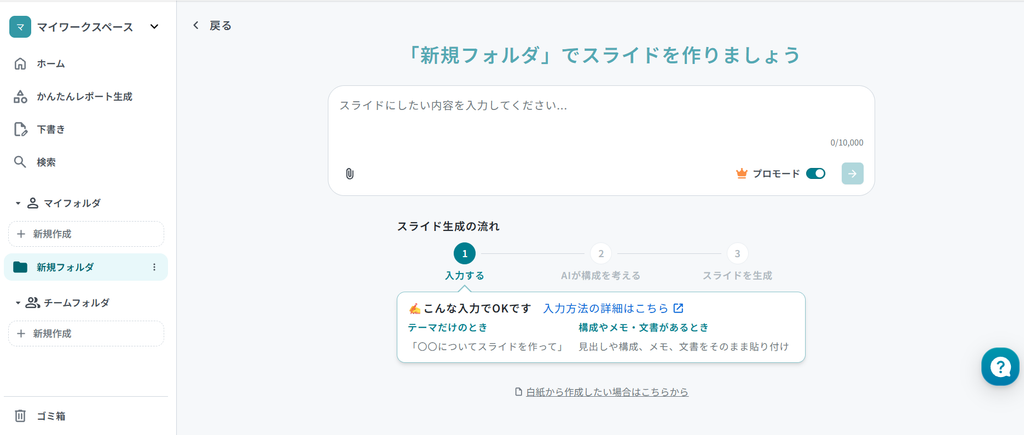
今回試して感じたメリット・デメリットを先にまとめます。
良かったところ
- 日本語UIで操作が分かりやすい
- AI生成後もスライドを細かく編集できる
- 通常モードはテンプレートを選びながら安定して作れる
- プロモードは図解やデザインの完成度が高い
- プロモードはページ単位でAIに修正を頼める
- PPTXで出力してPowerPointでも編集できる
- 1枚資料を作る「かんたんレポート」も完成度が高かった
気になったところ
- 指定したスライド枚数にならないことがある
- 「元資料にない数字を追加しない」と指示しても追加された
- プロモードは情報を詰め込みすぎてレイアウトが崩れることがある
- プロモードで作ったページに既存テンプレートを適用すると崩れやすい
- PPTXで見た目を完全に維持するにはフォントの追加が必要
- 無料プランではPowerPoint・PDF出力ができない
イルシルは「ボタンを押したら100点の資料が完成」というサービスではありません。
ただ、0からPowerPointを作り始めるより、かなり楽にたたき台を作れるのは確かです。
イルシルとは?
イルシルは、文章からAIでスライドを作成できる日本発の資料作成サービスです。
公式サイトでは3,000種類以上のデザインテンプレートが用意されており、生成したスライドは自由に編集できます。PPTX・PDF・PNGへの出力にも対応しています。(イルシル)
基本的な流れは、
文章を入力 → AI生成 → イルシル上で修正 → 必要ならPowerPointへ出力
です。
実際に使ってみると、この「生成後に編集する部分」がイルシルの強みだと感じました。
同じプロンプトで実際にスライドを作ってみた
今回は、AIスライドツールを比較するときに使用している同じ元資料を入力しました。
テーマは、
「仕事で使えるAIスライド作成術」
です。
8枚、16:9、初心者向け、元資料にない事実や数字は追加しない、といった条件を指定しています。
通常モードで生成した結果

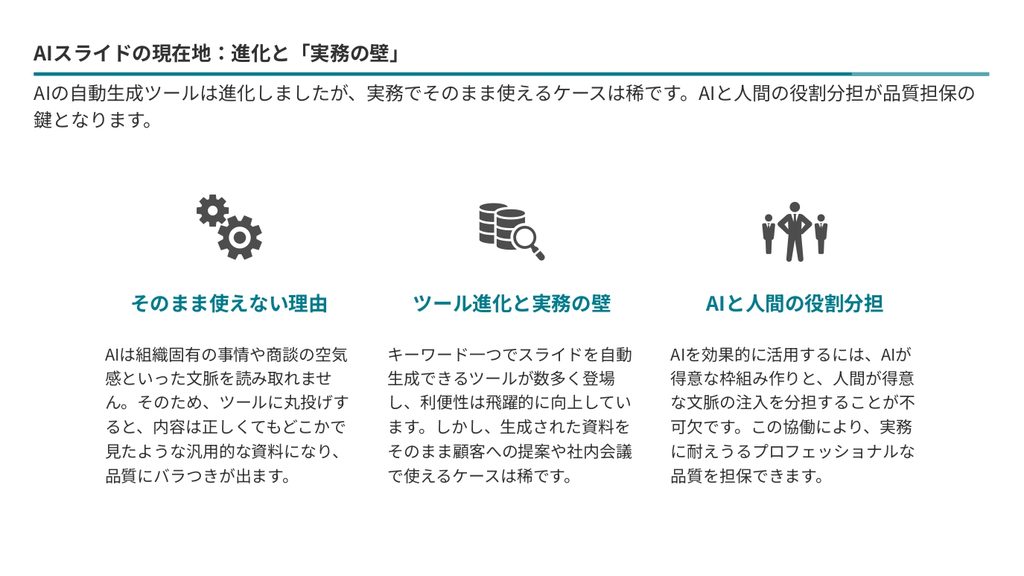
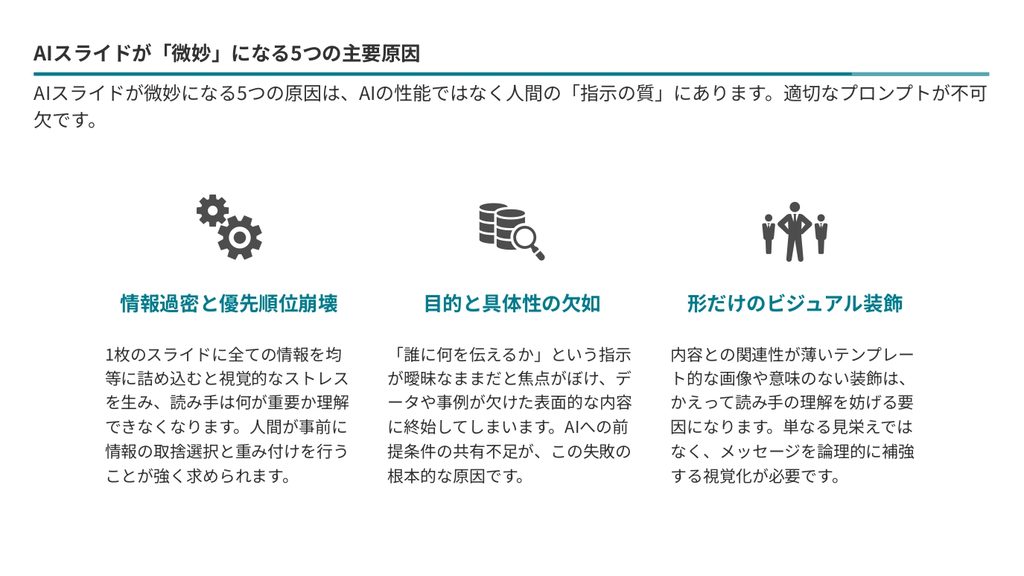
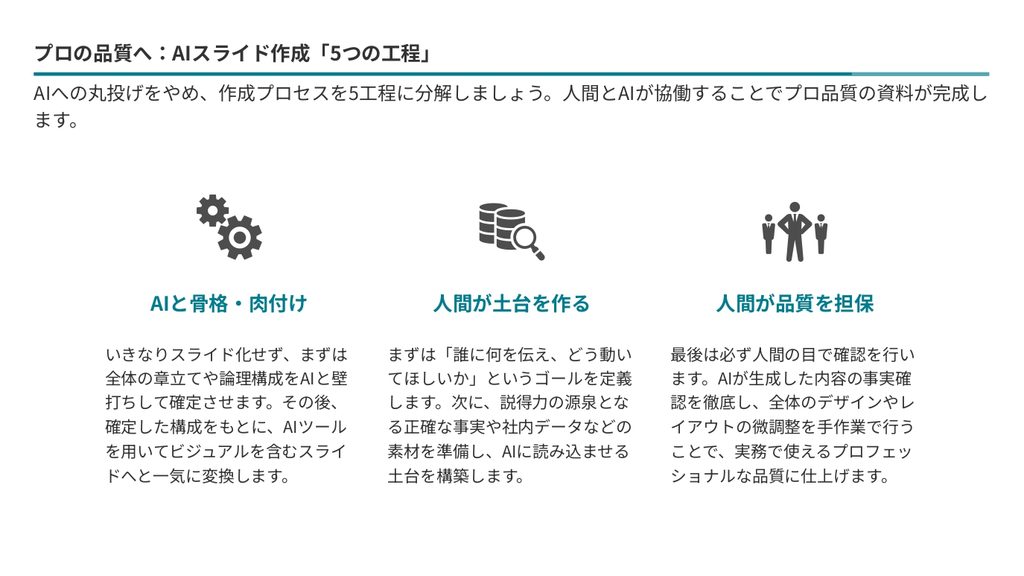
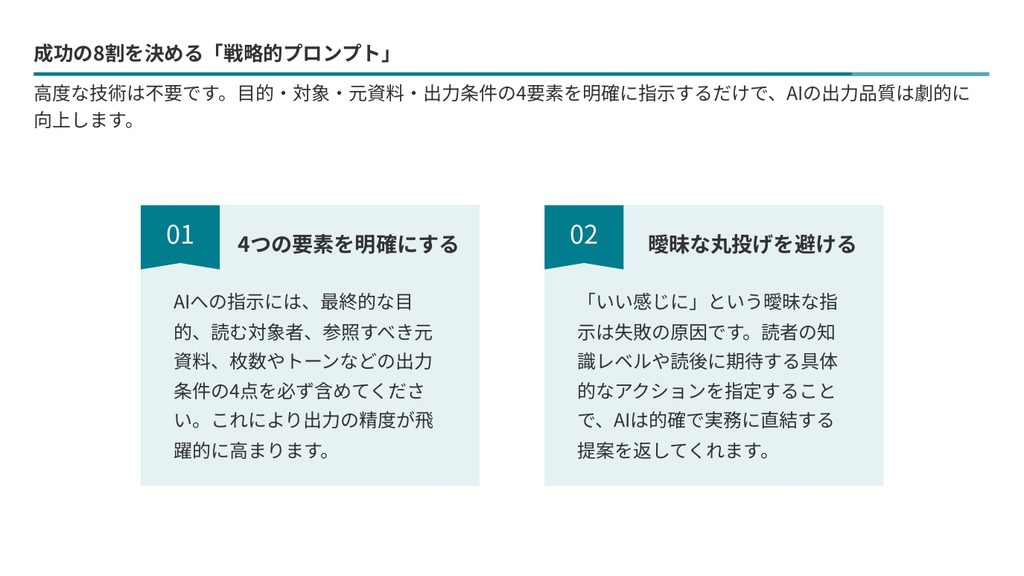
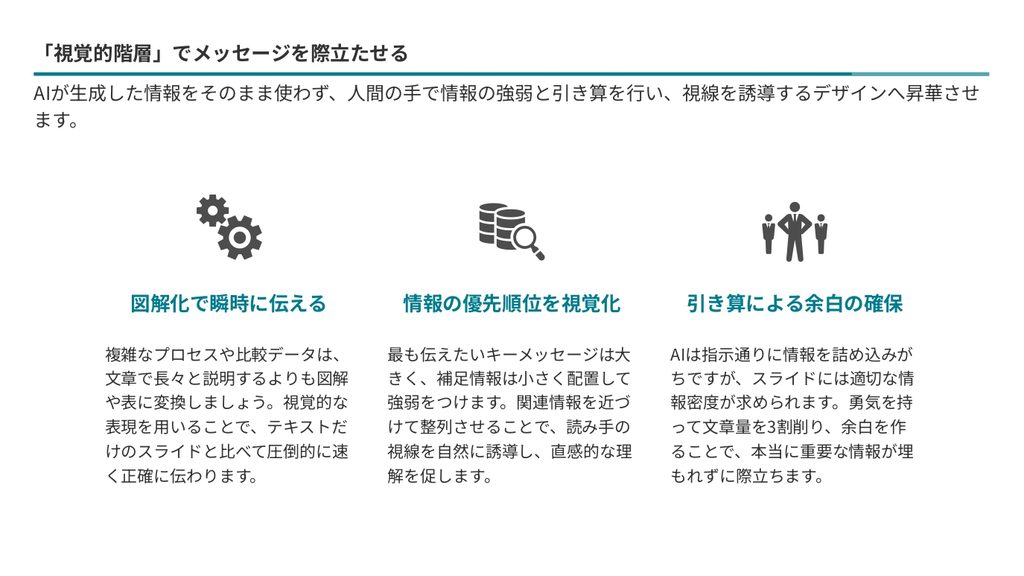
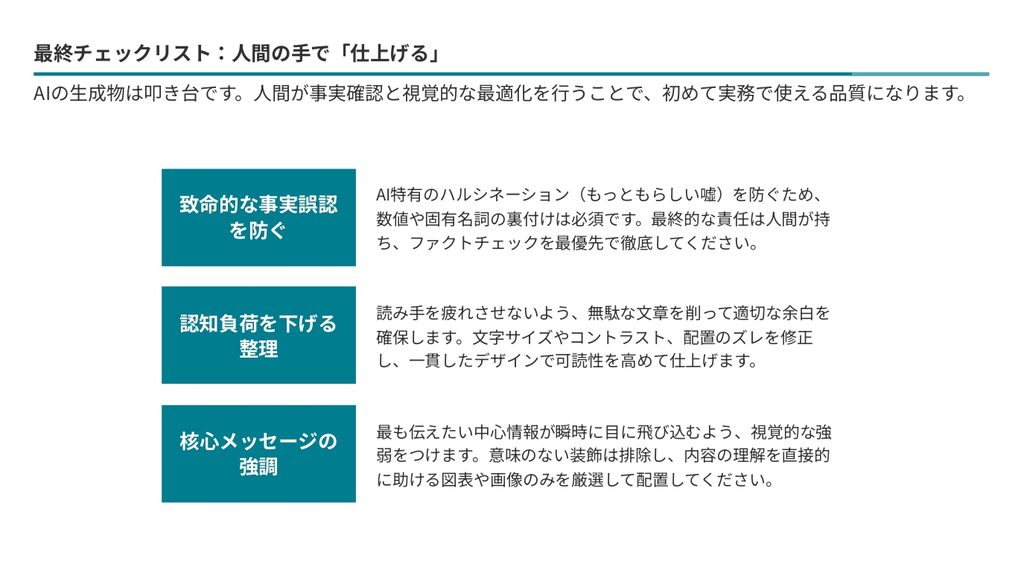
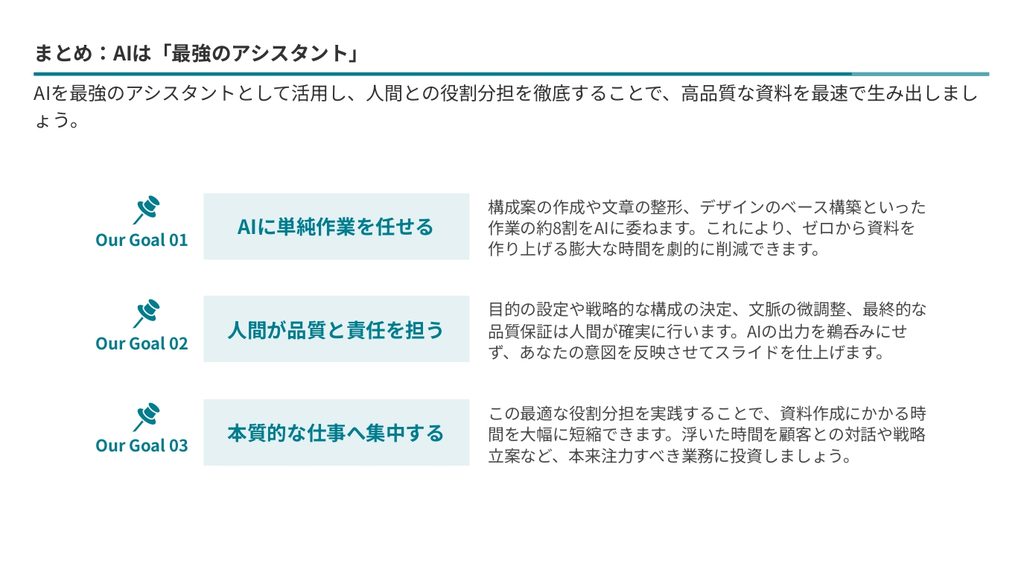
最初の通常モードでは、指定どおり8枚で生成されました。デザインはかなりシンプルです。3カラム構成やアイコンを使ったレイアウトが多く、全体の統一感はあります。
一方で、ページごとの変化は少なめでした。たとえば2~4枚目では、似たような「3項目を横並びにする」構成が続きます。
悪く言えばテンプレート感がありますが、ビジネス資料として大きく外しにくいデザインとも言えます。
また、生成後はイルシルが用意している別のテンプレートを選んで、ページごとにレイアウトを変更できます。デザインに強いこだわりがなければ、個人的には通常モードのほうが扱いやすいと感じました。
同じ条件でもページ数は安定しなかった
気になったのが、生成結果の再現性です。
同じ「8枚」という条件でも、
| 生成方法 | 実際のページ数 |
|---|---|
| 通常モード1回目 | 8枚 |
| 通常モード再生成 | 12枚 |
| プロモード | 10枚 |
となりました。
公式ヘルプにも、内容量や複雑さによってスライド枚数が変わり、枚数指定は「より反映されやすくなる」という説明があります。(Channel.io)
つまり、枚数指定は絶対ではありません。「必ず8枚以内」などページ数に厳しい条件がある資料では、生成後の調整が必要です。
プロモードはデザイン性がかなり上がる

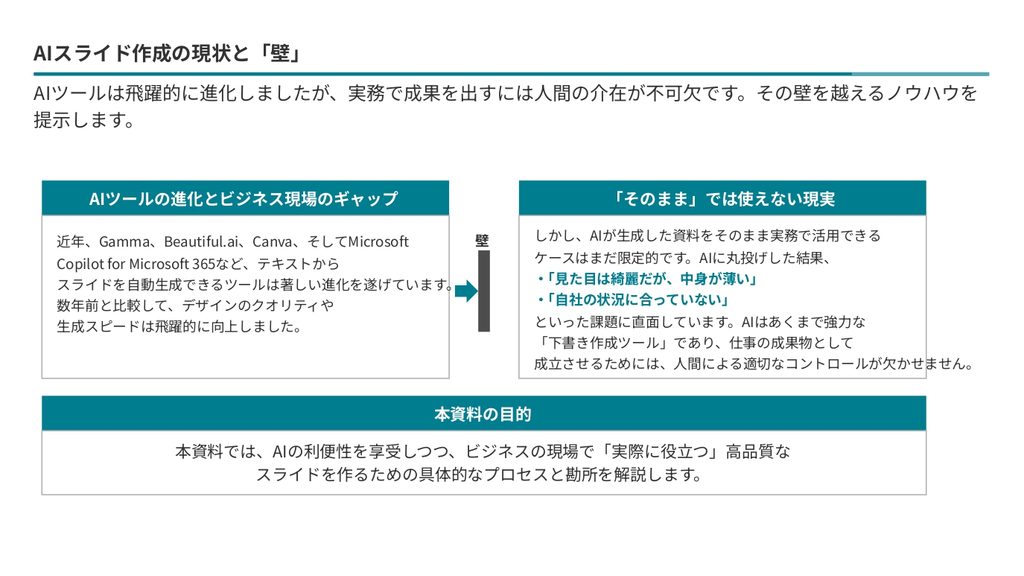
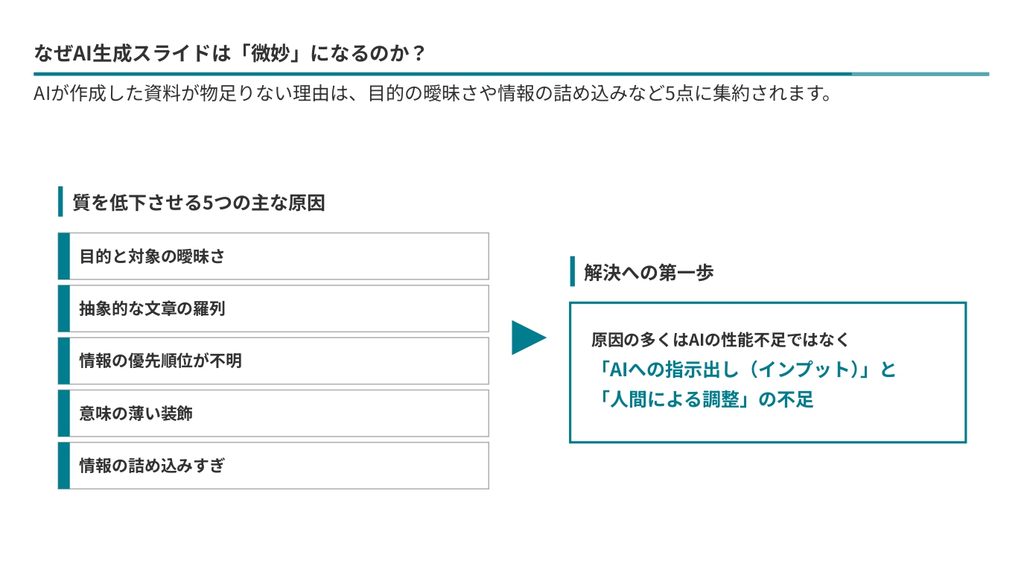
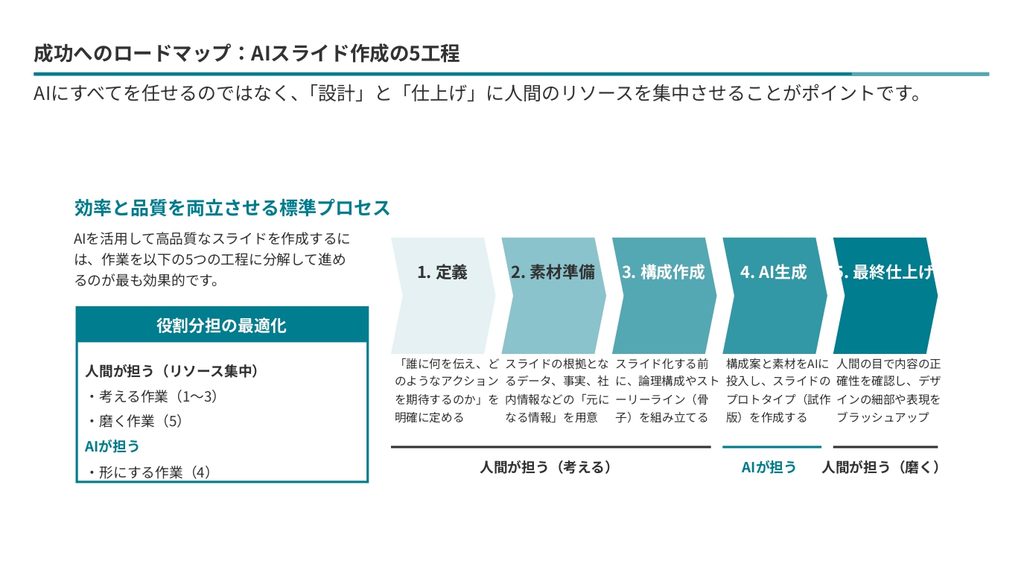
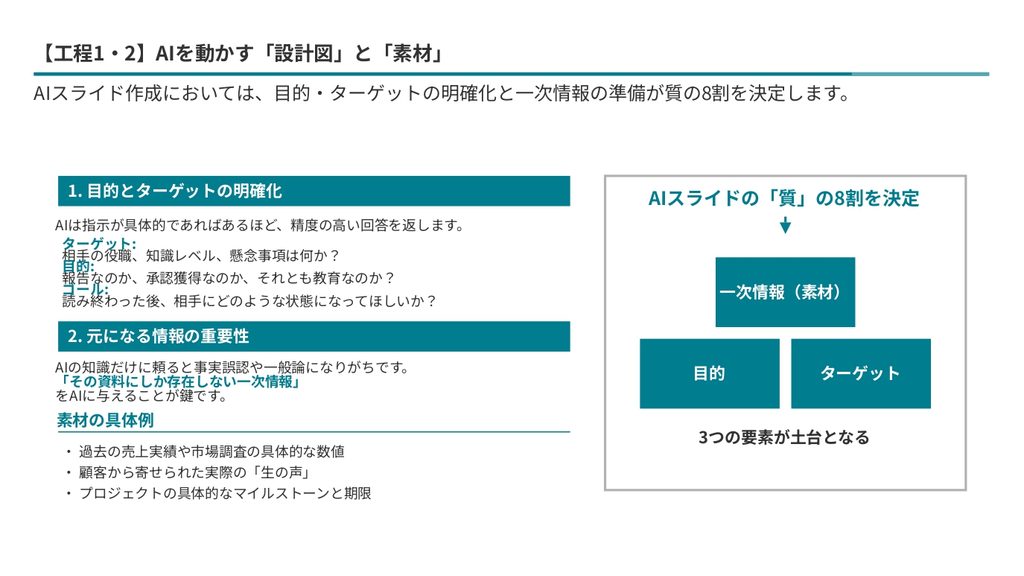
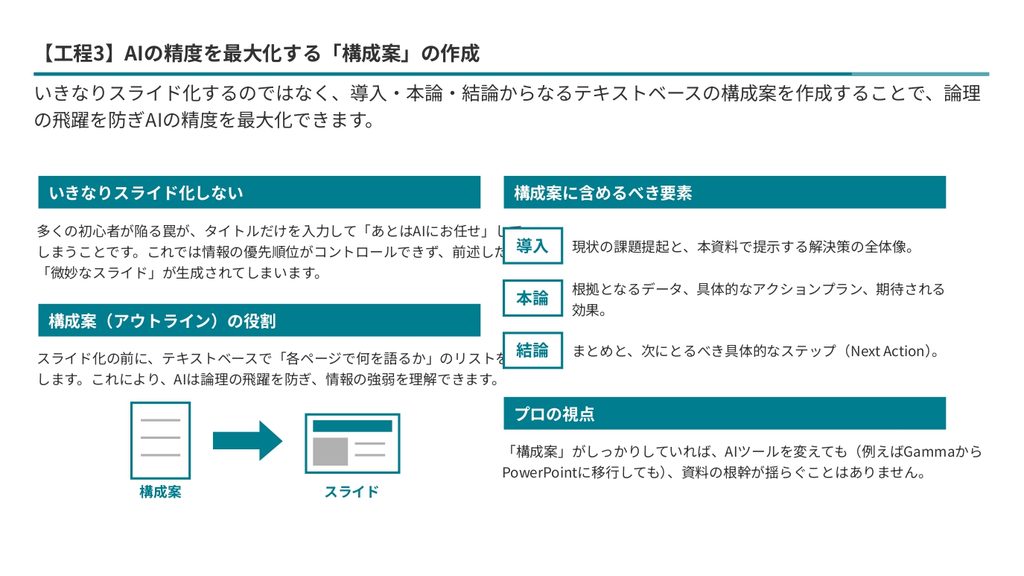
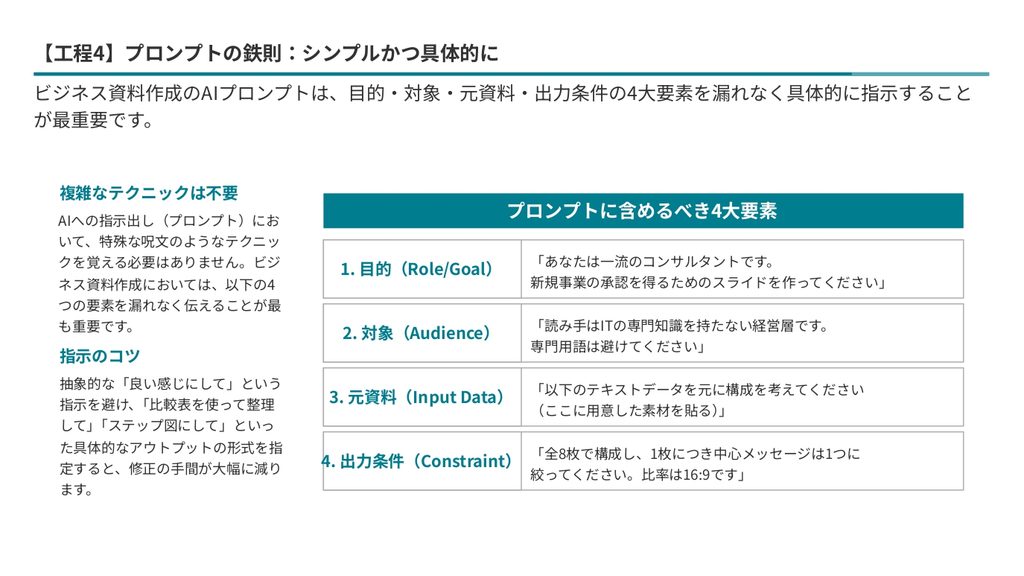
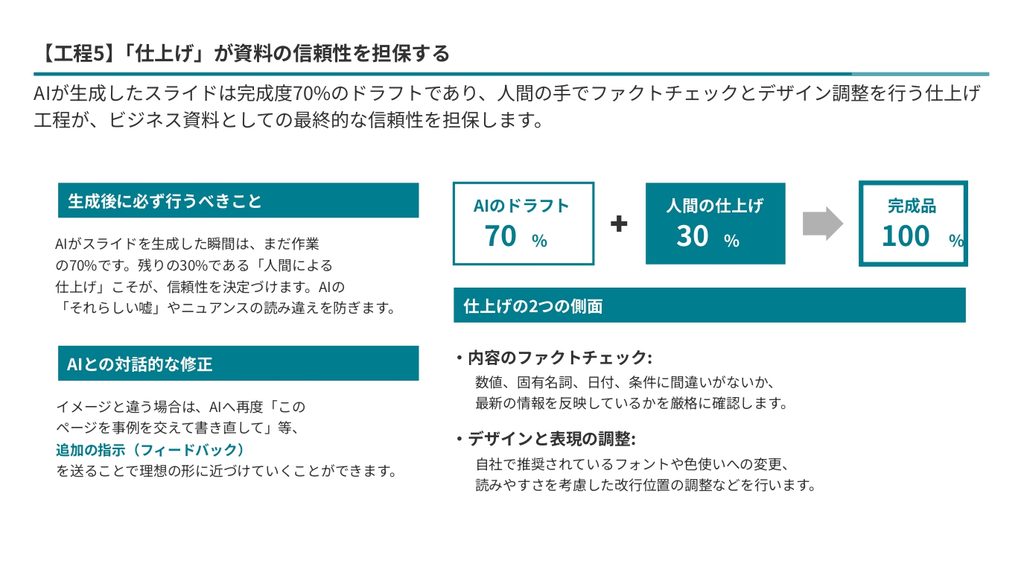
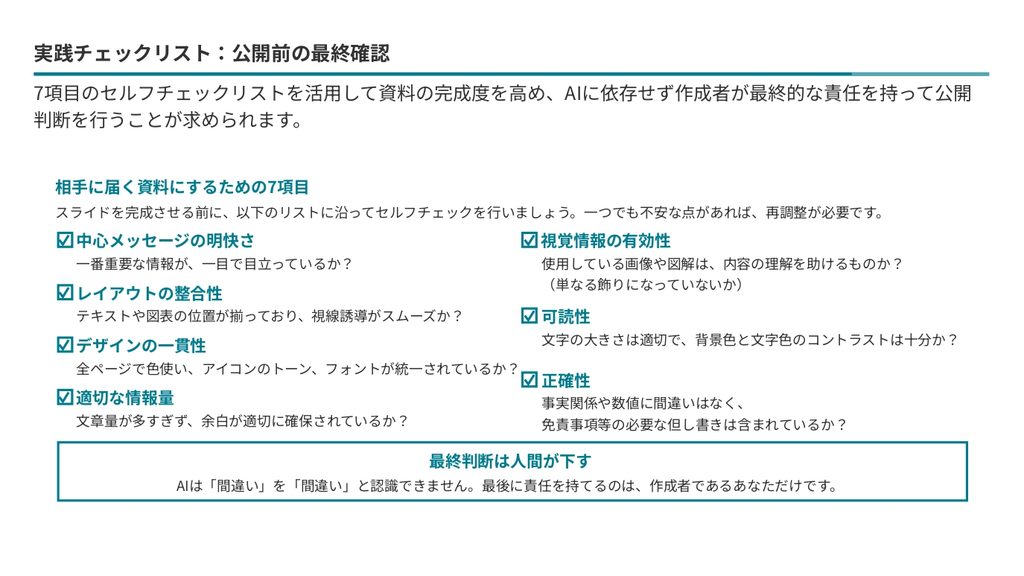
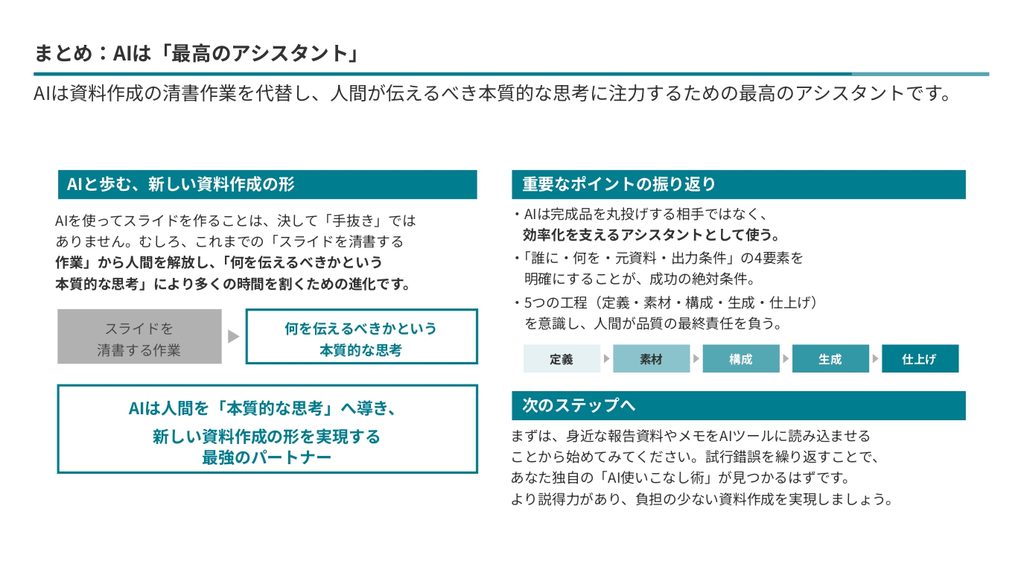
イルシルには「プロモード」があります。
プロモードをONにすると、既存テンプレートを選ぶのではなく、AIが各ページのレイアウトやデザインを一から生成します。公式でも、全ページに「AIデザイン生成」を使用する機能と説明されています。(Channel.io)
今回生成された資料でも、通常モードとの差はかなり大きく出ました。
たとえば、
- 左右比較
- 5段階のフロー
- 表形式
- 数値を大きく見せる図
- チェックリスト
など、内容に合わせてページごとの構成が変わっています。
特に「AIスライド作成の5工程」は、単なる箇条書きではなく5段階のフローとして視覚化されており、図解力は通常モードより明らかに高いと感じました。
プロモードは情報を詰め込みすぎることもある
一方、プロモードには弱点もありました。
今回の資料では、AIが文章をかなり補足したため、1ページの情報量が多くなり、レイアウトが窮屈になっているページがありました。
見た目の完成度は高いのですが、
デザインをAIに任せる → 情報も盛る → 結果として文字が多くなる
という傾向があります。
さらに、プロモードはデザインそのものをAIが一から作っているため、生成後にイルシルの既存テンプレートを適用すると、レイアウトが大きく崩れることもありました。
そのため、
プロモードで作った資料は、そのデザインをベースに修正していく
使い方のほうが合っています。
プロモードのAI修正はかなり便利
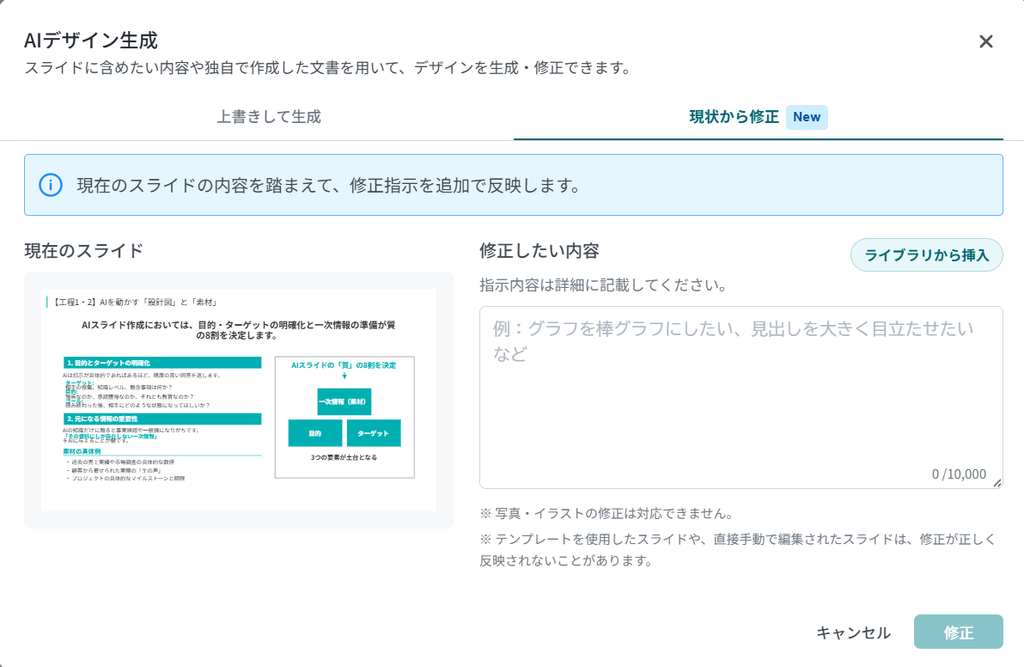
プロモードで特に良かったのが、ページ単位のAI修正です。
プロモードで生成したページでは、「現状から修正」を使って、
- 文章を短くする
- 誤字を修正する
- 表を変更する
- 数字を差し替える
- レイアウトを修正する
といった指示ができます。(Channel.io)
実際にレイアウトが崩れたページに対して改善を指示したところ、かなり自然な形に修正されました。これは便利でした。
通常モードなら、
テンプレートを選んで人間が調整する
プロモードなら、
AIにデザインさせ、AIに修正させる
という使い分けが分かりやすいと思います。
通常モードとプロモードはどちらがおすすめ?
実際に使った印象をまとめると、次のようになります。
| 通常モード | プロモード | |
|---|---|---|
| デザイン性 | ○ | ◎ |
| 図解 | △~○ | ◎ |
| 安定性 | ◎ | △ |
| テンプレート変更 | ◎ | △ |
| AIによるページ修正 | △ | ◎ |
| 扱いやすさ | ◎ | ○ |
| 向いている人 | 無難に資料を作りたい | 見栄えにもこだわりたい |
プロモードが単純な上位互換ではありません。
デザインにそこまでこだわらず、短時間で整ったビジネス資料を作るなら、通常モードのほうが使いやすい場面も多いです。
AIが元資料にない数字を追加することがあった
今回かなり気になったのが、内容の正確性です。
プロンプトには、
元資料にない事実や数字を追加しない
と明記しました。
それでも通常モードでは、
- 「成功の8割」
- 「文章量を3割削る」
- 「作業の約8割をAIに委ねる」
など、元資料には存在しない数字が追加されました。
プロモードでも、
- AIのドラフト70%
- 人間の仕上げ30%
といった数字が作られています。
内容としてもっともらしく見えるため、気付かず使ってしまう可能性があります。
これはイルシルだけに限らない生成AI共通の問題ですが、資料を生成したあとのファクトチェックは必須です。特に社外資料、数値資料、医療・金融など正確性が求められる資料では注意したほうがいいでしょう。
生成後の編集はPowerPointに近くて使いやすい
イルシルを使っていて良かったのが、AI生成後の編集画面です。文章、図形、画像などをページ上で選択して、位置やサイズ、文章などを細かく変更できます。
つまり、
AIが作ったものを受け入れるか、全部作り直すか
という二択ではありません。AIにたたき台を作らせて、人間が少しずつ整えることができます。個人的にはここが、イルシルを実務で使ううえでかなり重要だと感じました。
PowerPointに出力して使える?
パーソナルプラン以上ではPPTX出力ができます。公式サイトでも、作成したスライドをPowerPoint形式で出力できると案内されています。(イルシル)
実際に出力してPowerPointで開いてみました。基本的には普通に編集できます。
ただし、イルシル上とまったく同じフォントを表示するには、公式が用意しているフォントパッケージのインストールが必要です。
公式ヘルプでも、フォントをインストールしていない場合はフォントが置き換わったり、一部で文字化けしたりする可能性があると案内されています。(Channel.io)
フォントは大量にインストールする必要がある
ダウンロードしたパッケージは100MB以上ありました。中身を確認すると、特殊なイルシル独自フォントではありません。
Noto Sans JP、Roboto、Montserrat、M PLUS 1pなど、Google Fontsで公開されている一般的なフォントが大量に収録されています。
筆者の環境では、フォントをインストールしなくても大きな違和感はありませんでした。
そのため、
見た目を完全に再現したいならインストール、多少のフォント差を気にしないならそのまま
という使い方でもよさそうです。
なお、公式もPPTXでは表、特殊なグラフ、矢印、シャドウなど一部の表現が完全に反映されない可能性があると説明しています。(Channel.io)
「かんたんレポート」も試してみた
イルシルには、スライドとは別に「かんたんレポート」という機能があります。文章とレイアウトの指示を入力すると、AIが1枚ものの図解資料を生成する機能です。(Channel.io)
今回は、同じ「仕事で使えるAIスライド作成の5ステップ」という内容を、
「よくある問題 → 5つの作成工程 → 最終チェック」
という1枚資料にするよう指示しました。
生成された結果はこちらです。
かなり良い出来でした。
上から、
- AIスライドが微妙になる5つの原因
- 良いスライドを作る5工程
- 提出前の最終チェック
という流れになっていて、情報の整理も分かりやすいです。
通常モードやプロモードで見られた「70%」「8割」などの勝手な数字の追加も、この生成ではありませんでした。
一方で、「修正コストが大幅に増えます」など、元資料には書いていない説明文の補足は行われています。
また、通常スライドのように生成後の各要素を細かく編集する用途には向きません。
そのため、かんたんレポートは、
一発で1枚の説明資料や図解を作りたいときにはかなり便利
という印象です。
イルシルの料金と無料版の違い
2026年8月28日時点の主なプランは以下のとおりです。(イルシル)
| フリー | パーソナル | パーソナルプラス | |
|---|---|---|---|
| 料金 | 無料 | 1,848円/月 | 5,500円/月相当 |
| AIデザイン生成 | 3枚/月 | 40枚/月 | 200枚/月 |
| 作成資料数 | 3個 | 無制限 | 無制限 |
| 構成生成入力 | 1,600文字 | 3,000文字 | 10,000文字 |
| PDF/PPTX出力 | × | ○ | ○ |
パーソナルは、
- 1ヶ月:1,848円/月
- 6ヶ月:9,900円
- 1年:17,160円
です。(イルシル)
パーソナルプラスは年額66,000円(税込)です。(イルシル)
無料版でも使える?
フリープランでも、スライド生成や編集を試すことはできます。
ただ、
- AIデザイン生成3枚/月
- 資料3個まで
- PPTX・PDF出力不可
なので、継続して仕事で使うにはかなり制限が大きいです。(イルシル)
「イルシルが自分に合うか確認するお試し版」と考えるのが近いでしょう。
3日間無料トライアルを実際に使ってみた
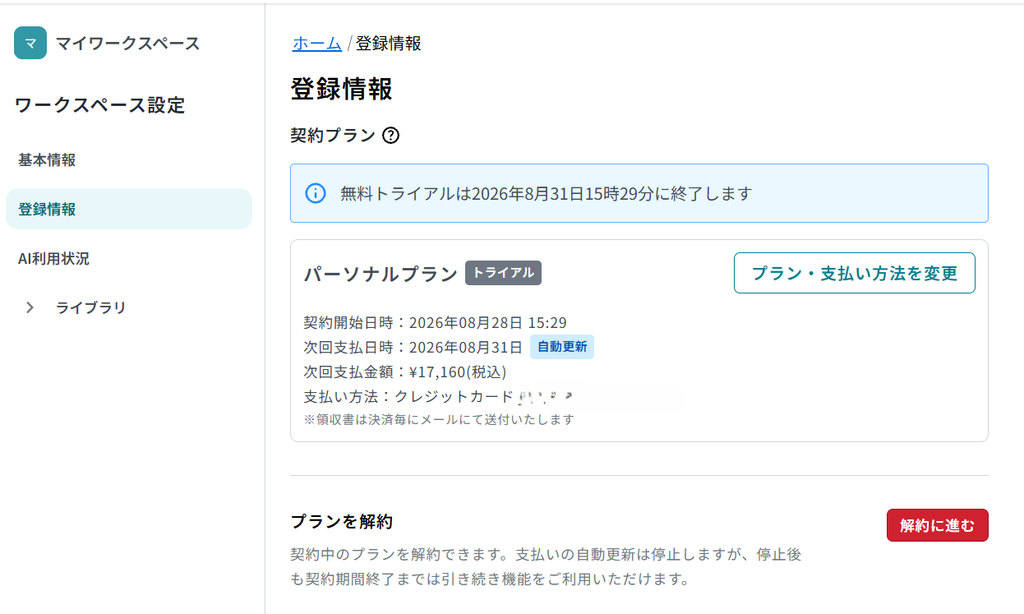
パーソナルまたはパーソナルプラスの年間プランを新規契約する場合、3日間の無料トライアルがあります。
期間終了後は自動的に有料プランへ移行します。(イルシル)
今回、実際にパーソナルの年間プランで申し込みました。
登録画面には、
- トライアル終了日時
- 次回支払日
- 次回支払金額17,160円
- 自動更新
が明確に表示されます。解約も簡単でした。登録情報画面から「解約に進む」を選べば手続きできます。
また、トライアル中に解約しても、その場で使えなくなるわけではなく、期間満了までは有料機能を利用できました。
そのため、継続するか迷っている場合は、忘れないうちに先に自動更新を止めておく方法でも問題ありません。
イルシルの評判・口コミは?
第三者レビューも確認しました。
ITreviewでは2026年8月時点で28件のレビューがあり、総合評価は3.9/5です。(ITreview)
評価されている点としては、
- 短時間でスライドのたたき台を作れる
- 日本語の資料を作りやすい
- テンプレートが豊富
- 編集画面が分かりやすい
といった声があります。(ITreview)
一方で、専門性の高い内容では細かな修正が必要、レイアウトの自由度に改善余地がある、といった意見もあります。(ITreview)
実際に使った感想ともかなり近いです。
たたき台を作るスピードは優秀ですが、AI生成物をそのまま完成品として使うサービスではない
と考えるのがよさそうです。
Gammaとイルシルはどちらがいい?
AIスライドツールとして比較されやすいのがGammaです。
GammaもAI生成、AI編集、PPTX出力に対応しています。(ガンマヘルプセンター)
ただ、両方を使った印象では方向性が少し違います。
イルシル
- 従来のPowerPointに近いスライド作成
- 日本のビジネス資料に使いやすい
- テンプレートを選びながら編集しやすい
Gamma
- AIによるデザイン生成の比重が大きい
- Web共有との相性が良い
- カード型の柔軟なレイアウトが特徴
Gamma自身も、カード型レイアウトと固定サイズのPowerPointには違いがあるため、PPTX出力後に調整が必要になる場合があると案内しています。(Gamma)
PowerPointに近い感覚で作業したいなら、イルシルはかなり分かりやすい選択肢です。
イルシルは商用利用できる?
商用利用できます。
公式では、会議資料や資料作成代行などにも利用可能としています。
ただし、イルシルのテンプレートやイラストそのものを配布・販売することは禁止されています。(イルシル)
入力した情報はAIの学習に使われる?
公式プライバシーポリシーでは、AIモデルをAPI経由で利用し、入力内容をAIサービス側が学習しないことを確認したうえで利用しているとしています。(イルシル)
ただし、フリー・パーソナルと法人では利用するAI基盤が異なります。
機密情報を扱う場合は、自社のセキュリティルールも含めて確認したほうがよいでしょう。
イルシルがおすすめな人
実際に使った結果、特に向いているのは次のような人だと思います。
- PowerPointを0から作る時間を減らしたい
- デザインが苦手
- 日本語のビジネス資料を頻繁に作る
- AIでたたき台を作ったあと、自分でも細かく修正したい
- 最終的にPPTXで納品・共有したい
逆に、
AIに完全自動で完成品を作らせたい人
には少し合わないかもしれません。
生成後の確認や修正は必要です。
まとめ:イルシルは「AI+人間」で仕上げるなら使いやすい
実際にイルシルを使ってみて、一番良かったのは生成後の扱いやすさでした。
通常モードならテンプレートを選びながら安定した資料を作れます。
プロモードなら、より高度なデザインや図解をAIに任せられます。多少崩れてもページ単位でAI修正できるのは便利です。
そして、どちらも最後はイルシル上でPowerPointのように細かく調整できます。
一方で、
- 枚数指定が安定しない
- 元資料にない数字を追加することがある
- プロモードは情報を詰め込みすぎることがある
など、AI任せにできない部分も確認できました。
そのため、イルシルは、
「完成品を作ってもらうAI」ではなく、「資料作成を一緒に進めるアシスタント」
として使うのが一番合っていると思います。
無料プランでも操作感は確認できますが、PowerPoint出力などを含めて実務利用を試したい場合は、年間プランの3日間無料トライアルを使うと機能を一通り確認できます。
※料金・機能は2026年8月28日時点の情報です。申込時は公式サイトで最新情報をご確認ください。